Como tirar anúncios do celular Android (guia passo a passo)


Se anúncios começarem a aparecer repentinamente quando você desbloqueia o celular, alterna entre aplicativos ou navega na internet, algo no seu sistema está permitindo a entrada deles. Os pop-ups podem vir de aplicativos instalados recentemente, de permissões de notificação que você não pretendia conceder ou de configurações do navegador que não estão totalmente protegidas. Em alguns casos, eles estão relacionados a adware que roda silenciosamente em segundo plano.
Seja qual for a origem, eles não deveriam estar na sua tela e certamente não melhoram a sua experiência. Este guia mostra exatamente como bloquear anúncios no celular Android. Passo a passo, você aprenderá a encontrar a origem, removê-lo e impedir que apareça novamente, sem precisar restaurar as configurações de fábrica do seu celular ou instalar qualquer programa complicado.
Por que anúncios pop-up aparecem em celulares Android?
Os anúncios pop-up podem aparecer de diferentes maneiras, e o motivo de seu aparecimento nem sempre é óbvio. Alguns estão vinculados ao seu navegador, outros vêm de aplicativos que você instalou e alguns são mais intrusivos, sendo executados silenciosamente em segundo plano. Aqui estão as quatro causas mais comuns de anúncios pop-up no Android.
Configurações de notificação do navegador
Muitos sites pedem permissão para enviar notificações. Se você clicar em "Permitir" por engano, eles podem enviar pop-ups diretamente para seu dispositivo, mesmo que o navegador esteja fechado.
Esses pop-ups não são vírus, mas podem ser igualmente incômodos. A boa notícia é que as configurações do navegador permitem gerenciar ou revogar essas permissões rapidamente, basta saber onde procurar.
Veja como impedir anúncios pop-up no navegador.
Aplicativos indesejados com anúncios ocultos
Nem todos os aplicativos que exibem anúncios são maliciosos, mas alguns exageram. Você pode instalar um aplicativo que parece inofensivo e, de repente, sua tela se enche de pop-ups, mesmo quando você não o está usando.
Esses aplicativos geralmente dependem de práticas agressivas de publicidade e continuam rodando em segundo plano. Os anúncios podem aparecer como notificações, mensagens em tela cheia ou até mesmo sobreposições na sua tela inicial. Desinstalar o aplicativo certo geralmente resolve o problema — o desafio é conseguir identificá-lo.
Permissões de aplicativos excessivamente generosas
Alguns aplicativos solicitam permissão para exibir conteúdo sobre outros aplicativos, uma permissão que geralmente é listada como "Aparecer no topo". Se concedida, essa permissão permite que eles exibam pop-ups enquanto você realiza outras atividades, como navegar na internet, assistir a vídeos ou usar outros aplicativos.
Outros aplicativos se aproveitam das permissões de notificação para enviar alertas semelhantes a anúncios diretamente para sua barra de status. Esses pop-ups podem parecer mensagens normais do sistema, mas na verdade estão vinculados a aplicativos em execução em segundo plano. Revisar e ajustar essas permissões ajuda a eliminar o problema pela raiz.
Infecções por adware ou malware
Alguns anúncios pop-up vão além do marketing. Você pode ver avisos falsos dizendo que seu dispositivo está infectado ou mensagens que o incentivam a agir rapidamente. Esses não são alertas reais do sistema; são táticas de intimidação destinadas a enganá-lo para que instale aplicativos questionáveis ou forneça dados pessoais.
Nesses casos, os pop-ups estão ligados a malwares conhecidos como scareware, que visam enganá-lo para que baixe aplicativos ainda mais prejudiciais. Se essas mensagens aparecerem com frequência ou aumentarem com o tempo, podem indicar uma infecção já presente em seu dispositivo.
Para localizar e remover o aplicativo malicioso, faça uma varredura de malware com o Google Play Protect. Também pode ser útil instalar um antivírus no seu celular.
Como acabar com os anúncios no Android
Como vimos acima, os anúncios pop-up em celulares Android geralmente vêm de aplicativos, configurações do navegador ou permissões excessivamente amplas. Você não precisa restaurar as configurações de fábrica do seu celular nem instalar nada complexo; basta seguir estes quatro passos para bloqueá-los de forma rápida e eficaz.
Desinstale aplicativos problemáticos
Alguns aplicativos exibem anúncios mesmo quando você não os está usando. Para descobrir qual aplicativo é o responsável, faça o seguinte (nós usamos um smartphone Xiaomi 15 Ultra em nosso exemplo aqui, mas os passos são similares na maioria dos celulares Android):
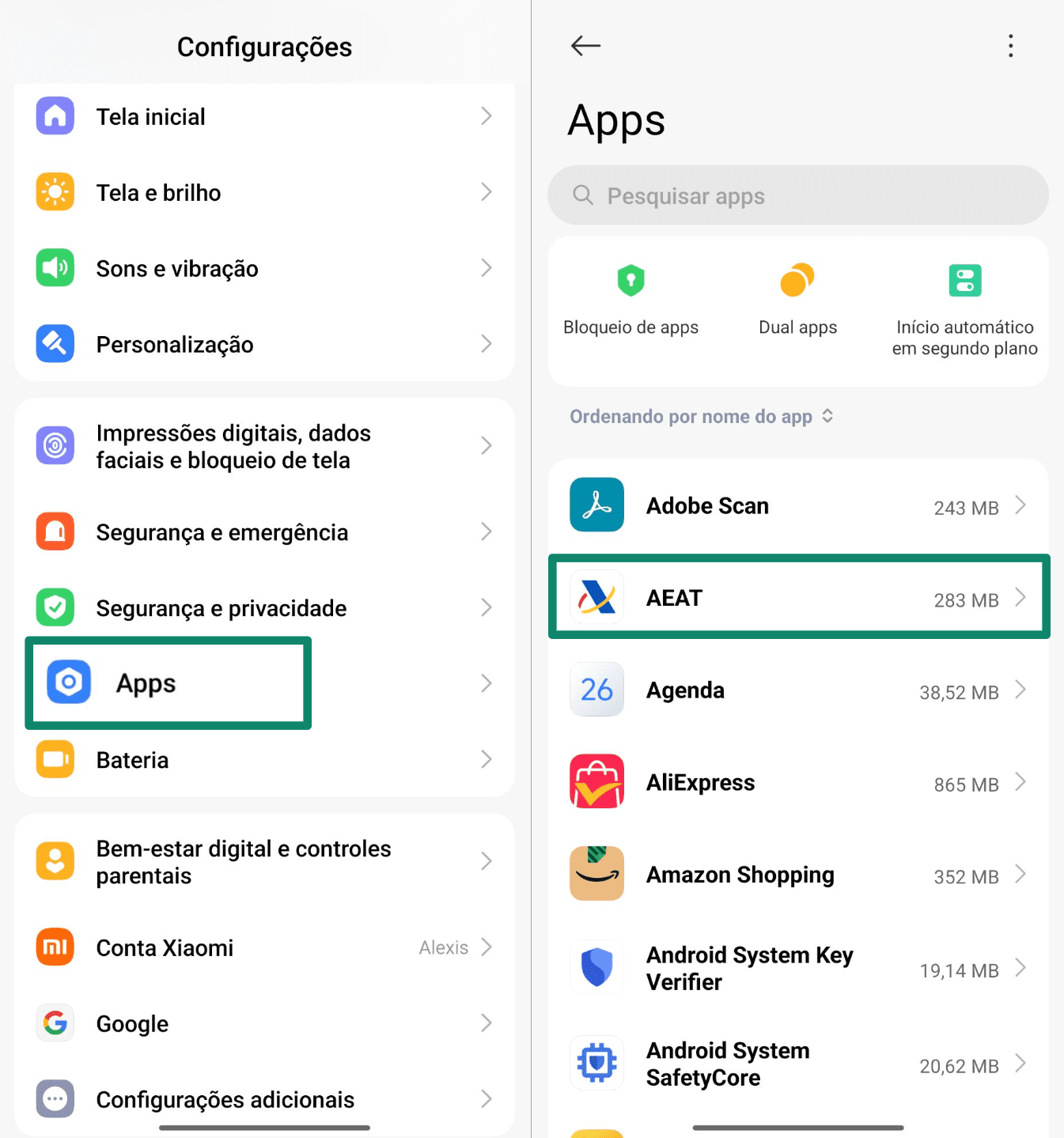
- Abra a seção Configurações e toque em Apps para acessar a lista completa de aplicativos instalados.
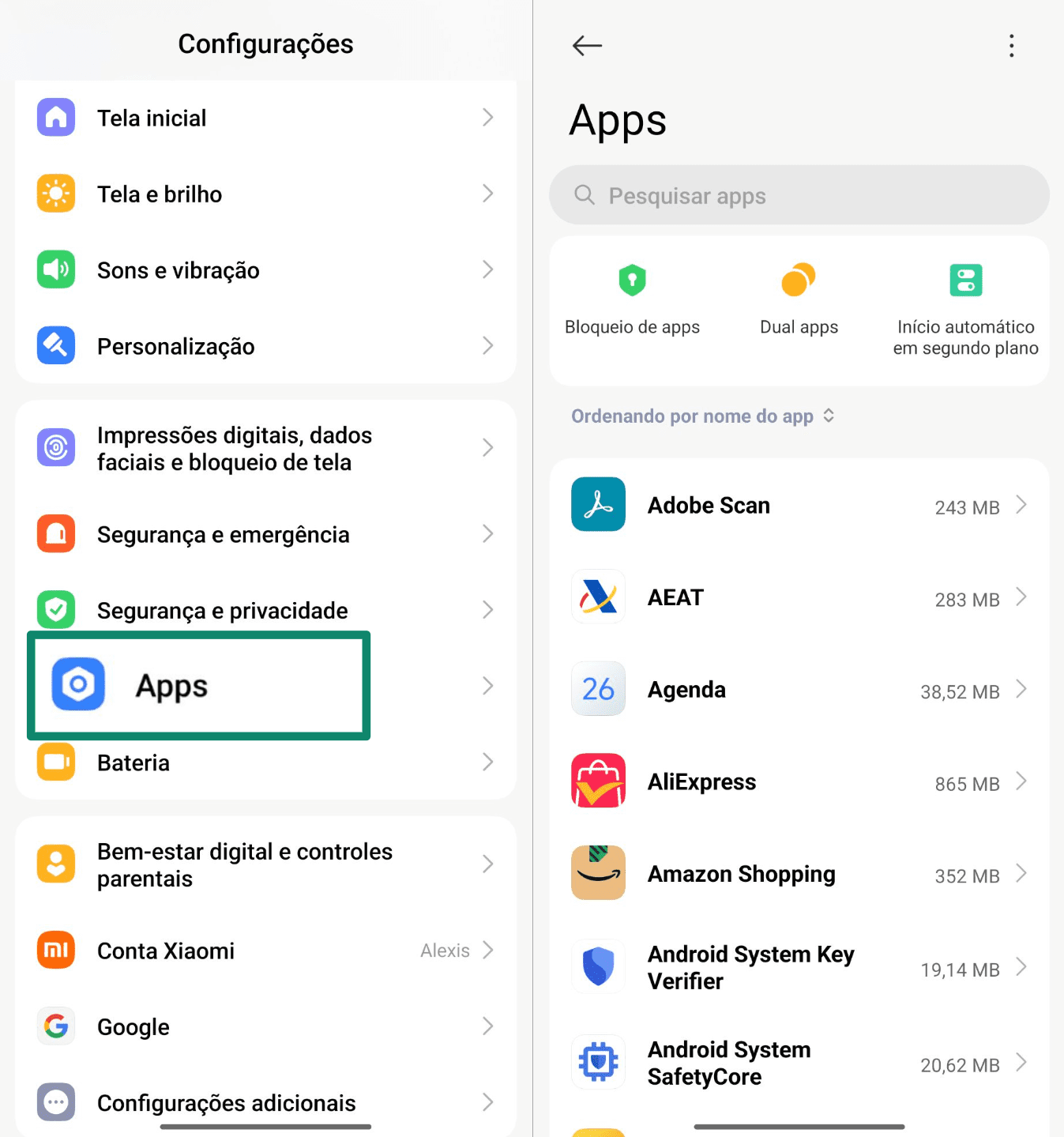
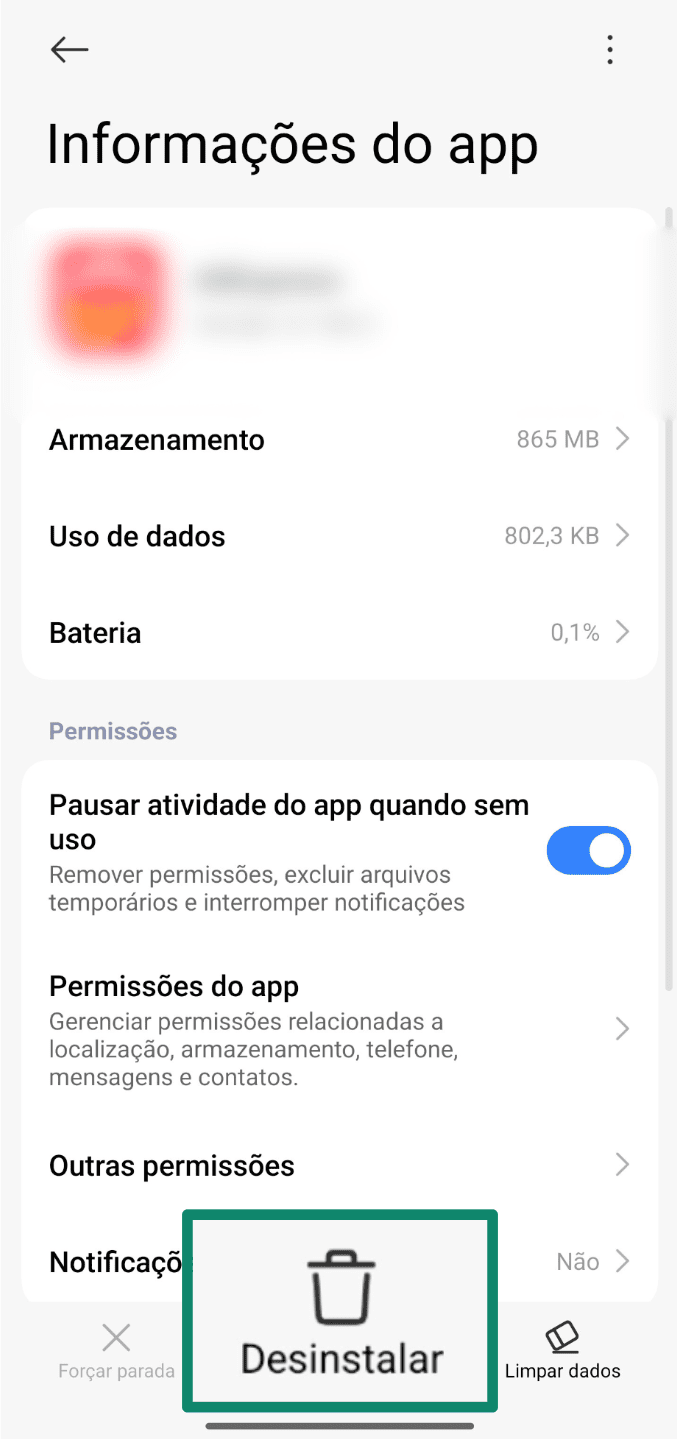
- Percorra a lista e toque em qualquer aplicativo que pareça suspeito ou que você não reconheça ou se lembre de ter instalado e toque no ícone Desinstalar na parte inferior da tela.
Limpe os dados do seu navegador
Alguns anúncios pop-up são acionados pelos dados armazenados no seu navegador. Para limpá-los:
- Siga os passos 1–2 acima para acessar a lista de aplicativos instalados no seu celular e toque no seu navegador (ex.: Chrome ou Firefox). Na tela Informações do app, toque em Armazenamento.
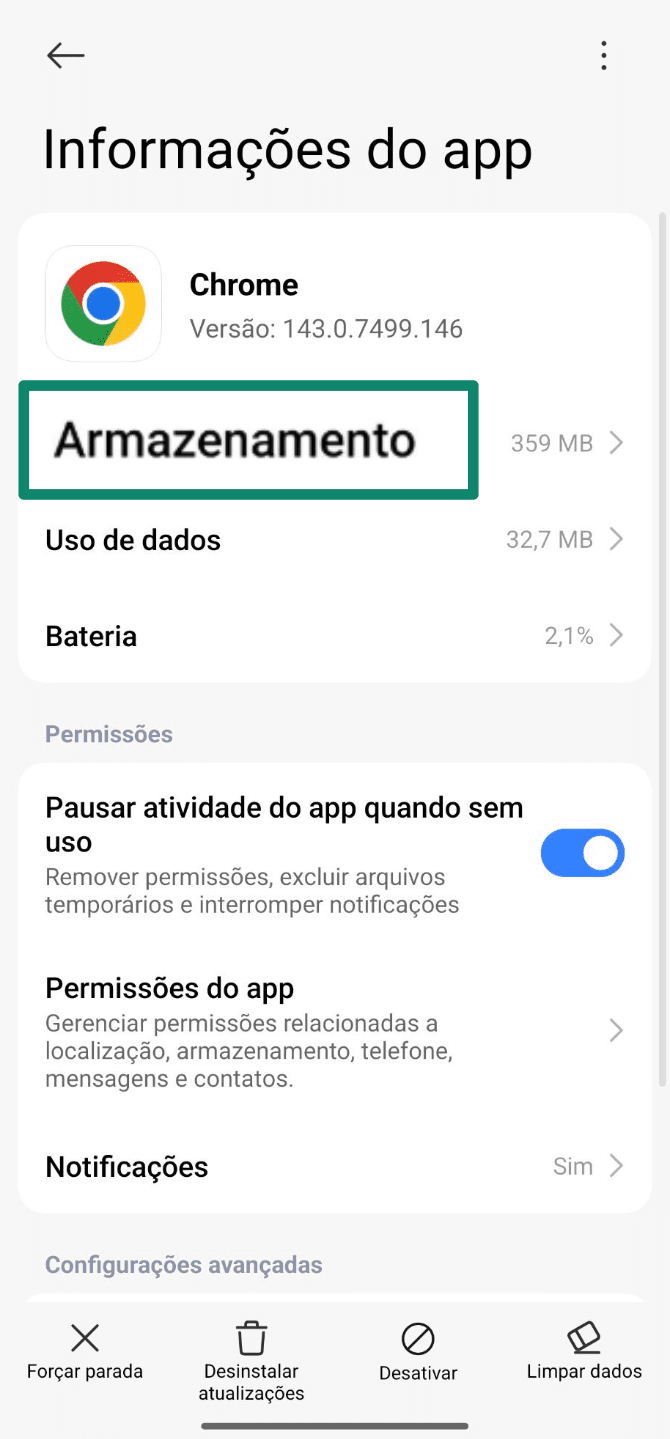
- Toque em Limpar dados > Limpar cache.
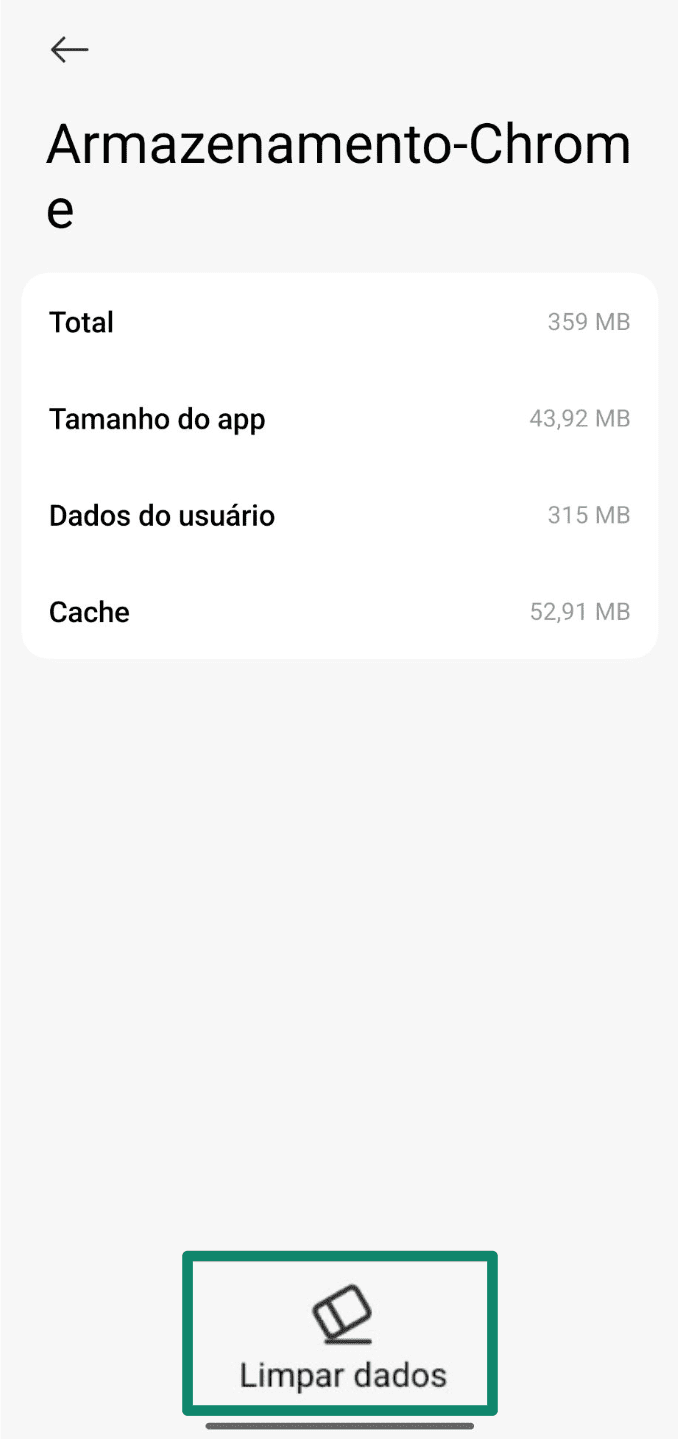
Importante: isso não apagará senhas salvas (embora possa desconectá-lo de suas contas) nem favoritos, mas removerá arquivos temporários que podem estar relacionados a pop-ups. Se preferir tentar uma solução mais específica primeiro, como negar permissões de notificação por navegador, confira nossos guias para navegadores específicos.
Revise e limite as permissões de aplicativos
- Abra a seção Configurações e toque em Apps para ver a lista de aplicativos.
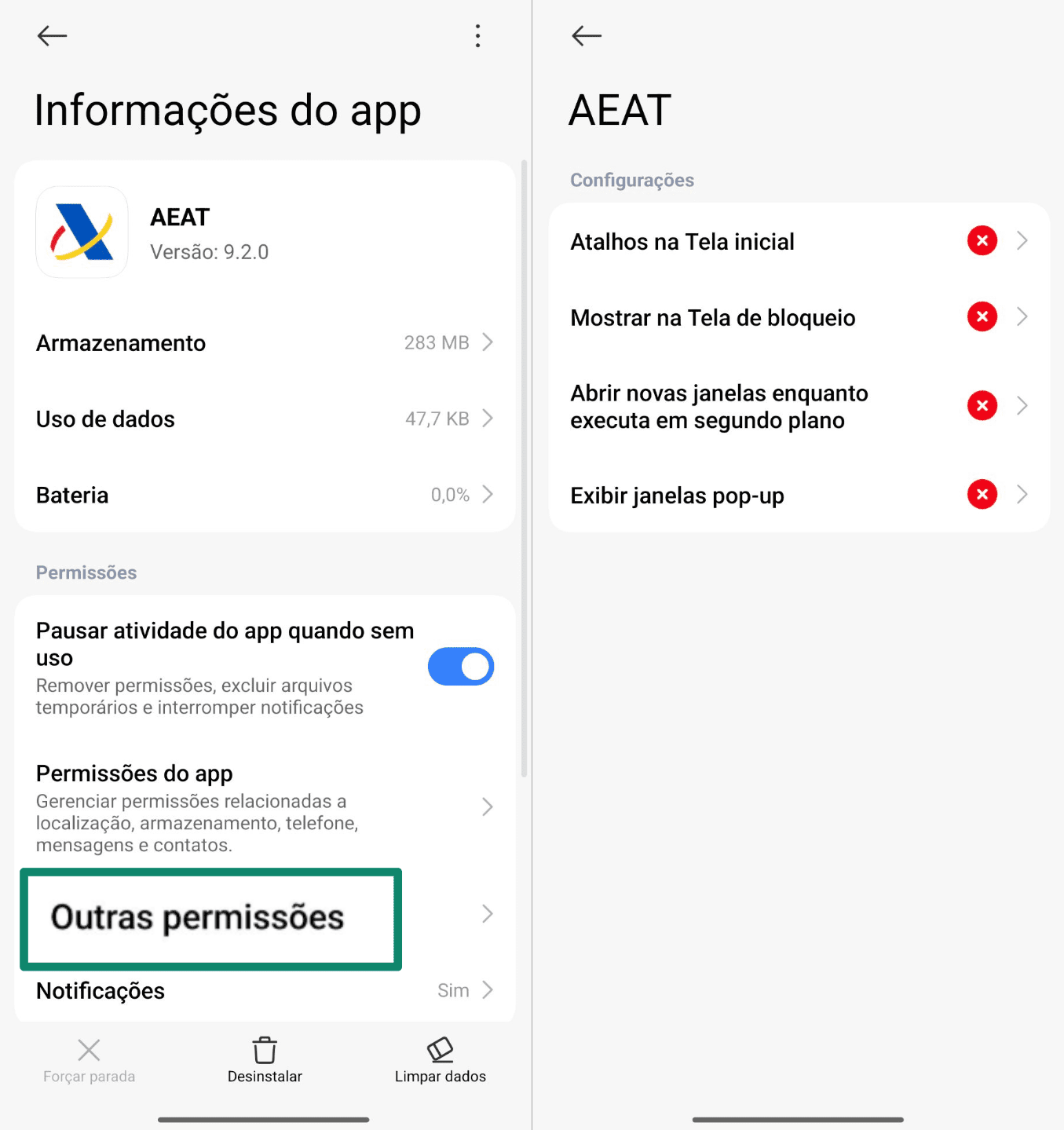
- Toque no nome de um aplicativo e selecione Outras permissões. Se o aplicativo não necessitar de acesso a uma determinada permissão, toque nela e selecione Recusar.
Habilite o Google Play Protect
O Google Play Protect consegue detectar aplicativos nocivos antes que eles causem problemas.
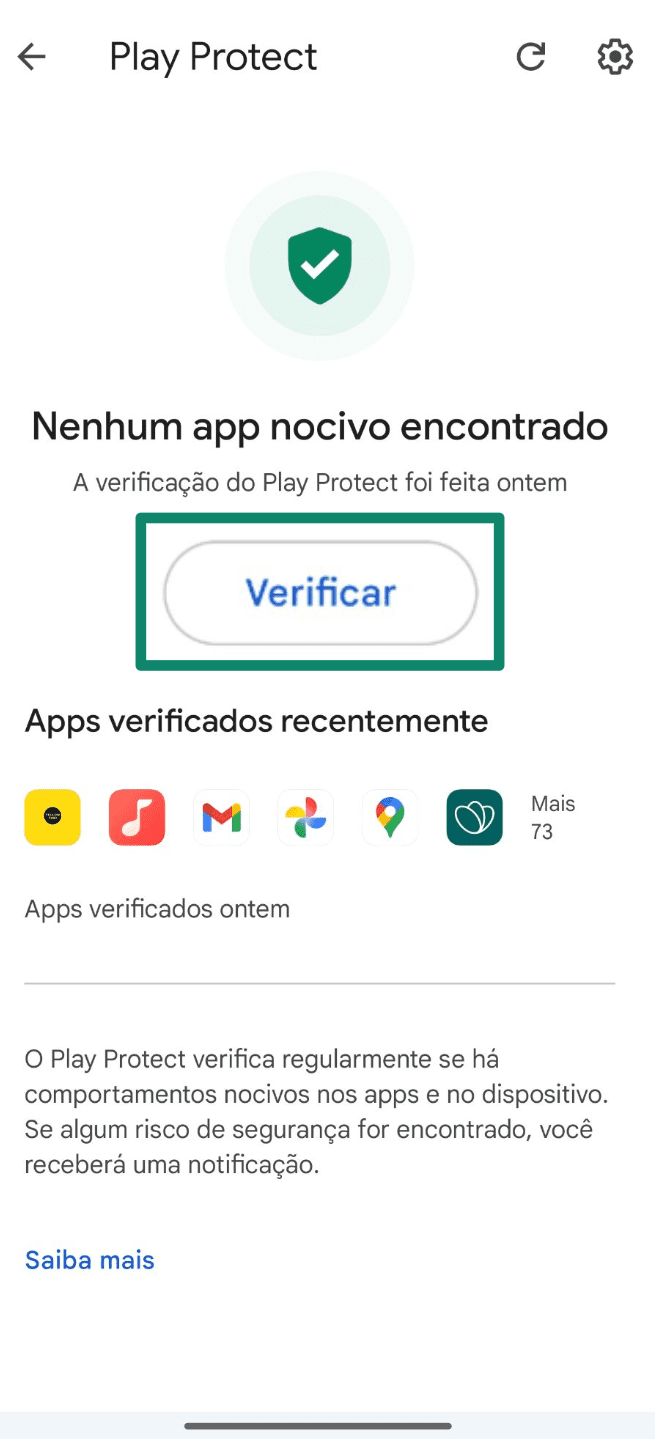
- Abra a Play Store, toque em seu ícone de perfil e selecione Play Protect.
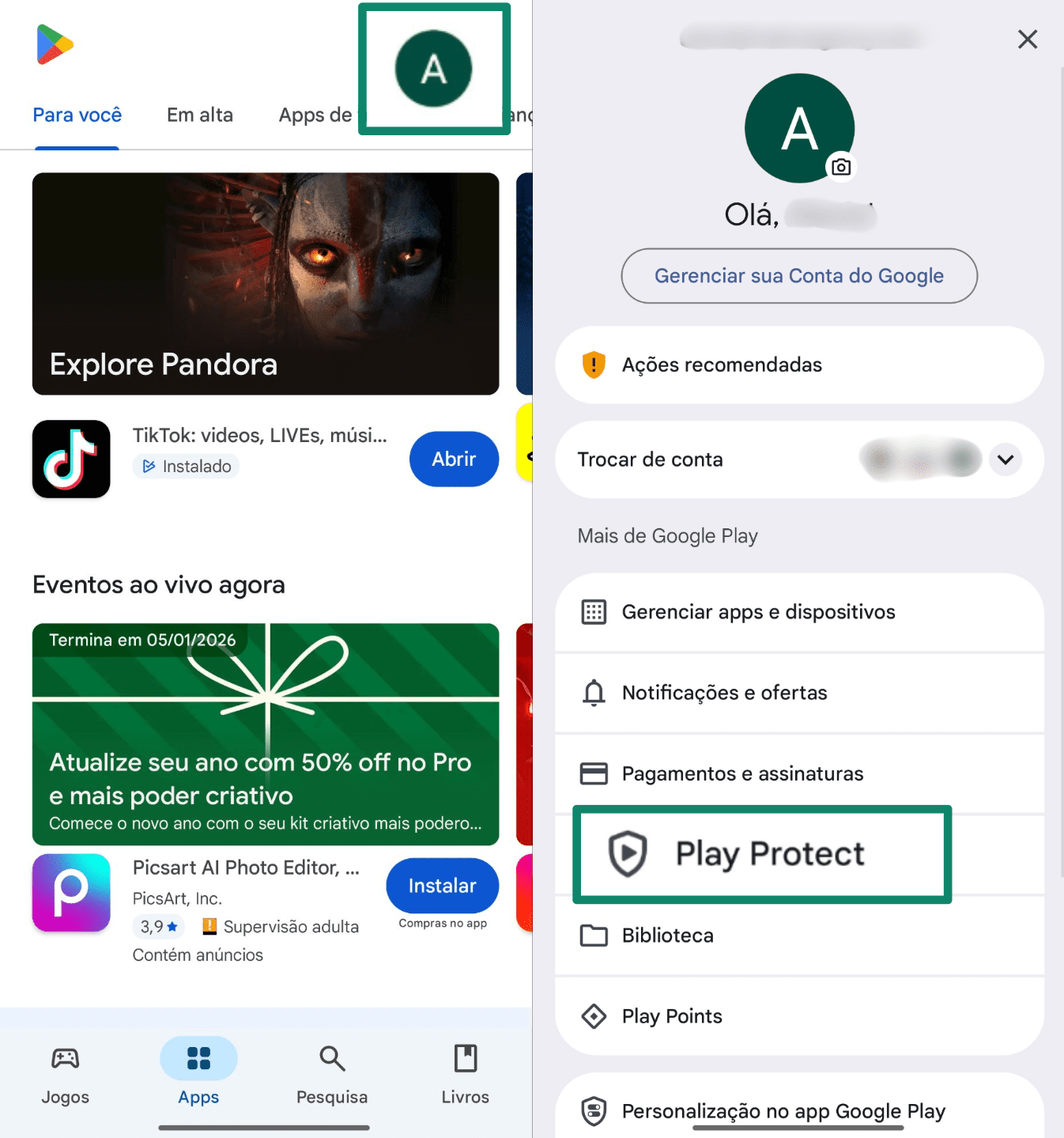
- Toque em Verificar para analisar seu celular. Se algo suspeito for encontrado, você será solicitado a removê-lo.
Como desativar pop-up Android em navegadores específicos
Nem todos os pop-ups vêm de aplicativos; muitos são acionados pelo seu navegador. Se você já tocou em "Permitir" em uma notificação ou acessou um site com anúncios agressivos, provavelmente já os viu. A boa notícia é que a maioria dos navegadores populares, como Chrome e Firefox, permite que você controle isso. Veja como bloquear pop-ups diretamente nas configurações do seu navegador.
Como remover anúncios do meu celular no Chrome
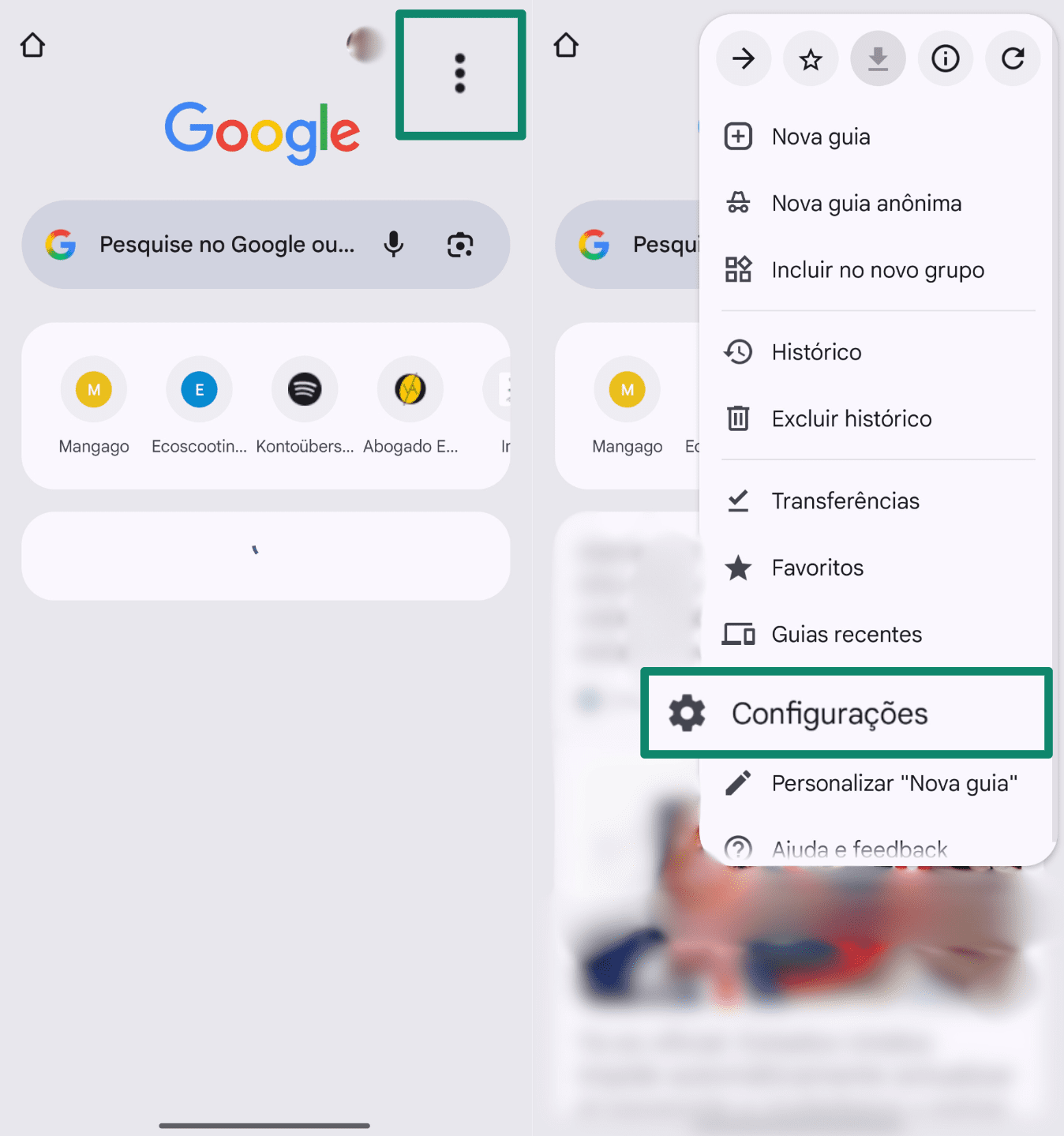
- Abra o Chrome, toque no menu de três pontos no canto superior direito e selecione Configurações.
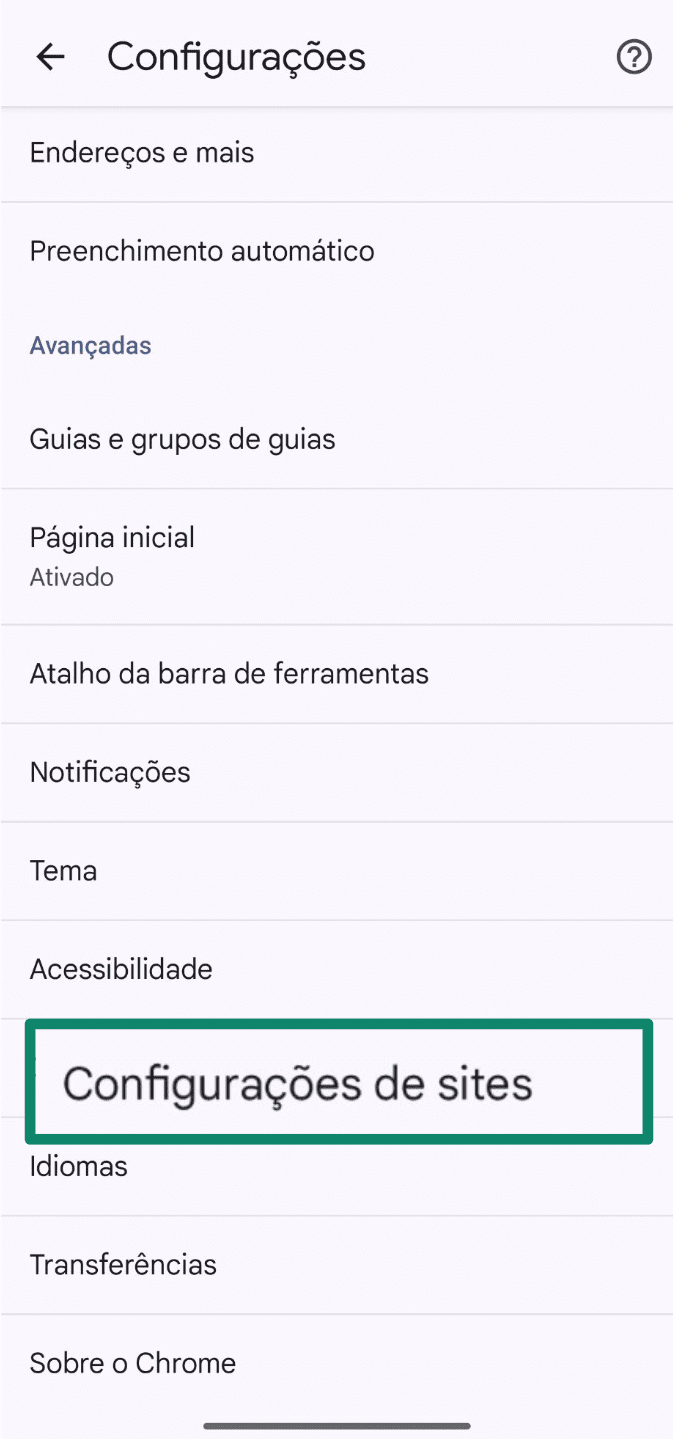
- Role para baixo e selecione Configurações de sites.
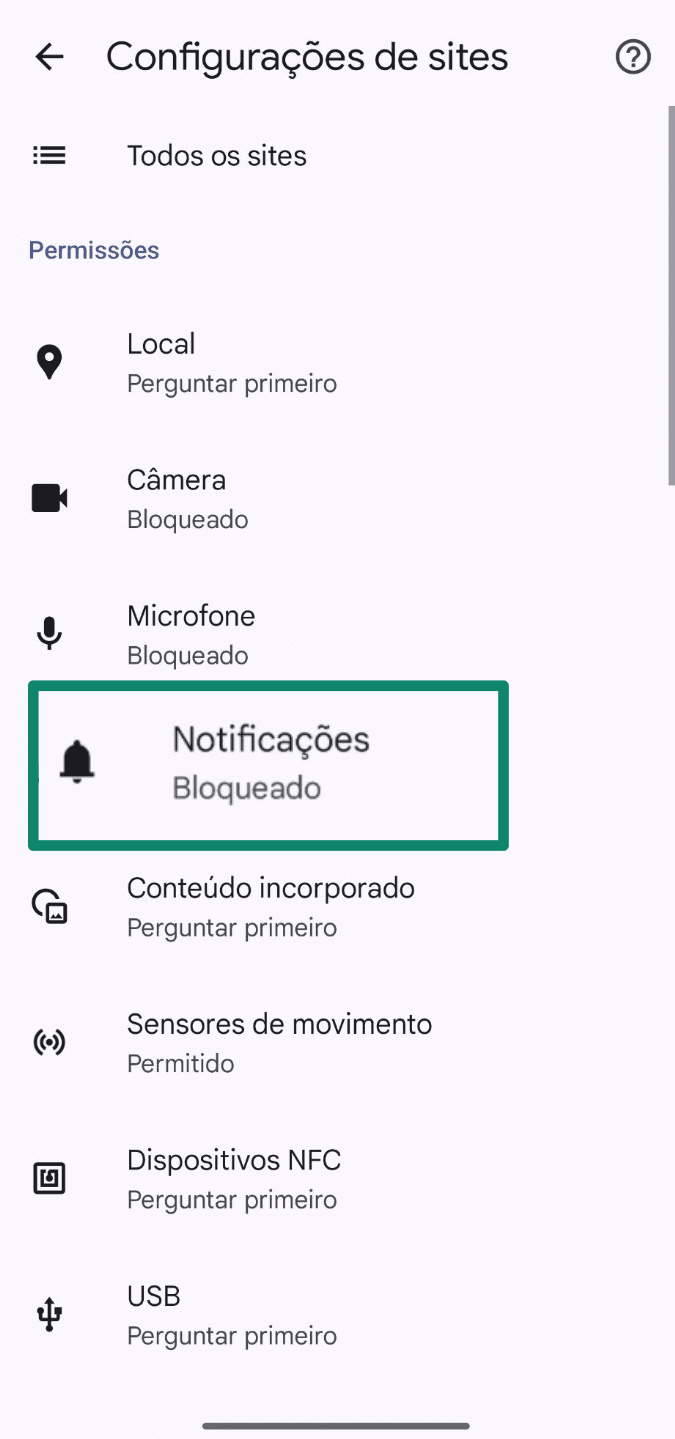
- Toque em Notificações e certifique-se de que a opção selecionada seja Bloqueado.
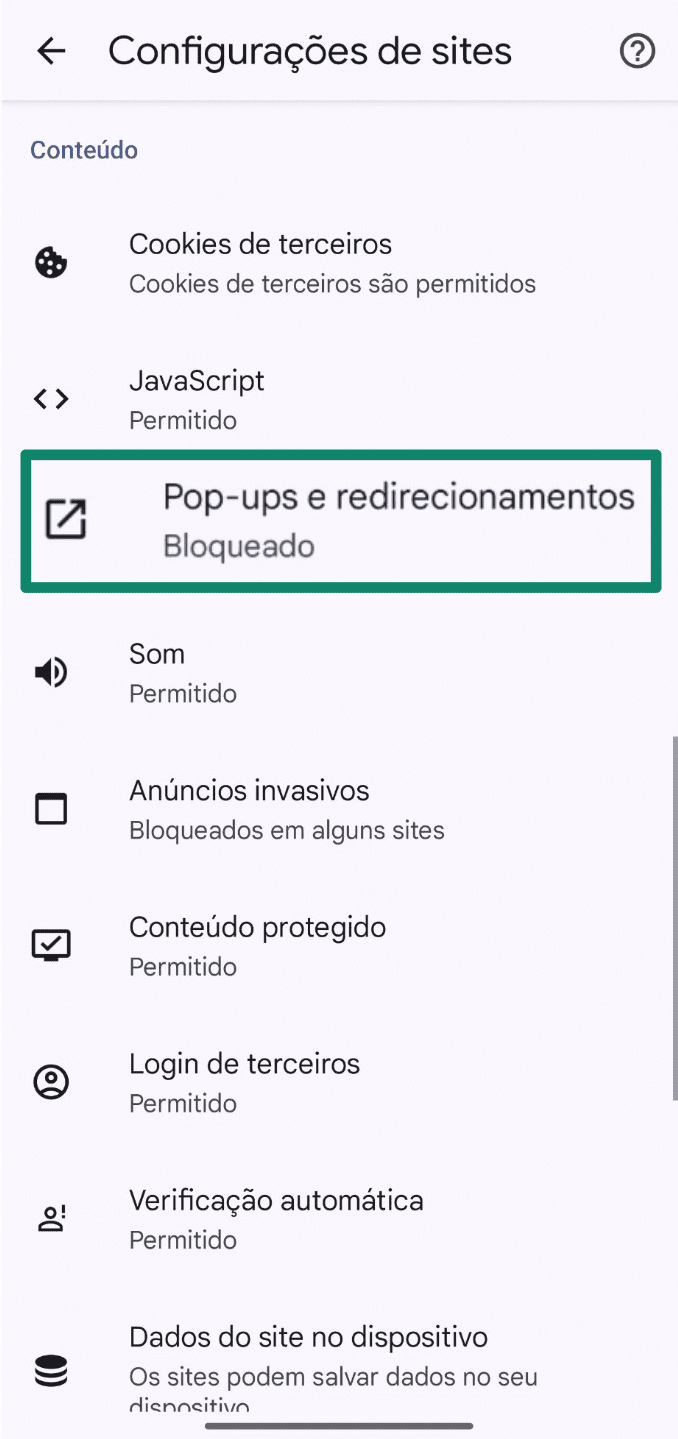
- No mesmo menu, toque em Pop-ups e redirecionamentos e também defina como Bloqueado.
Como bloquear anúncios no meu celular no Firefox
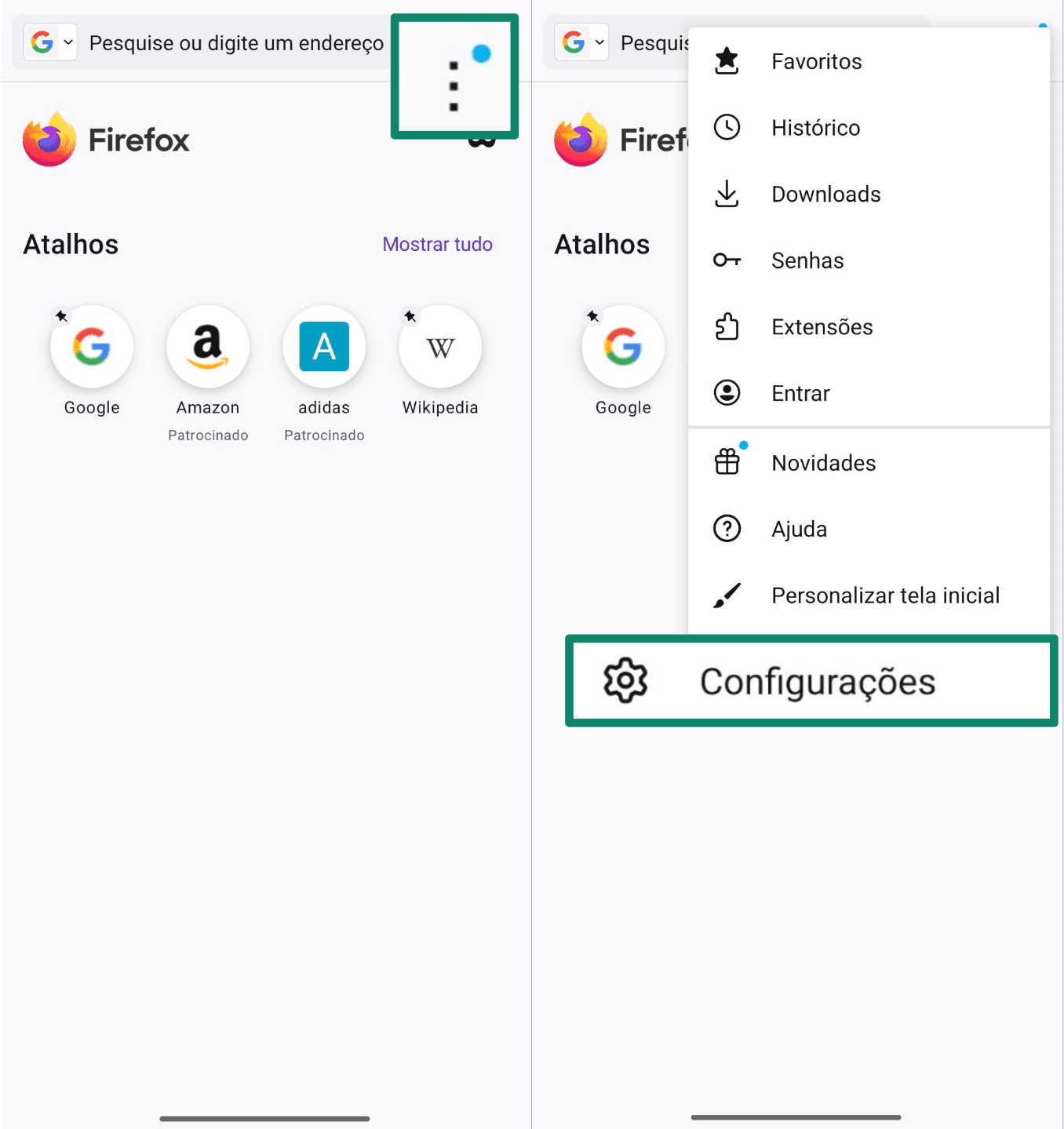
- Abra o Firefox, toque nos três pontos no canto superior direito e selecione Configurações.
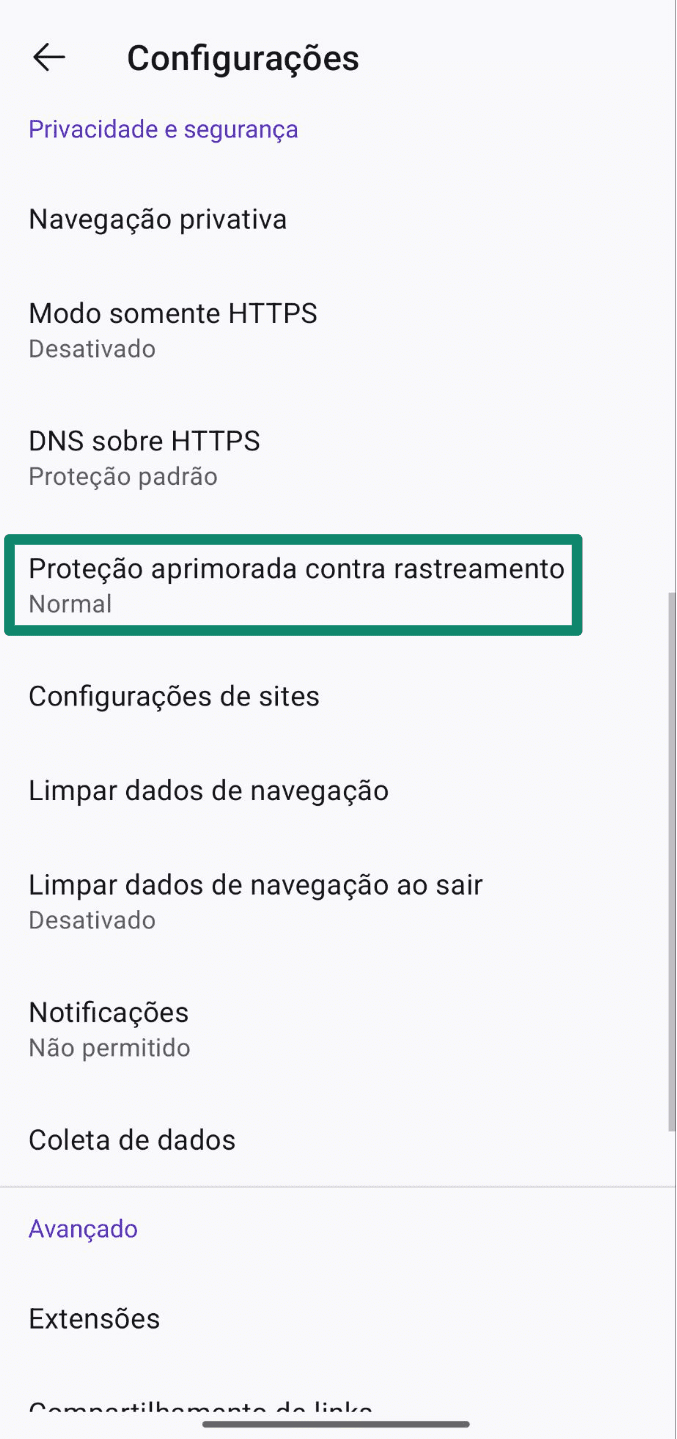
- Role para baixo e selecione Proteção aprimorada contra rastreamento.
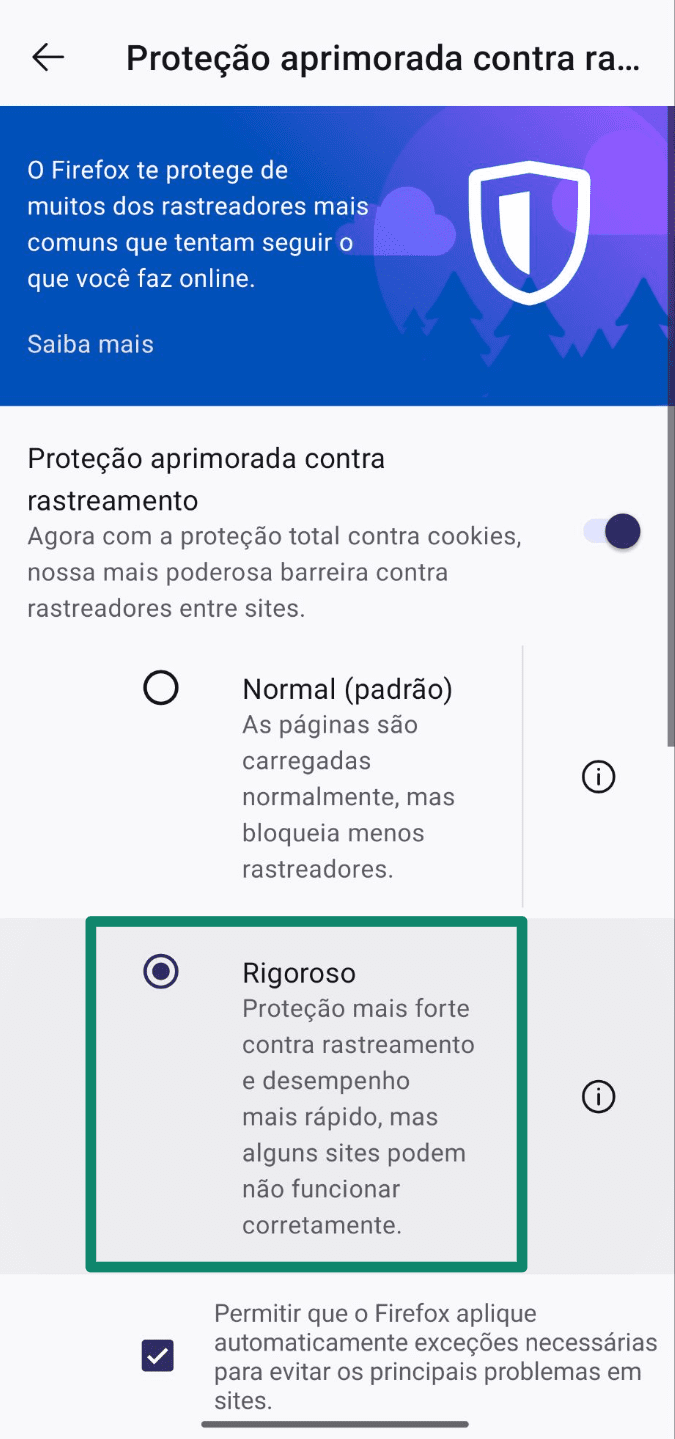
- Certifique-se de que a opção Rigoroso esteja selecionada para bloquear a maioria dos rastreadores e pop-ups.
Como tirar anúncios do celular Android no Edge
- Abra o Edge, toque no ícone de menu (três linhas horizontais) no canto inferior direito e selecione Configurações.
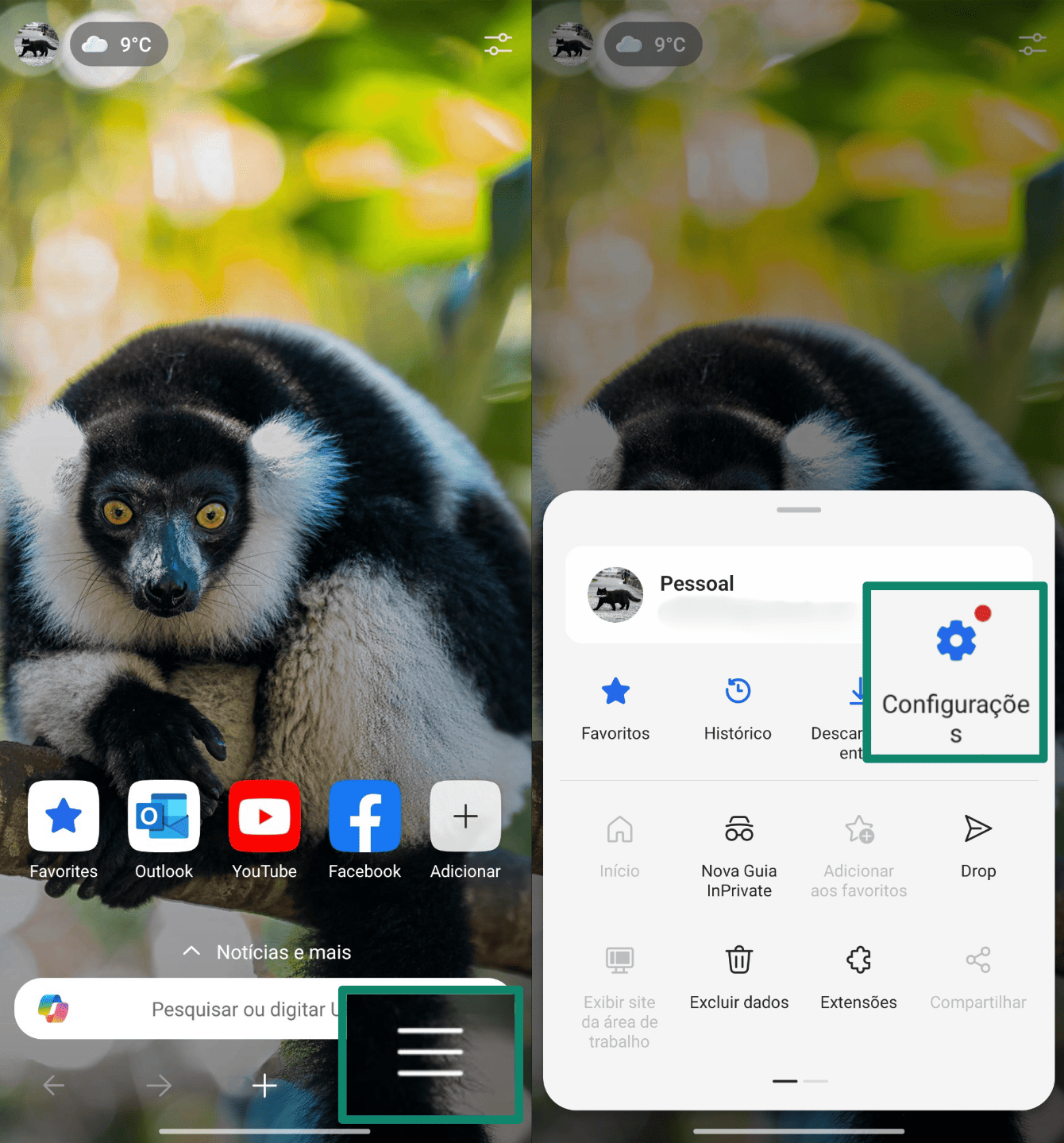
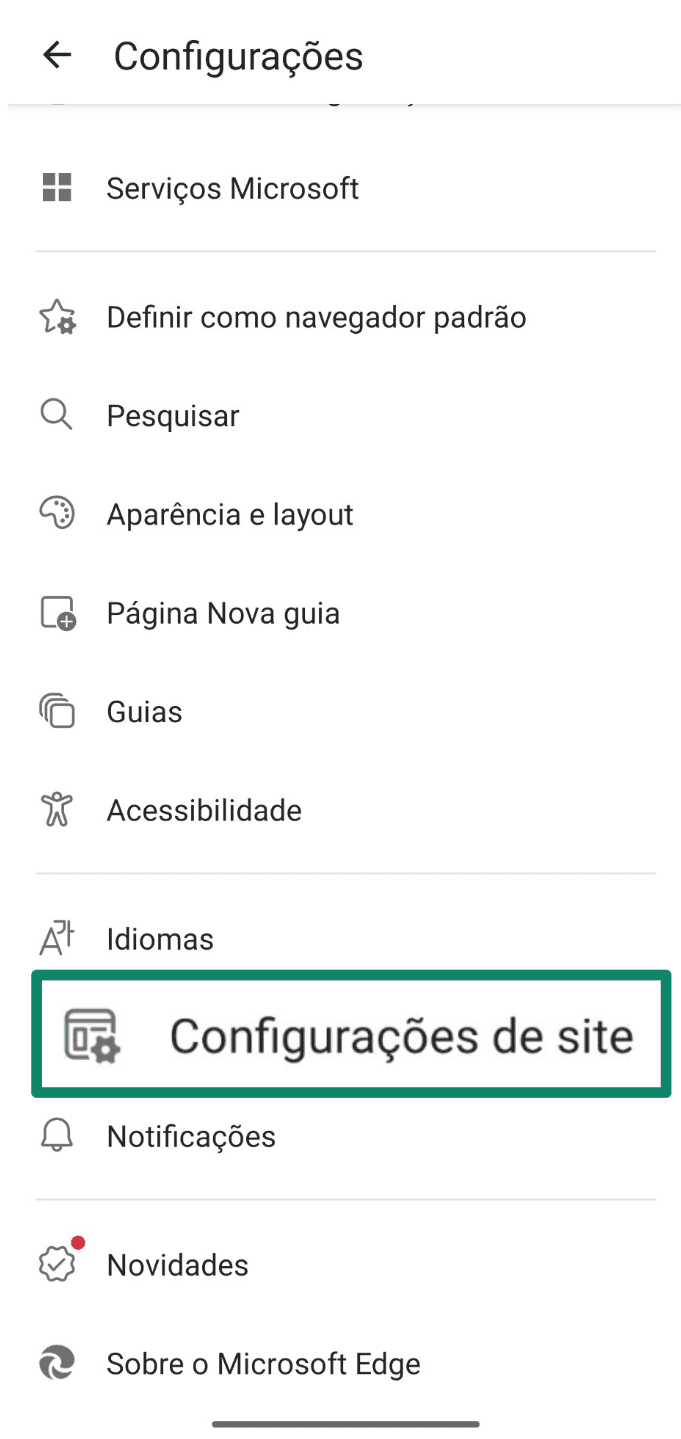
- Selecione Configurações de site.
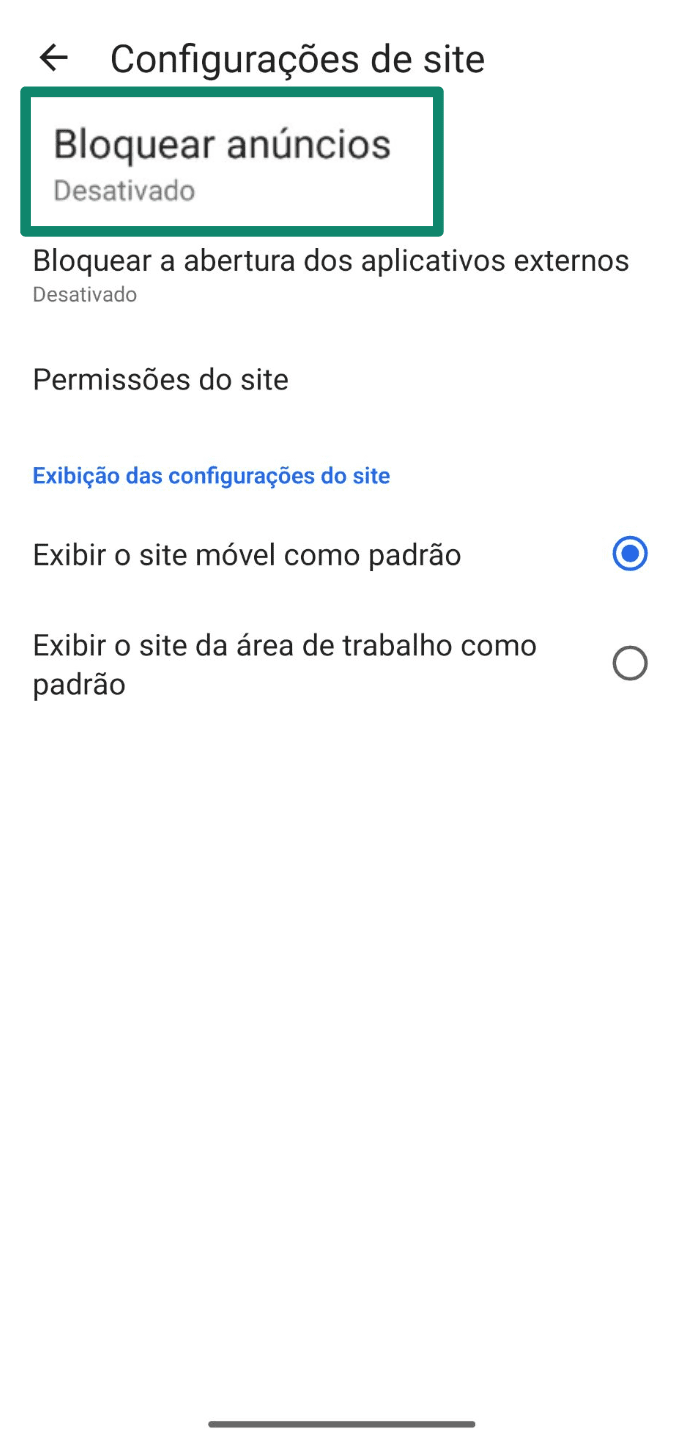
- Toque em Bloquear anúncios e certifique-se de que a opção esteja habilitada.
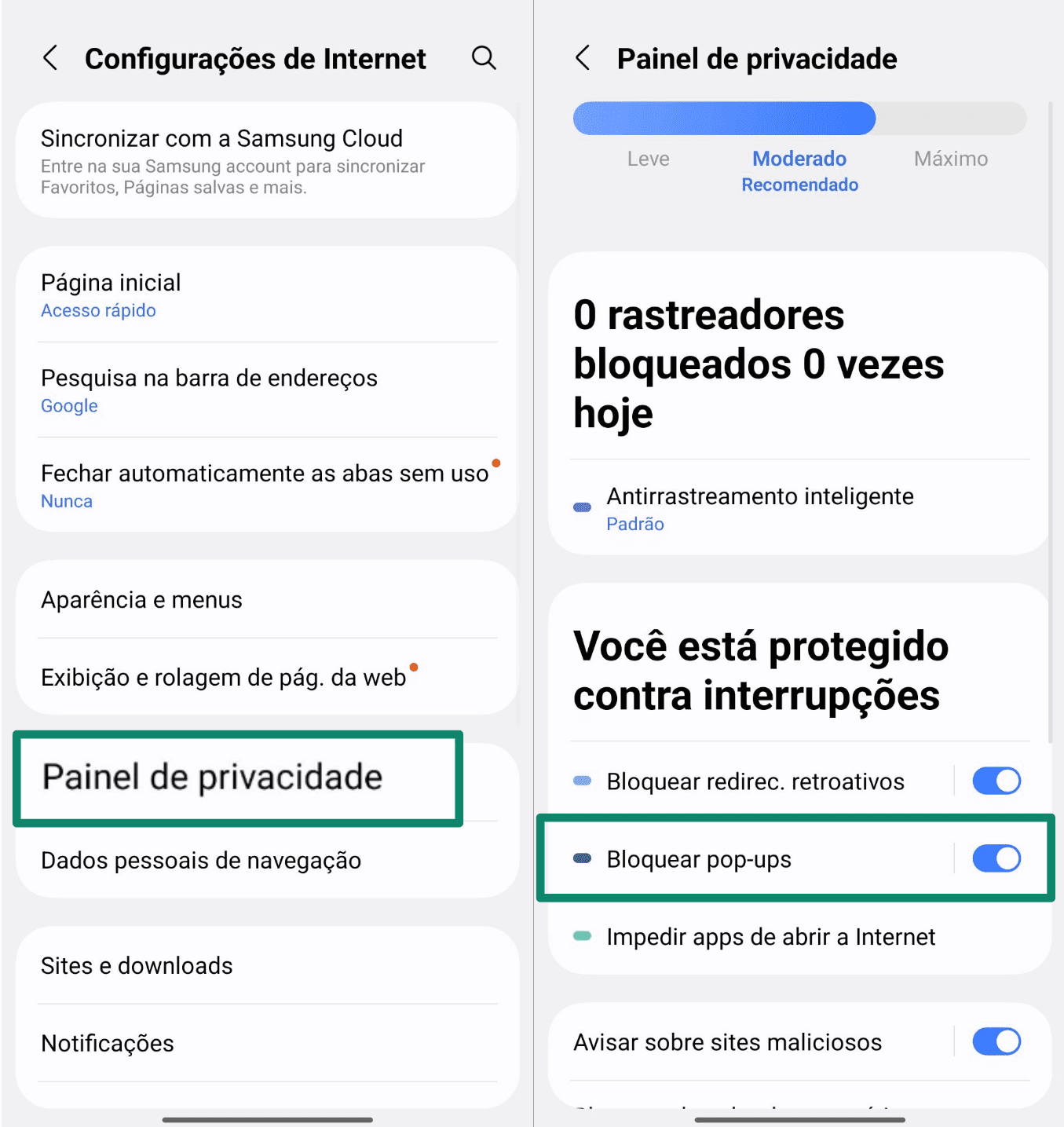
Como remover anúncios do meu celular no Samsung Internet
- Abra o aplicativo Samsung Internet, toque no ícone de menu (três linhas horizontais) no canto inferior direito e selecione Config.
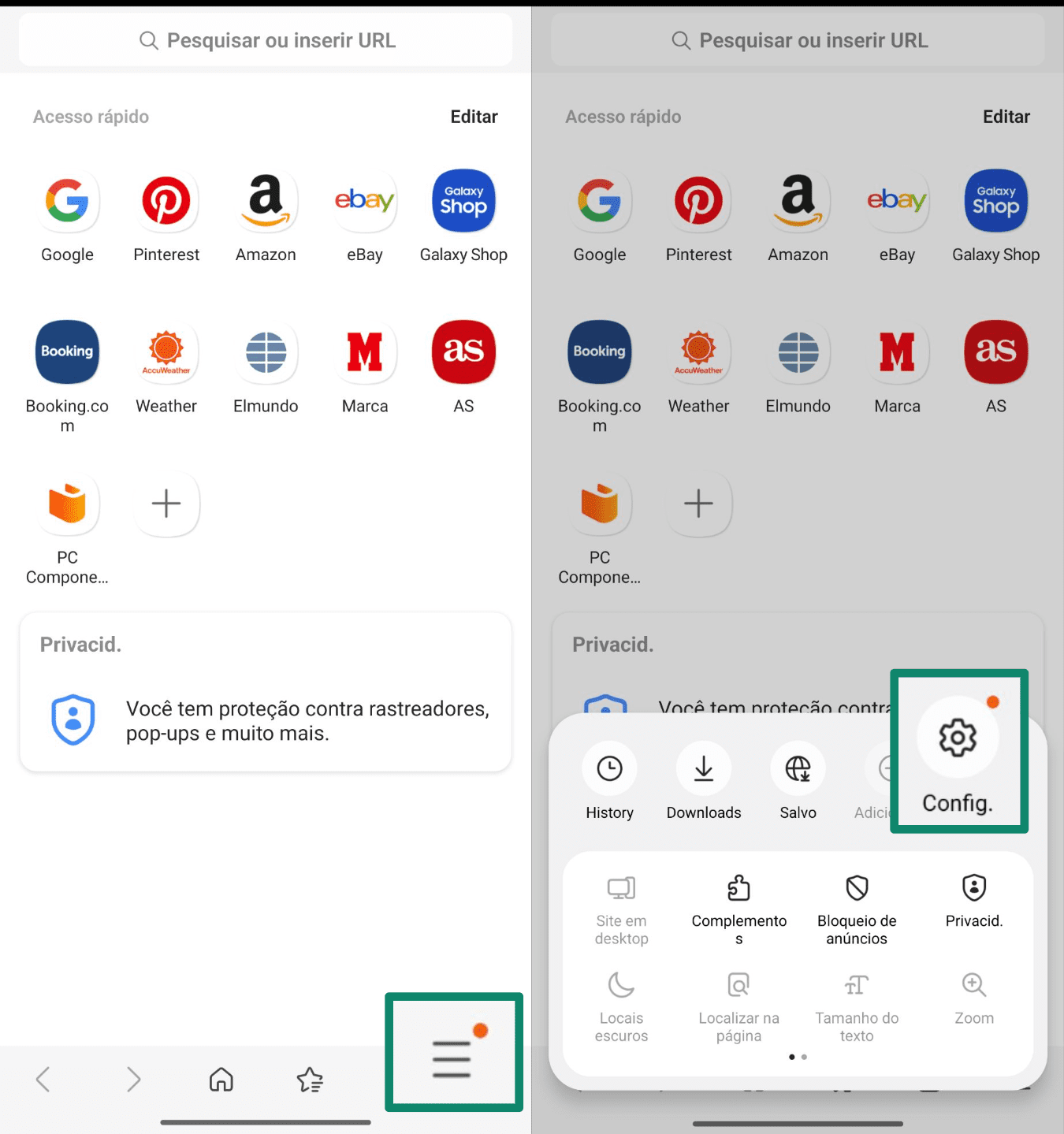
- Na seção Configurações de Internet, toque em Painel de privacidade e habilite a opção Bloquear pop-ups.
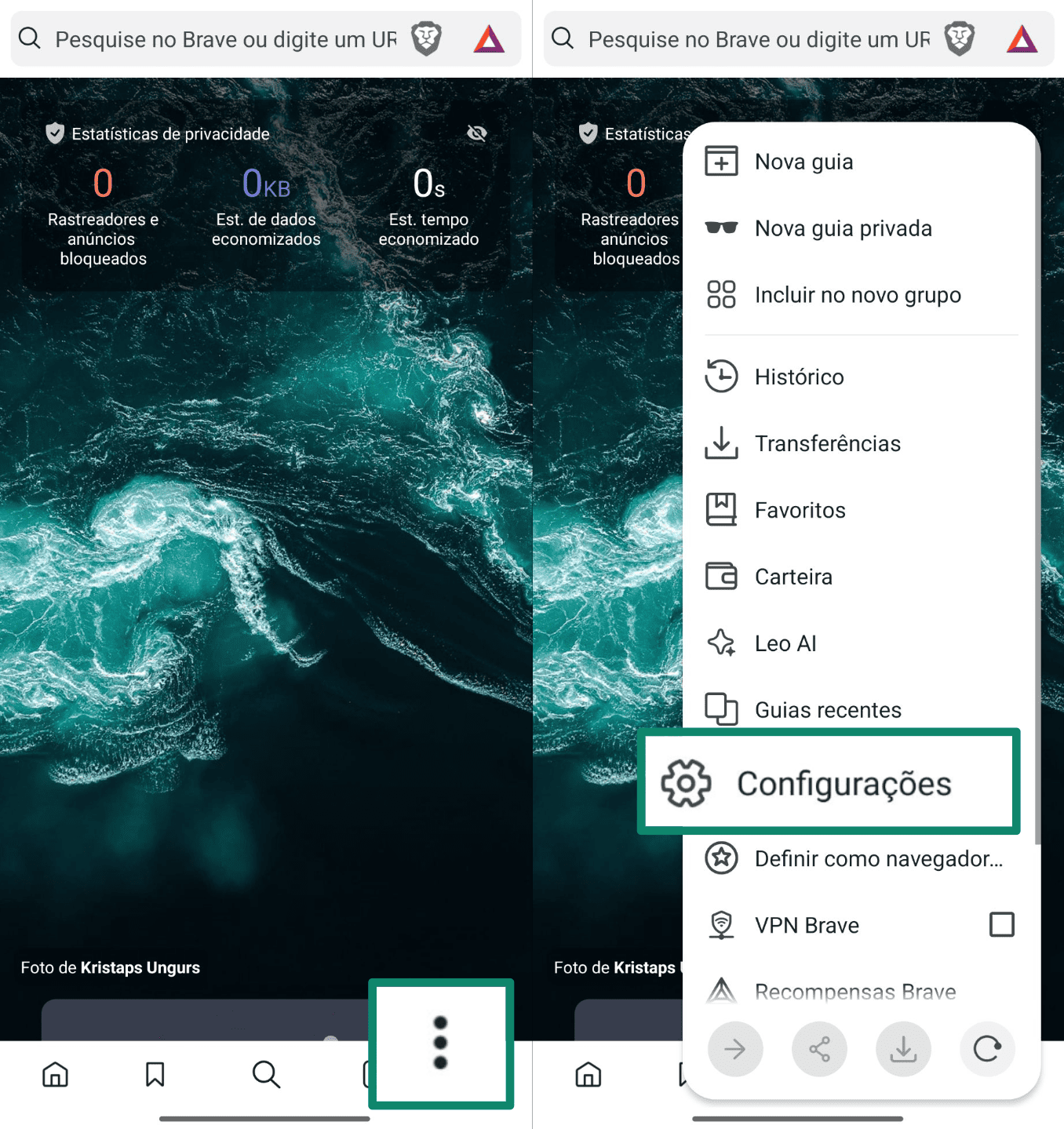
Como bloquear pop-up no celular Android no Brave
- Abra o Brave, toque no menu de três pontos no canto inferior direito e selecione Configurações.
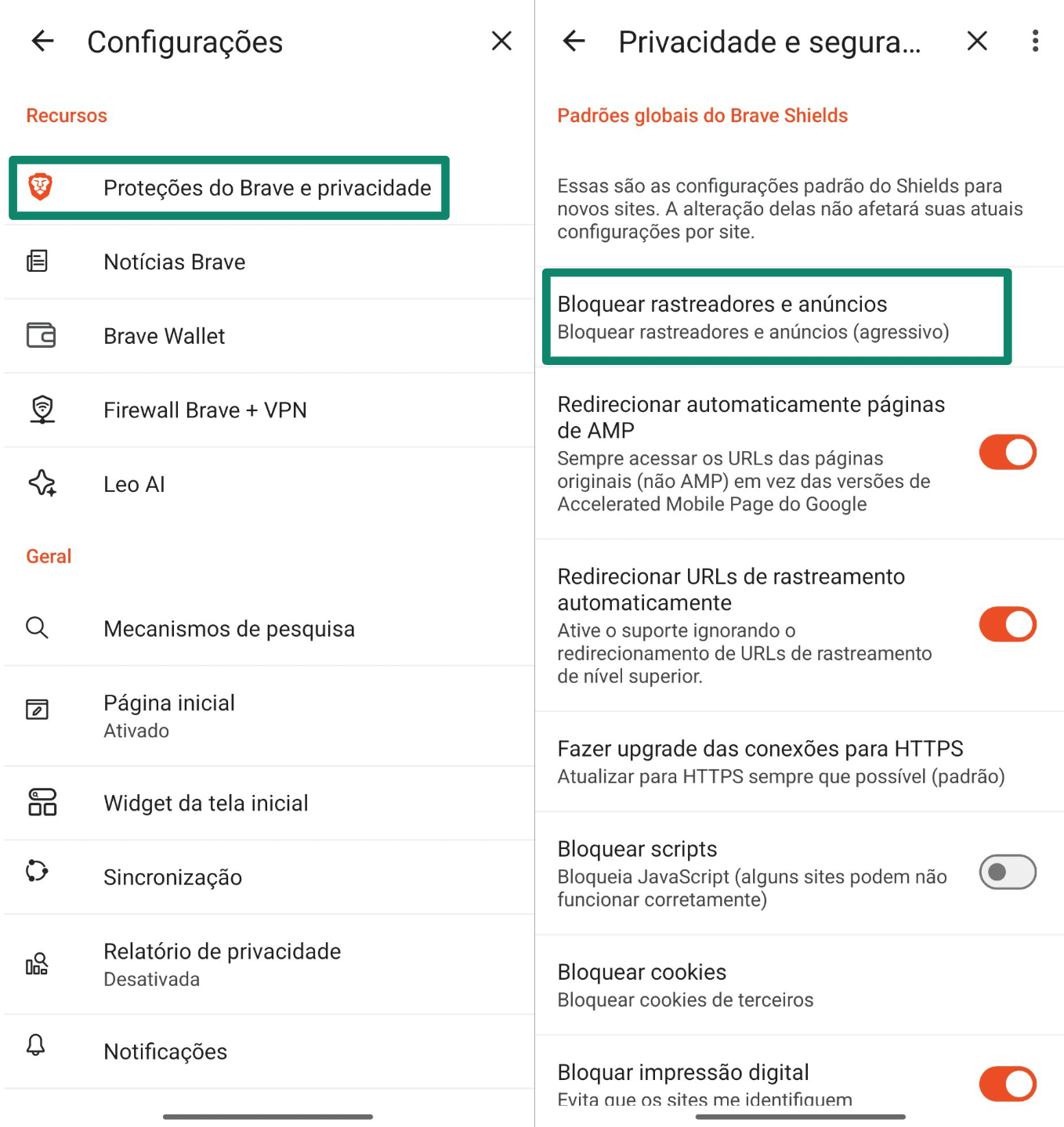
- Na seção Proteções do Brave e privacidade, certifique-se de que a opção Bloquear rastreadores e anúncios esteja configurada como Agressivo.
Tipos mais comuns de anúncios pop-up no Android
Nem todos os anúncios pop-up são iguais, mas muitos seguem padrões familiares. Alguns prometem recompensas, outros fingem proteger seu telefone e alguns se disfarçam de pesquisas inofensivas. Eles podem aparecer enquanto você navega na internet ou até mesmo fora do navegador, se houver um aplicativo por trás deles.
Anúncios pop-up com a mensagem "Resgate seu prêmio”
Esses pop-ups geralmente aparecem com mensagens como "Parabéns!" ou "Você ganhou!" e oferecem cartões-presente, dinheiro ou eletrônicos. A página pode incluir logotipos de marcas conhecidas para parecer mais legítima. Na maioria dos casos, clicar no anúncio leva a um site que solicita dados pessoais, informações de pagamento ou permissões.
A intenção não é recompensá-lo, mas sim coletar algo valioso ou induzi-lo a clicar em mais páginas com anúncios.
Mensagens de aviso de vírus
Um alerta de vírus pode surgir enquanto você navega na internet, alegando que seu celular está infectado e instando você a tomar medidas imediatas. O design geralmente imita as notificações do sistema Android ou usa frases como "Alerta de segurança do Google" para parecer autêntico.
Essas mensagens normalmente pressionam você a baixar um aplicativo ou ligar para um número de suporte. Na realidade, não são alertas do sistema, mas apenas pop-ups criados para assustá-lo e levá-lo a instalar aplicativos ou compartilhar informações. Alguns chegam a se passar por aplicativos confiáveis, como o WhatsApp, para parecerem mais convincentes.
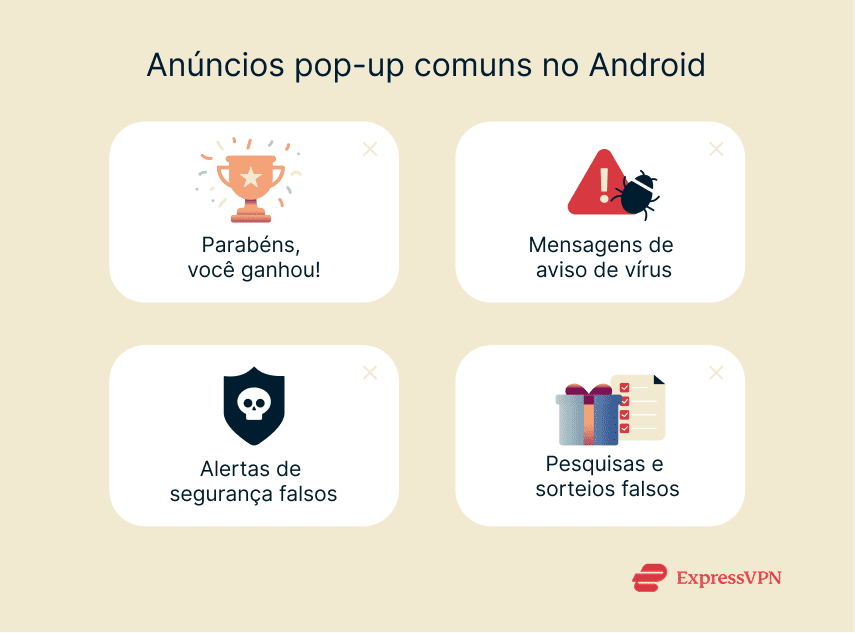
Alertas de segurança falsos
Alguns pop-ups se parecem com notificações de atualização do sistema ou resultados de verificação de antivírus. Eles podem informar que seu sistema operacional Android está desatualizado ou que várias ameaças foram encontradas. Assim como os avisos de vírus, esses alertas visam convencê-lo de que há algo errado com seu celular.
O objetivo é fazer com que você instale um aplicativo recomendado, o que pode levar a mais anúncios ou até mesmo a comportamentos maliciosos. Esses pop-ups se baseiam na urgência e na familiaridade, principalmente quando utilizam elementos de design semelhantes aos avisos reais do sistema Android.
Pesquisas e sorteios suspeitos
Esses pop-ups geralmente começam com uma pergunta ou uma afirmação como "Precisamos da sua opinião" ou "Responda a esta breve pesquisa para ganhar". A mensagem pode aparecer depois de acessar um site ou abrir uma nova aba. A pesquisa geralmente é falsa, criada para induzir você a fornecer dados pessoais ou interagir com mais anúncios.
Em alguns casos, eles exploram técnicas de clickjacking. Por exemplo, podem pedir que você clique em uma caixa de presente, mas a caixa está, na verdade, sobre uma moldura transparente de outro site. Isso o engana para clicar em algo que você não pode ver, potencialmente permitindo ações perigosas em outro site.
Como evitar anúncios pop-up no futuro
Bloquear pop-ups assim que eles aparecem é útil, mas é ainda melhor impedi-los antes que comecem. Aqui estão quatro maneiras simples de reduzir o risco de anúncios intrusivos aparecerem novamente no seu celular Android.
Baixe aplicativos somente de fontes confiáveis
Sempre que possível, prefira a Google Play Store. Os aplicativos disponíveis lá têm maior probabilidade de atender aos padrões básicos de segurança. Ao instalar aplicativos de fontes não oficiais, você aumenta as chances de baixar algo com adware ou permissões suspeitas.
Antes de instalar qualquer coisa, verifique as avaliações, o nome do desenvolvedor e analise as permissões do aplicativo. Se algo parecer suspeito, desista.
Use um antivírus confiável e uma rede privada virtual (VPN) com bloqueador de anúncios
O adware costuma entrar nos celulares por meio de anúncios maliciosos ou downloads furtivos. Usar um aplicativo antivírus ajuda a detectar e remover essas ameaças precocemente.
Algumas VPNs também incluem bloqueadores de anúncios integrados que impedem que muitos pop-ups sejam carregados. Por exemplo, o bloqueador de anúncios da ExpressVPN funciona em todos os navegadores e ajuda a impedir que anúncios gráficos sejam carregados. Isso reduz sua exposição a anúncios potencialmente prejudiciais.
Mantenha seu celular e aplicativos atualizados
As atualizações mais recentes geralmente corrigem vulnerabilidades exploradas por adware. Se o seu celular ou aplicativos estiverem desatualizados, você pode estar mais exposto a essas ameaças. Ative as atualizações automáticas, se possível, ou verifique manualmente de tempos em tempos para garantir que tudo esteja atualizado.
Perguntas frequentes: dúvidas comuns sobre anúncios pop-up no Android
Por que os anúncios aparecem até mesmo na minha tela inicial?
Os anúncios na sua tela inicial geralmente vêm de aplicativos que têm permissão para aparecer sobre outros aplicativos. Você pode impedi-los verificando quais aplicativos têm acesso para "Aparecer no topo” nas configurações do seu Android e desativando ou desinstalando aqueles que forem suspeitos.
Por que de repente começaram a aparecer anúncios pop-up no meu celular Android?
Um aumento repentino de anúncios pop-up pode ocorrer após a instalação de um novo aplicativo, depois do acesso a um site suspeito ou ao clicar em "Permitir" em uma notificação sem perceber. Alguns anúncios vêm de aplicativos em execução em segundo plano, outros do seu navegador. Para bloqueá-los, revise os aplicativos instalados recentemente e verifique quais sites têm permissão para enviar notificações nas configurações do seu navegador.
Como faço para bloquear adware no Android?
Comece por identificar e desinstalar quaisquer aplicativos suspeitos; alguns são criados para exibir anúncios ou podem ocultar adware em segundo plano. Execute uma verificação de malware com um antivírus confiável para detectar ameaças ocultas. Para uma melhor proteção no futuro, use ferramentas de segurança que bloqueiem o tráfego de anúncios antes que ele chegue ao seu celular.
Posso bloquear permanentemente todos os anúncios no Android?
Você não pode bloquear todos os anúncios, mas pode impedir a maioria deles combinando algumas etapas: remova aplicativos que exibem muitos anúncios, limite as permissões e ajuste as configurações do navegador. Ferramentas como o bloqueador de anúncios da ExpressVPN ajudam a impedir pop-ups e rastreadores antes que sejam carregados, oferecendo proteção mais forte e consistente em todo o seu dispositivo.
Posso bloquear todos os pop-ups sem restaurar as configurações de fábrica?
Sim, mas uma restauração de fábrica raramente é necessária. Na maioria dos casos, você pode bloquear pop-ups ajustando as configurações do seu navegador, revisando as permissões dos aplicativos, limpando seus dados de navegação e removendo aplicativos problemáticos. Essas etapas geralmente são suficientes para recuperar o controle sem precisar formatar o dispositivo.
Os bloqueadores de anúncios são seguros para Android?
Os bloqueadores de anúncios geralmente são seguros se você escolher um de um fornecedor confiável. Eles funcionam impedindo o carregamento de anúncios e rastreadores indesejados, o que pode melhorar sua privacidade e reduzir distrações. Tenha cuidado com aplicativos que afirmam bloquear anúncios, mas solicitam permissões excessivas ou não são amplamente avaliados.
Qual é o melhor bloqueador de anúncios para Android?
Não existe um bloqueador de anúncios "perfeito" universal, pois isso depende das suas necessidades. Porém, se você procura uma maneira fácil de bloquear anúncios em aplicativos e navegadores sem precisar instalar várias ferramentas, uma VPN com bloqueio de anúncios integrado é uma ótima opção. O bloqueador de anúncios da ExpressVPN ajuda a impedir que muitos anúncios e rastreadores sejam carregados, oferecendo uma experiência mais limpa e segura enquanto você navega.
Dê o primeiro passo para se proteger online. Experimente a ExpressVPN sem riscos.
Obtenha ExpressVPN