Como ativar VPN no iPhone: guia completo passo a passo


Seu iPhone tem suporte integrado para VPNs, mas configurar uma nem sempre é intuitivo. Seja usando um aplicativo de VPN ou fazendo uma configuração manual, este guia vai orientar você em cada etapa para ajudá-lo a se conectar e ficar seguro em minutos.
Como usar uma VPN no iPhone
A maneira mais fácil de usar uma VPN no iPhone é com um aplicativo de VPN confiável como a ExpressVPN, mas você também pode configurá-la manualmente.
A configuração manual leva mais tempo e conhecimento técnico. Você também perderá todos os recursos avançados que obteria com um aplicativo de VPN, como troca de servidor, kill switch e túnel dividido. Mas é uma opção útil se você precisar se conectar a uma VPN personalizada ou empresarial ou se quiser mais controle sobre como a VPN funciona.
Observação: usamos o iOS 26.0.1 em nosso exemplo. Outras versões podem ter etapas um pouco diferentes.
Opção 1: usando um aplicativo de VPN (recomendado)
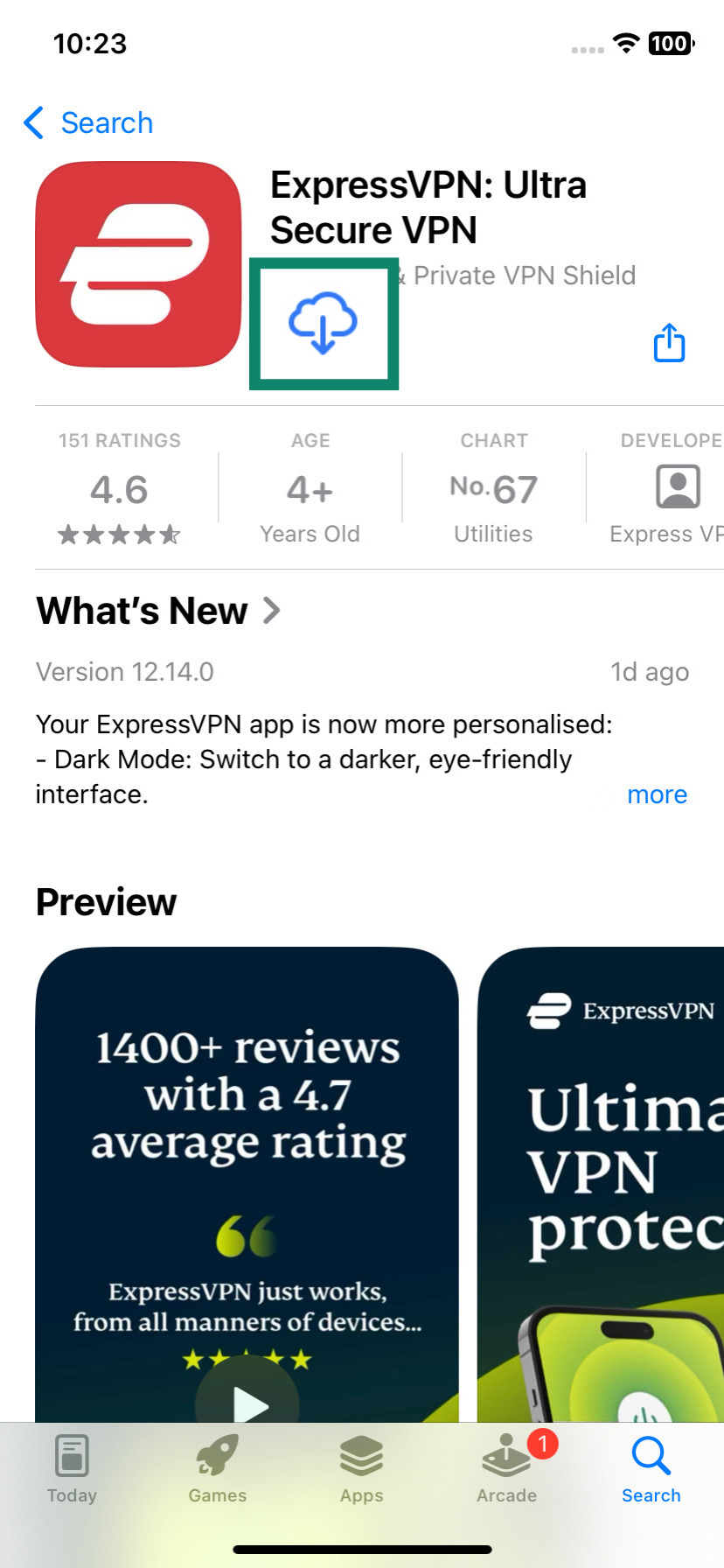
- Baixe a ExpressVPN: na App Store, procure por ExpressVPN e pressione o botão de download para instalá-la no seu telefone.
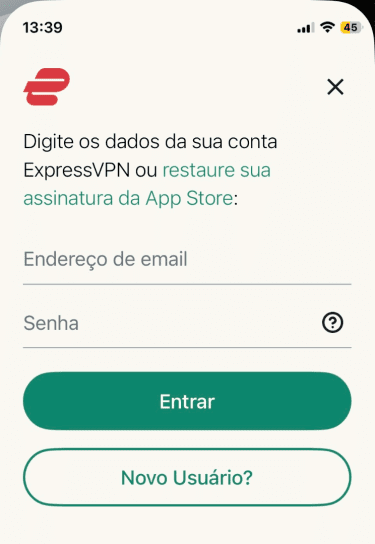
- Crie (ou faça login em) sua conta: abra o aplicativo e insira suas credenciais de login. Se você não tiver uma conta, poderá se cadastrar selecionando essa opção no aplicativo.
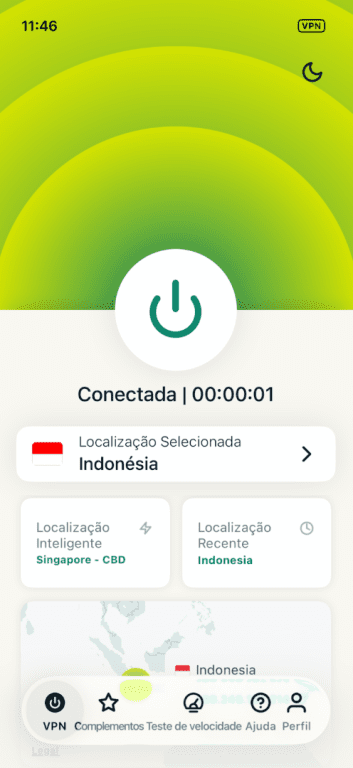
- Conecte-se a um servidor: na tela principal do aplicativo de VPN, toque no botão liga/desliga para se conectar ao servidor mais rápido nas proximidades. Você também pode escolher uma localização específica no menu de seleção de servidor. Pronto! Seu iPhone agora está conectado à VPN e seu tráfego de internet está protegido.
Opção 2: configuração manual através dos ajustes do iOS
Antes de começar a configuração manual, certifique-se de ter os detalhes de configuração da VPN fornecidos pelo seu provedor, incluindo o servidor, o ID remoto e suas credenciais de login. Em seguida, faça o seguinte:
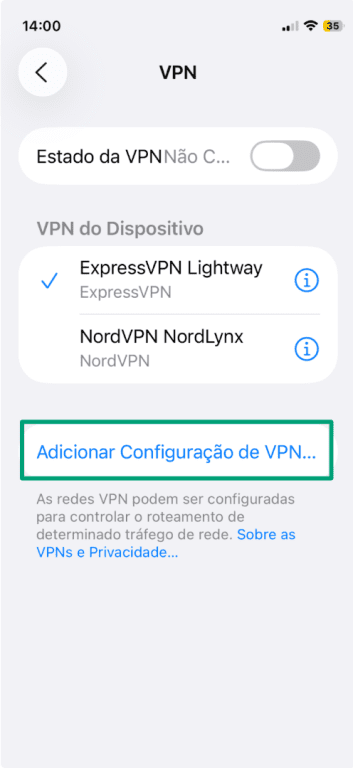
- Acesse a tela de configuração da VPN: primeiro, abra o aplicativo Ajustes no seu iPhone, toque em VPN e, em seguida, em Adicionar configuração de VPN.
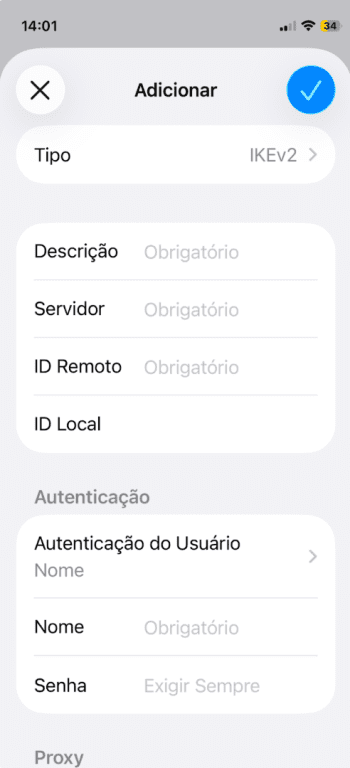
- Insira os detalhes da VPN: na tela de configuração da VPN, selecione o tipo de protocolo de VPN fornecido pelo seu serviço. Preencha os campos obrigatórios com os detalhes fornecidos pelo seu serviço de VPN, incluindo uma descrição, o servidor e as informações de login. Toque no ícone de marca de seleção.
Como saber se a VPN está ativa
A maioria dos aplicativos de VPN exibe o status "conectado” ou algum outro indicador visível de que eles estão funcionando. Você também pode procurar um pequeno ícone de VPN na barra de status do iPhone ou verificar o status da VPN em Ajustes > VPN.
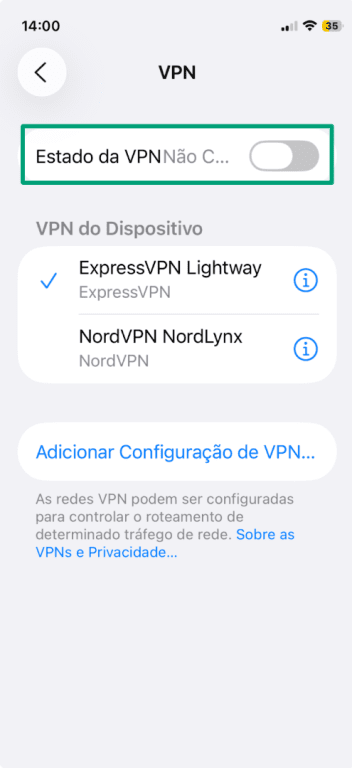
Por fim, você pode verificar se a VPN está ativa usando nossa ferramenta de busca de IP. Se estiver funcionando, o endereço IP e a localização exibidos devem corresponder ao servidor da VPN ao qual você está conectado, e não ao seu endereço IP ou localização reais.
Escolher a melhor VPN para iPhone
Independentemente do método escolhido (automático ou manual), o iPhone não possui uma VPN integrada que possa ser ativada, portanto, você vai precisar escolher um provedor de VPN primeiro. No entanto, nem todas as VPNs são iguais, o que significa que nem todas oferecem o mesmo nível de segurança. Aqui estão alguns fatores importantes a serem considerados ao selecionar uma VPN para o seu iPhone.
- Criptografia forte: a força da criptografia de uma VPN determina o quão seguros seus dados estão. A ExpressVPN usa o padrão de criptografia pós-quântica ML-KEM no seu protocolo proprietário Lightway. Ela também possui um kill switch para evitar vazamentos de dados caso sua conexão de VPN caia inesperadamente.
- Uma política rigorosa de não registro: isso significa que o provedor de VPN não rastreia suas atividades online. A política de não registro da ExpressVPN passa por auditorias independentes regulares para comprovar sua autenticidade.
- Uma rede ampla de servidores: conectar-se a um servidor próximo fará você ter velocidades mais rápidas. Uma VPN com servidores em todo o mundo também oferece mais opções de conexão. A ExpressVPN possui servidores de alta velocidade em 105 países.
- Recursos extras: algumas VPNs vêm com outros recursos que melhoram sua experiência online. Por exemplo, o aplicativo da ExpressVPN para iPhone inclui um bloqueador de anúncios e um prático gerenciador de senhas.
VPNs gratuitas vs. pagas para iOS
Se você estiver procurando uma VPN para iPhone, é fácil se deixar levar pelas opções gratuitas. No entanto, a verdade é que as VPNs pagas geralmente oferecem desempenho mais confiável, proteção de privacidade superior e recursos que os apps gratuitos costumam deixar de fora.
Riscos dos aplicativos de VPN gratuitos
Embora nem sempre seja esse o caso, as VPNs gratuitas geralmente têm suas desvantagens. Muitas dependem de anúncios para financiar o serviço, e esses anúncios podem ser invasivos ou até mesmo rastrear sua atividade.
Algumas VPNs gratuitas restringem o que você pode fazer, oferecendo apenas alguns servidores ou limitando seus dados para incentivá-lo a fazer um upgrade pago.
Se você estiver considerando usar uma VPN gratuita, certifique-se de verificar cuidadosamente a política de privacidade. Procure informações sobre quais dados são coletados e com quem eles são compartilhados.
Também é importante verificar se o provedor de VPN usa criptografia segura e oferece proteções básicas, como um kill switch ou prevenção de vazamentos. Sem isso, suas informações podem não estar tão protegidas quanto você pensa.
Como obter uma versão teste gratuita de um provedor confiável
Se você não estiver pronto para se comprometer com uma VPN paga, alguns provedores permitem que você experimente o serviço sem riscos. Isso pode vir na forma de uma versão de teste gratuita ou uma garantia de reembolso.
A ExpressVPN, por exemplo, oferece uma garantia de reembolso de 30 dias. Você pode se inscrever, usar o aplicativo e todos os recursos que ela oferece no seu iPhone o quanto quiser e solicitar um reembolso total se não for o que você esperava.
Veja como configurar diferentes protocolos de VPN no iPhone
Os protocolos de VPN determinam como seu iPhone se comunica com segurança com um servidor de VPN. Embora a maioria dos usuários nunca precise alterar essas configurações manualmente, alguns podem querer ter mais controle sobre o desempenho, a compatibilidade ou os métodos de criptografia.
Configuração do Lightway
O Lightway é um protocolo próprio da ExpressVPN, desenvolvido para ser rápido, leve e estável. Ele não pode ser configurado nos ajustes do iPhone. Você só pode usá-lo através do aplicativo da ExpressVPN.
Para usar o Lightway:
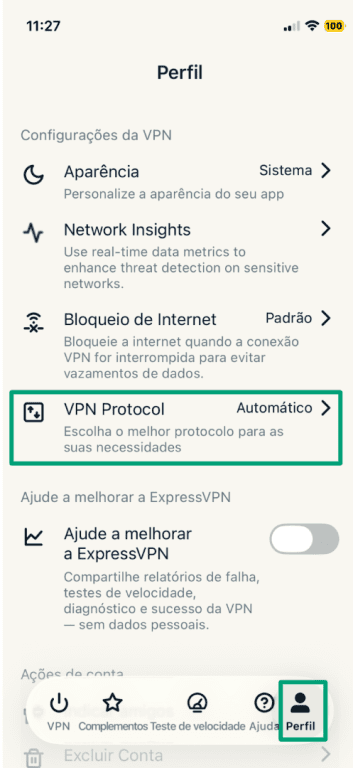
- Abra o app da ExpressVPN e vá para Perfil e, a seguir, toque em Protocolo de VPN.
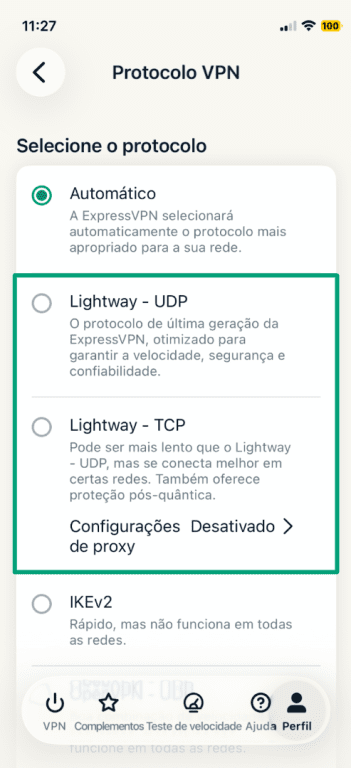
- Selecione Lightway – UDP ou Lightway – TCP.
- Toque no botão liga/desliga na tela inicial para conectar.
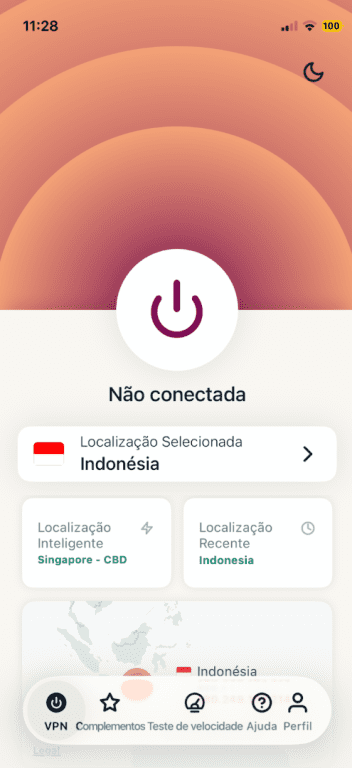
Não é necessária nenhuma configuração manual. O Lightway é a opção padrão na maioria das situações e funciona especialmente bem para usuários de dispositivos móveis, graças à sua capacidade de permanecer conectado ao trocar de rede ou ao sair do modo de repouso. Ele também foi desenvolvido com criptografia à prova de futuro e consome menos bateria do que outros protocolos.
Guia de configuração do IKEv2
O IKEv2/IPSec é um dos protocolos mais rápidos e confiáveis disponíveis para iPhone. O iOS o suporta nativamente, e o aplicativo da ExpressVPN o utiliza quando selecionado de forma automática ou manual.
Para configurá-lo manualmente:
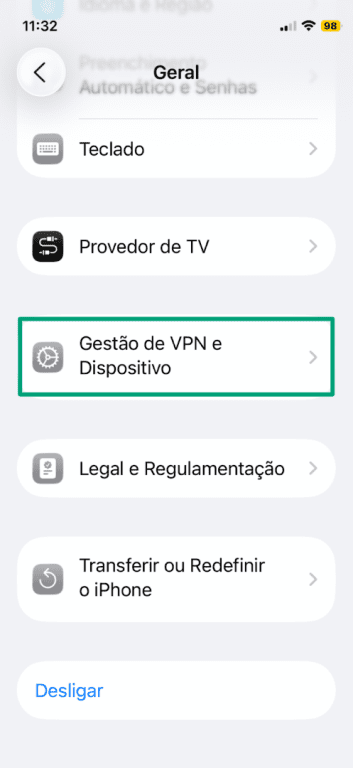
- Vá para Geral nos Ajustes e toque em VPN e gerenciamento de dispositivo.
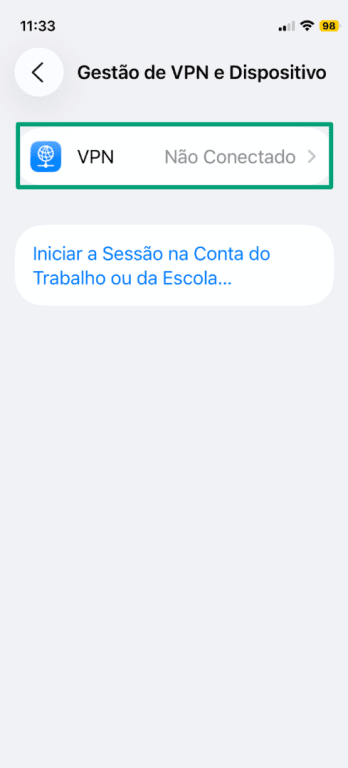
- Toque em VPN.
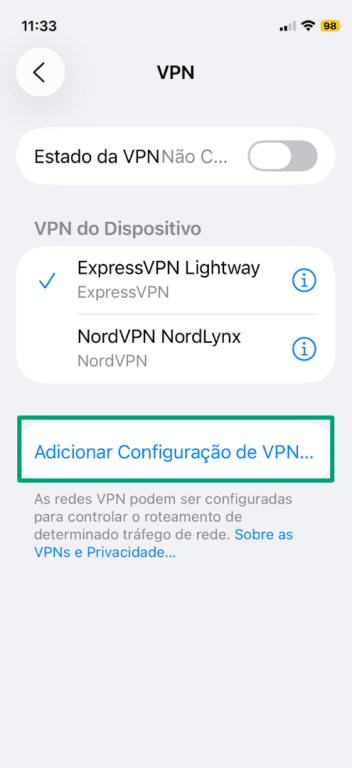
- Toque em Adicionar configuração de VPN.
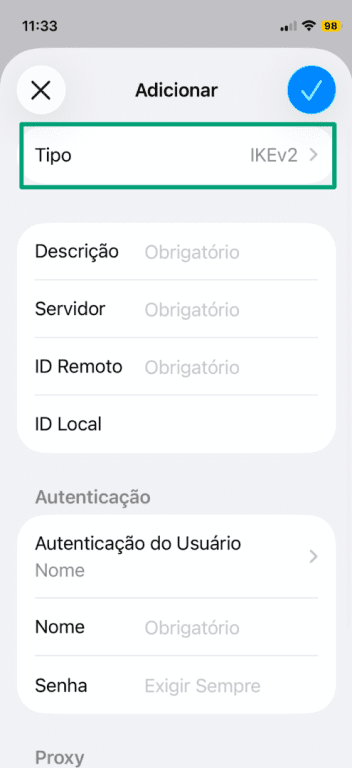
- Escolha o IKEv2. Insira o endereço do servidor, o ID remoto e os detalhes de autenticação fornecidos pelo seu serviço de VPN. Toque no ícone de marca de seleção, e, em seguida, ative a VPN quando estiver pronto.
O IKEv2 é especialmente bom em dispositivos móveis porque ele se reconecta rapidamente ao alternar entre redes Wi-Fi e celulares. A ExpressVPN oferece suporte a vários protocolos no iOS, incluindo o IKEv2. Se não for selecionado o Lightway, o aplicativo poderá usar o IKEv2 ou outro protocolo compatível, dependendo do que for melhor para sua conexão.
Configuração do OpenVPN
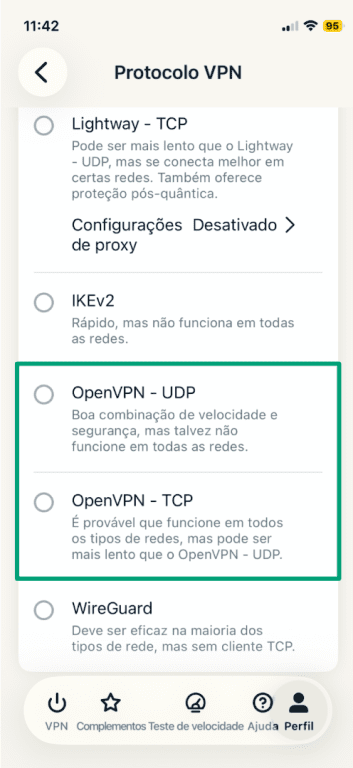
O iOS não oferece suporte ao OpenVPN nas configurações do sistema, portanto, você vai precisar selecionar esse protocolo no seu aplicativo de VPN. A ExpressVPN oferece o OpenVPN como um dos protocolos que você pode usar no iOS, por isso, a configuração é extremamente simples. Veja como funciona, passo a passo:
- Abra o app da ExpressVPN e vá para Perfil e, a seguir, toque em Protocolo de VPN.
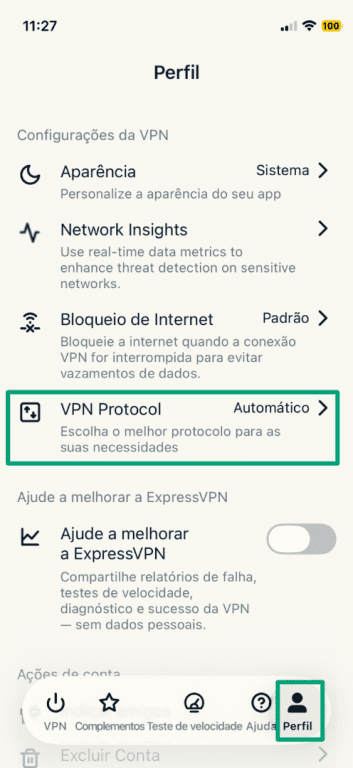
- Selecione OpenVPN – UDP ou OpenVPN – TCP.
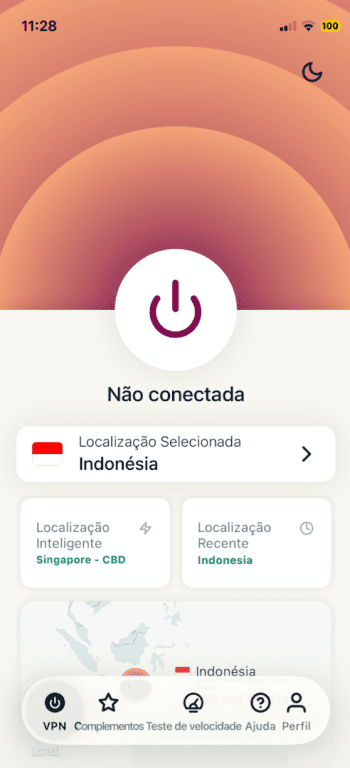
- Toque no botão liga/desliga na tela inicial para conectar.
Configuração do WireGuard
O WireGuard é um protocolo rápido e moderno, mas o iOS da Apple não inclui suporte nativo para ele. No entanto, você pode usar o WireGuard no iOS por meio do aplicativo da ExpressVPN para iOS. O WireGuard é um protocolo rápido e seguro, mas o que torna essa integração especial é que ela é pós-quântica. Para configurar:
- Abra o app da ExpressVPN e vá para Perfil e, a seguir, toque em Protocolo de VPN.
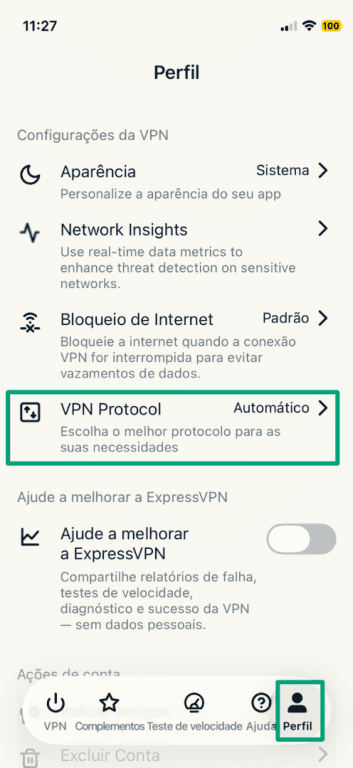
- Selecione o WireGuard.
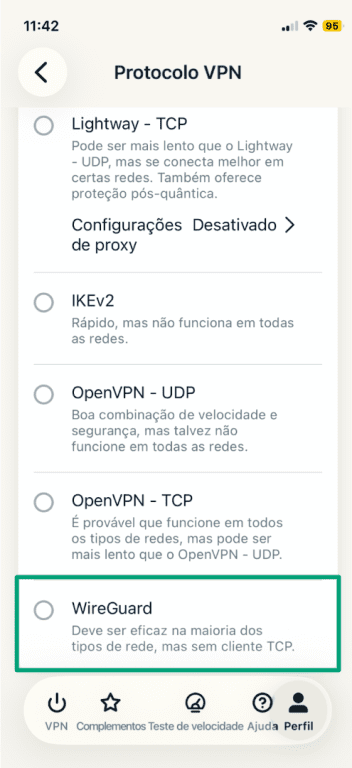
- Toque no botão liga/desliga na tela inicial para conectar.
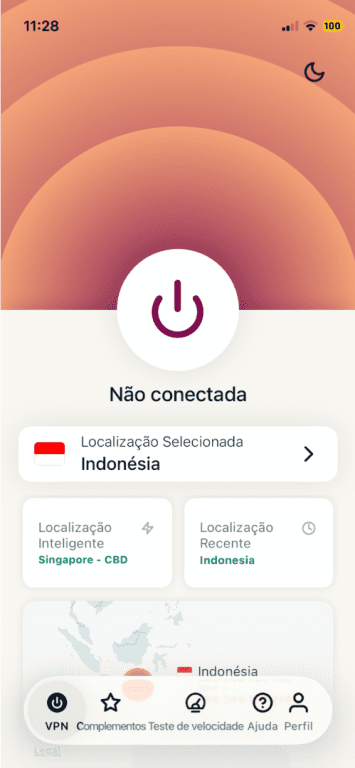
Guia de configuração do L2TP/IPSec
O L2TP/IPSec está disponível nas configurações do iOS, mas está bastante desatualizado e não é compatível com a maioria dos serviços de VPN modernos, incluindo a ExpressVPN. Se seu provedor de VPN ainda oferece esse protocolo:
- Como mostrado acima, vá para Ajustes > VPN e toque em Adicionar configuração de VPN. Dessa vez, em Tipo, escolha L2TP e insira o servidor e os detalhes de login fornecidos pelo seu serviço de VPN. Em seguida, toque no ícone de marca de seleção para salvar e ative a VPN para conectar.
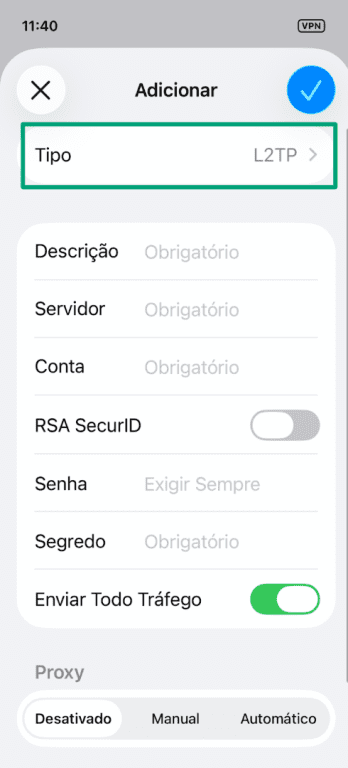
Nota importante: lembre-se de que o L2TP é mais lento e significativamente menos seguro do que as alternativas modernas. Recomendamos o uso do IKEv2 ou protocolos mais recentes.
Perguntas frequentes sobre como ativar VPN no iPhone
Devo deixar minha VPN sempre ativada?
Manter sua VPN sempre ativada pode ajudar a proteger seus dados, especialmente em redes Wi-Fi públicas ou ao alternar entre redes. Protocolos modernos como o Lightway são desenvolvidos para reconectar rapidamente e minimizar interrupções. Se a privacidade for uma prioridade, manter a VPN ativada geralmente é a opção mais segura.
Qual é o melhor aplicativo de VPN para iPhone?
Não existe um único aplicativo "melhor” para todos, mas uma VPN confiável deve oferecer criptografia forte, uma política de privacidade clara, bom desempenho no iOS e suporte ao cliente confiável. A ExpressVPN, por exemplo, é conhecida por seu protocolo Lightway rápido e facilidade de usar no iPhone.
Posso usar uma VPN sem um aplicativo?
Sim. O iOS permite configurar manualmente certos protocolos de VPN, como IKEv2/IPSec ou L2TP/IPSec, através das configurações do sistema. Você vai precisar inserir manualmente o servidor e os dados de login, geralmente fornecidos pelo seu provedor de VPN.
Quais são as desvantagens de usar uma VPN no iOS?
As VPNs podem reduzir levemente a velocidade da sua internet, porque seus dados precisam ser criptografados e roteados por um servidor remoto. Se o servidor de VPN estiver longe da sua localização real ou se você estiver usando um provedor de baixa qualidade, a redução de velocidade pode ser mais notável. Ainda assim, serviços confiáveis geralmente minimizam esse impacto.
Qual protocolo de VPN devo escolher para configuração manual?
Se seu provedor for compatível, o IKEv2 geralmente é a melhor opção manual para iPhone. Ele é rápido, estável e está integrado ao iOS.
Dê o primeiro passo para se proteger online. Experimente a ExpressVPN sem riscos.
Obtenha ExpressVPN