Hoe pop-up reclame op Android blokkeren (stapsgewijze gids)


Als er plotseling reclame verschijnt wanneer je je telefoon ontgrendelt, tussen apps schakelt of op internet surft, is er iets in je systeem dat ze binnenlaat. Pop-ups kunnen afkomstig zijn van apps die je onlangs hebt geïnstalleerd, van toestemmingen voor meldingen die je niet wilde accepteren of van browserinstellingen die niet volledig zijn vergrendeld. In sommige gevallen zijn ze gekoppeld aan adware die stilletjes op de achtergrond draait.
Waar ze ook vandaan komen, ze horen niet thuis op je scherm en ze verbeteren je ervaring zeker niet. Deze gids toont je precies hoe je pop-up reclame op je Android-telefoon kunt blokkeren. Stap voor stap leer je hoe je de bron kunt vinden, verwijderen en voorkomen dat het opnieuw gebeurt, zonder dat je je telefoon hoeft te resetten of iets ingewikkelds hoeft te installeren.
Waarom verschijnt pop-up reclame op Android-telefoons?
Pop-up reclame kunnen op verschillende manieren verschijnen en de reden waarom ze verschijnen is niet altijd duidelijk. Sommige zijn gekoppeld aan je browser, andere komen van apps die je hebt geïnstalleerd en een paar zijn meer opdringerig en draaien stilletjes op de achtergrond. Hier zijn de vier meest voorkomende oorzaken van pop-up reclame op Android.
Instellingen browser meldingen
Veel websites vragen om toestemming om je meldingen te sturen. Als je per ongeluk op "Toestaan" tikt, kunnen ze pop-ups rechtstreeks naar je apparaat pushen, zelfs als je browser gesloten is.
Dit zijn geen virussen, maar ze kunnen net zo storend zijn. Het goede nieuws is dat je met de browserinstellingen deze rechten snel kunt beheren of intrekken als je weet waar je moet zoeken.
Bekijk hoe je browser pop-ups kunt stopzetten.
Ongewenste apps met verborgen reclame
Niet alle apps die reclame tonen zijn kwaadaardig, maar sommige gaan te ver. Je installeert misschien een app die onschuldig lijkt, maar je scherm vult zich met pop-ups, zelfs als je de app niet gebruikt.
Deze apps maken vaak gebruik van agressieve reclamepraktijken en blijven op de achtergrond draaien. De advertenties kunnen verschijnen als meldingen, berichten op het hele scherm of zelfs overlays op je startscherm. Het verwijderen van de juiste app lost het probleem meestal op; de uitdaging is om te bepalen welke app het is.
Te royale app-machtigingen
Sommige apps vragen toegang om content weer te geven boven andere apps, een toestemming die vaak wordt vermeld als "Bovenaan verschijnen". Als ze dit privilege krijgen, mogen ze pop-ups tonen terwijl je andere dingen doet, zoals browsen, video's bekijken of andere apps gebruiken.
Anderen gebruiken meldingsrechten om soortgelijke advertenties rechtstreeks naar je statusbalk te sturen. Deze pop-ups kunnen eruit zien als normale systeemberichten, maar zijn eigenlijk gekoppeld aan apps die op de achtergrond draaien. Door deze machtigingen te bekijken en aan te passen helpt je het probleem bij de bron aan te pakken.
Adware of malware infecties
Sommige pop-ups gaan verder dan marketing. Je ziet mogelijk valse waarschuwingen die zeggen dat je apparaat is geïnfecteerd of berichten die je aansporen om snel te handelen. Dit zijn geen echte systeemwaarschuwingen; het zijn tactieken om je af te schrikken zodat je twijfelachtige apps installeert of persoonlijke gegevens overdraagt.
In deze gevallen zijn de pop-ups gekoppeld aan malware die bekend staat als scareware die bedoeld is om je te verleiden tot het downloaden van meer schadelijke apps. Als deze berichten vaak verschijnen of na verloop van tijd steeds vaker voorkomen, kunnen ze wijzen op een infectie die al op je apparaat aanwezig is.
Om de schadelijke app te vinden en te verwijderen, voer een malwarescan uit met Google Play Protect. Het kan ook handig zijn om een antivirus op je telefoon te installeren.
Hoe je pop-up reclame op je Android-toestel kunt uitzetten
Zoals we hierboven hebben gezien, is pop-up reclame op Android-telefoons meestal afkomstig van apps, browserinstellingen of te vergaande machtigingen. Je hoeft je telefoon niet te resetten of iets ingewikkelds te installeren; volg gewoon deze vier stappen om ze snel en effectief te stoppen.
Problematische apps verwijderen
Sommige apps tonen reclame, zelfs als je ze niet gebruikt. Om te ontdekken welke app verantwoordelijk is, doe je het volgende (we hebben hier een Xiaomi 15 Ultra smartphone gebruikt in ons voorbeeld, maar de stappen zijn vergelijkbaar voor de meeste Android-telefoons):
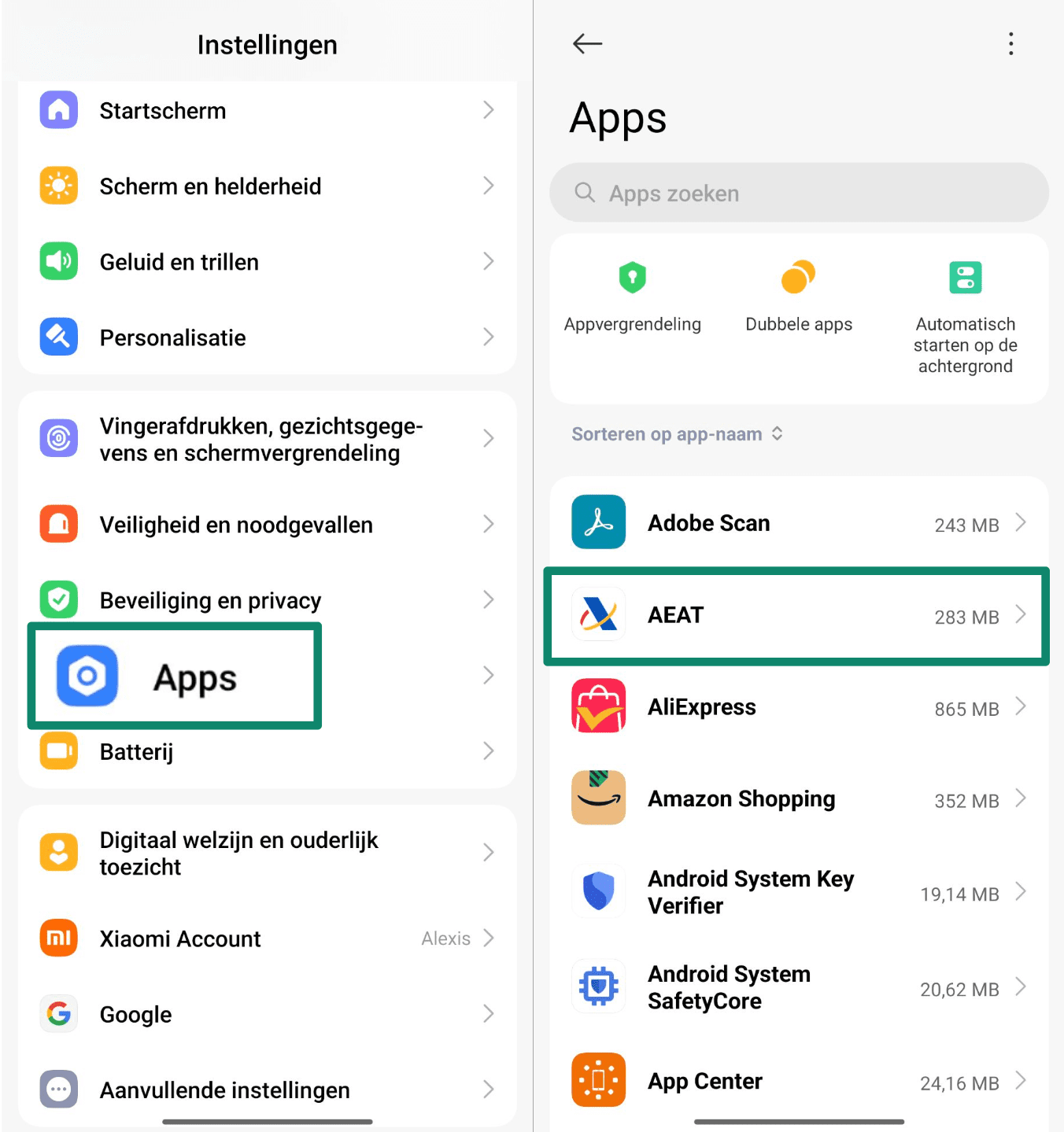
- Open Instellingen en tik op Apps om de volledige lijst met geïnstalleerde applicaties te openen.
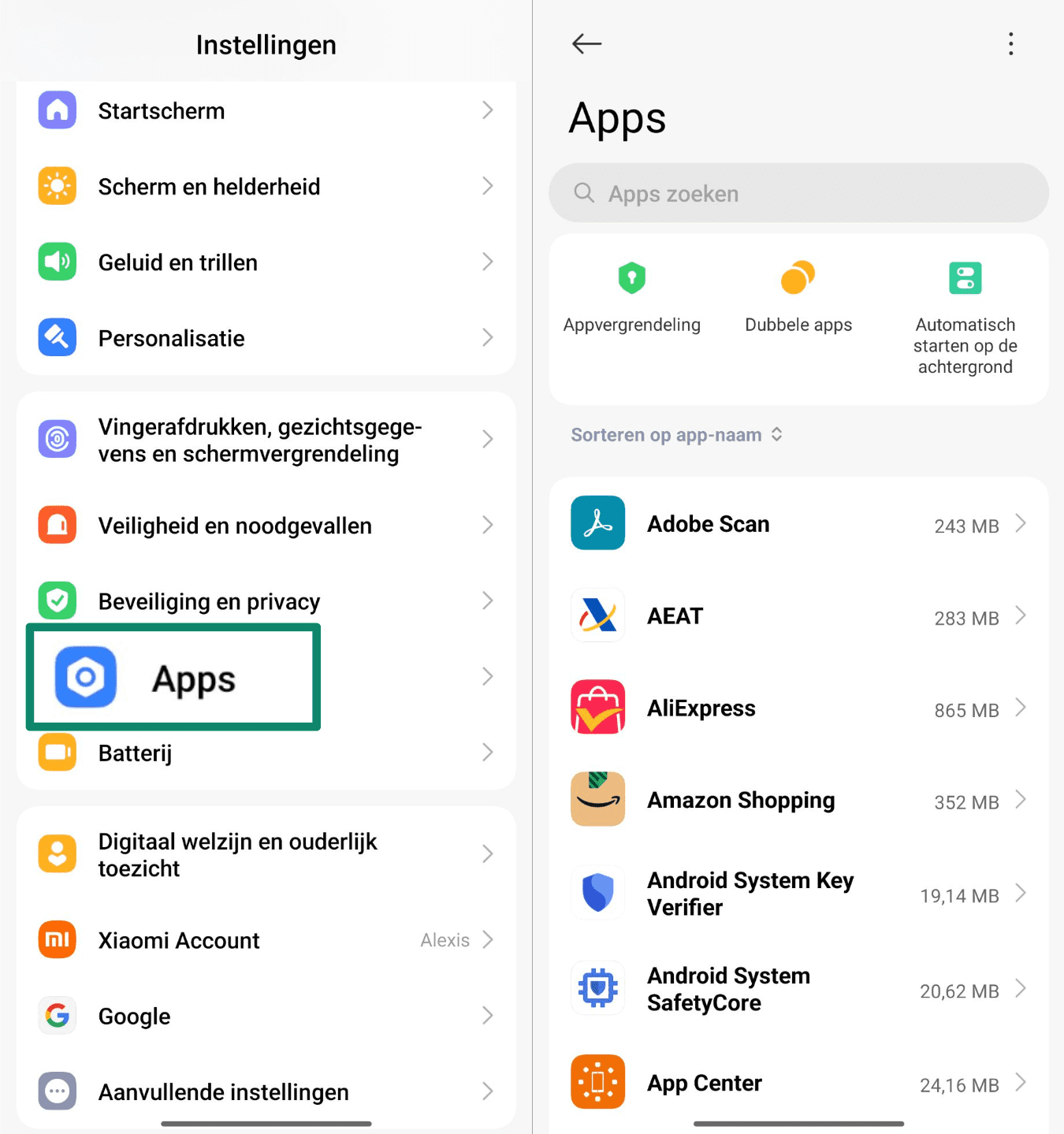
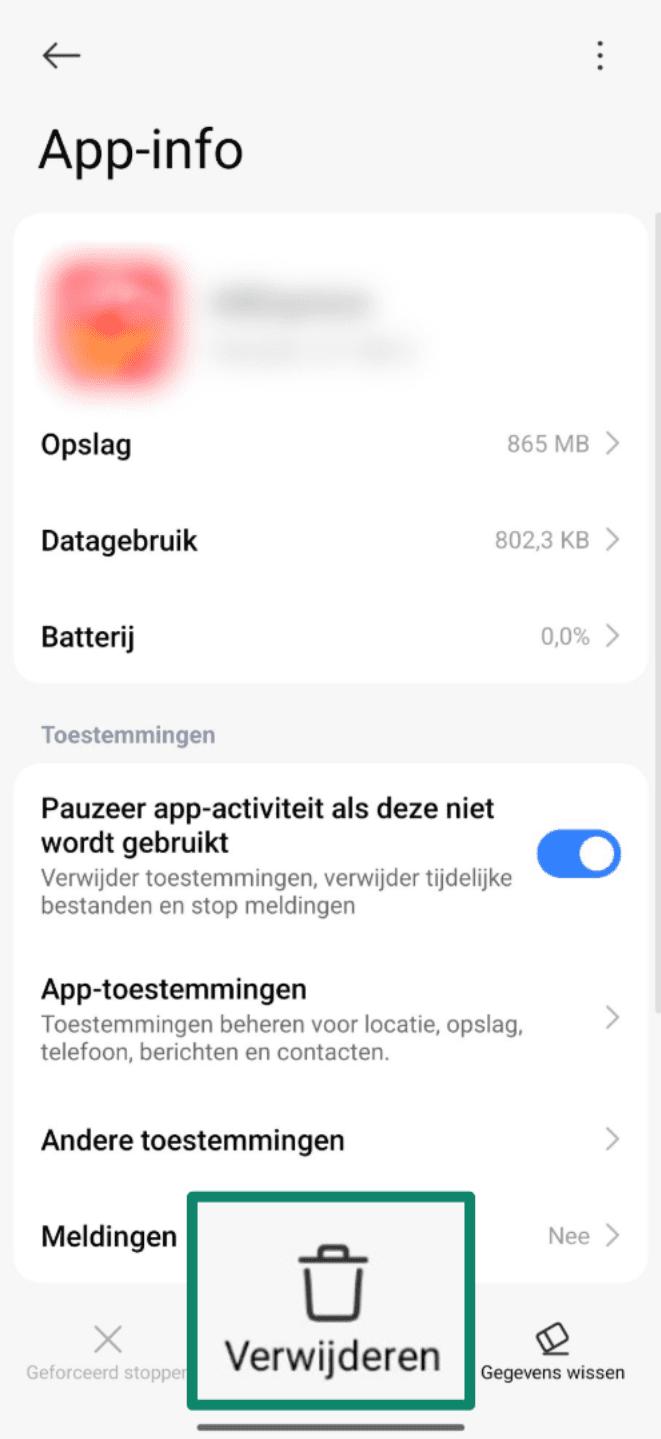
- Scrol er doorheen en tik op elke app die er verdacht uitziet of die je niet herkent of je niet herinnert te zijn geïnstalleerd en tik op het pictogram Verwijderen onderaan het scherm.
Je browsergegevens wissen
Sommige pop-ups worden geactiveerd door de opgeslagen gegevens van je browser. Om het te wissen:
- Volg stappen 1-2 hierboven om naar de lijst met geïnstalleerde apps op je telefoon te gaan en tik op je browser (bijv. Chrome of Firefox). Tik in het scherm App-info op Opslag.
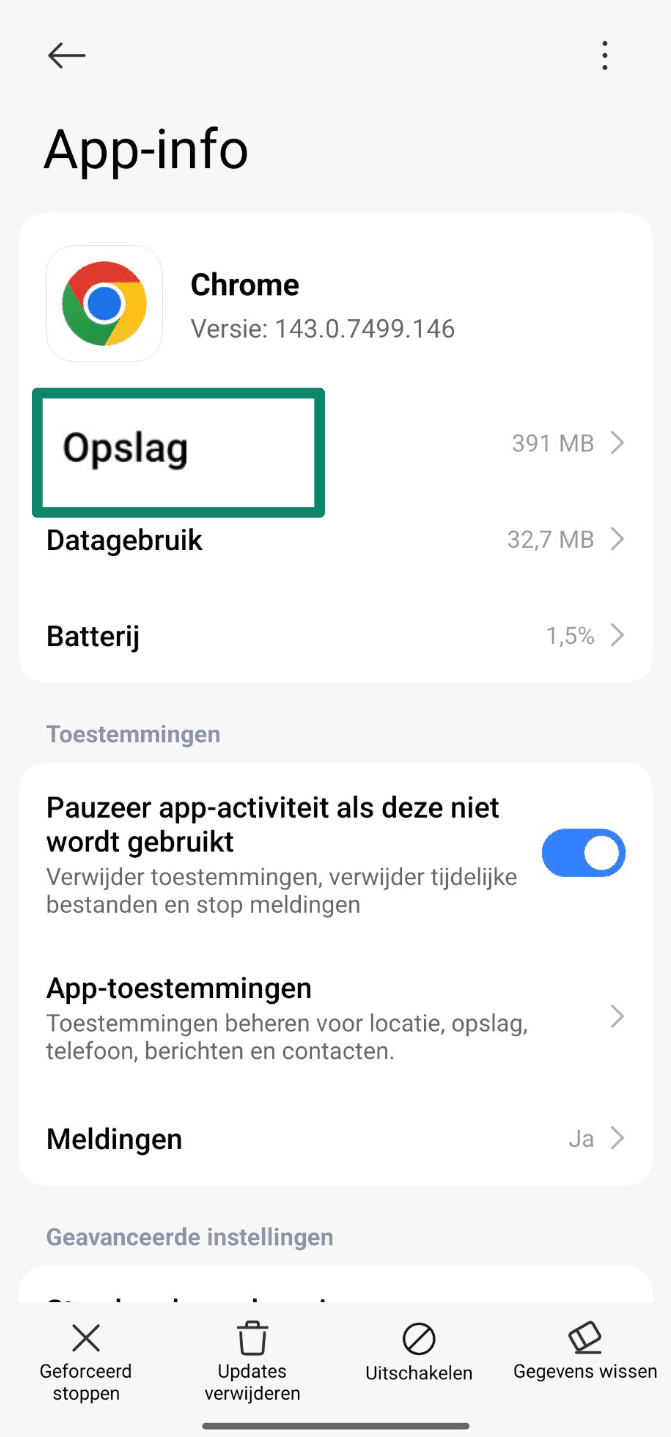
- Tik op Gegevens wissen > Cache wissen.
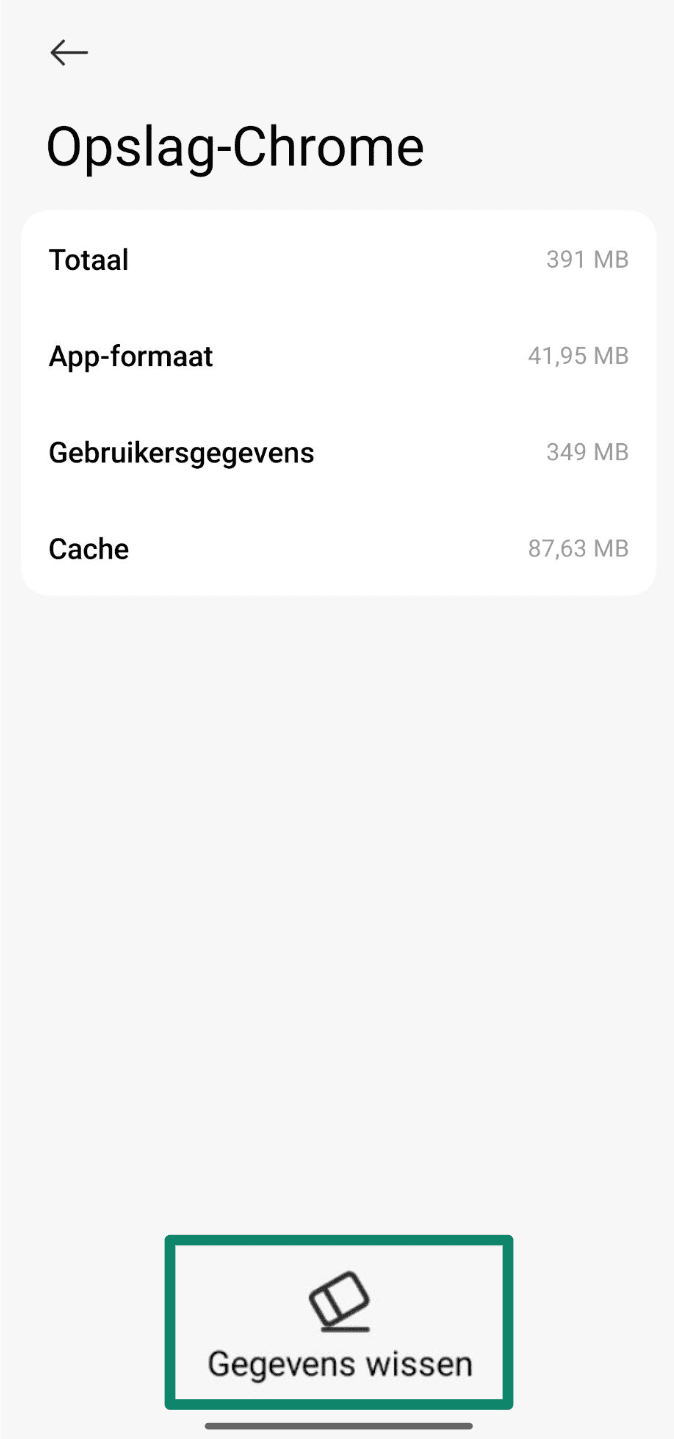
Belangrijk: Dit verwijdert geen opgeslagen wachtwoorden (hoewel het je wel kan afmelden bij accounts) of bladwijzers, maar wel tijdelijke bestanden die gekoppeld kunnen zijn aan pop-ups. Als je eerst een meer gerichte oplossing wilt proberen, zoals het weigeren van meldingsrechten per browser, bekijk dan onze browser specifieke gidsen.
App-machtigingen controleren en beperken
- Open Instellingen en tik op Apps om de lijst met apps weer te geven.
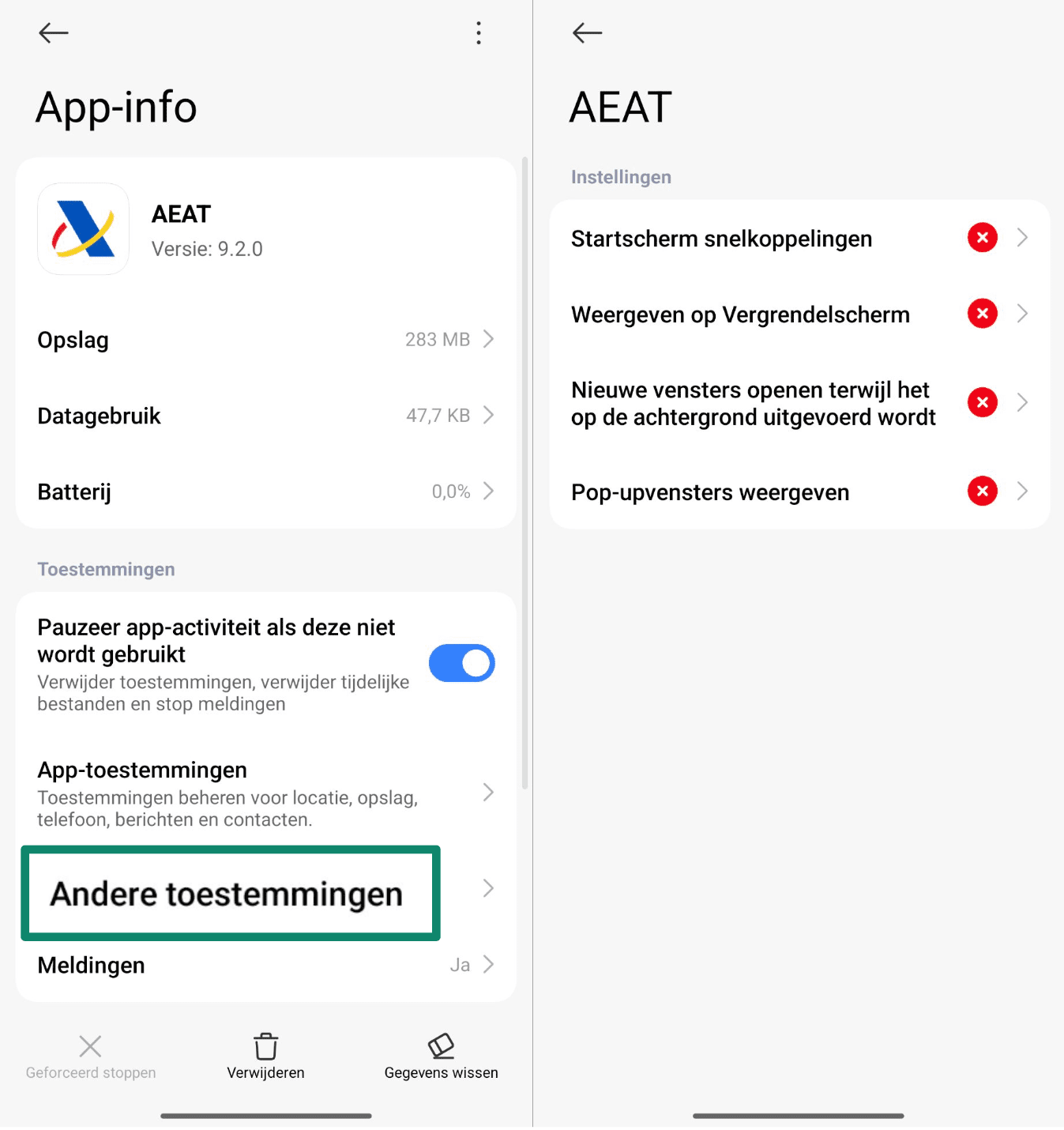
- Tik op de naam van een app en selecteer Andere toestemmingen. Als de app geen toegang nodig heeft tot een toestemming, tik er dan op en selecteer Weigeren.
Google Play Protect inschakelen
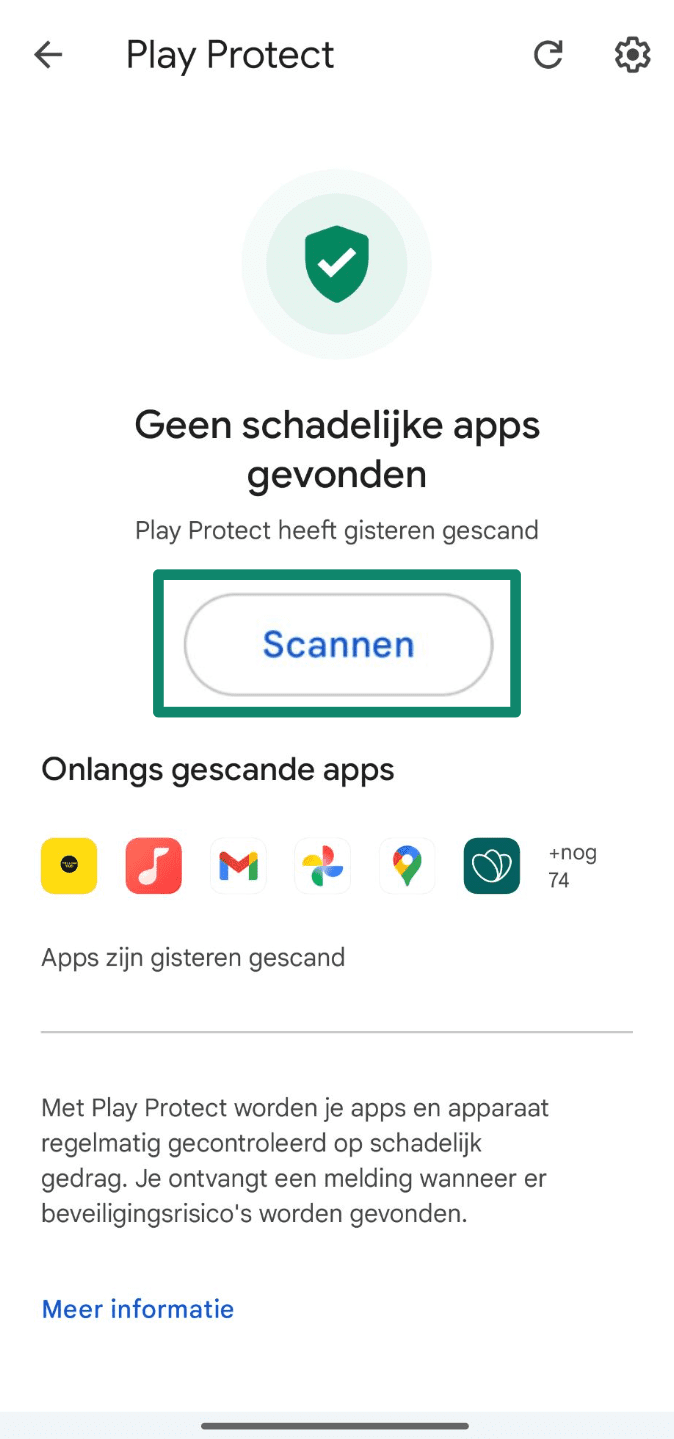
Google Play Protect kan schadelijke apps detecteren voordat ze problemen veroorzaken.
- Open de Play Store, tik op je profiel pictogram en tik vervolgens op Play Protect.
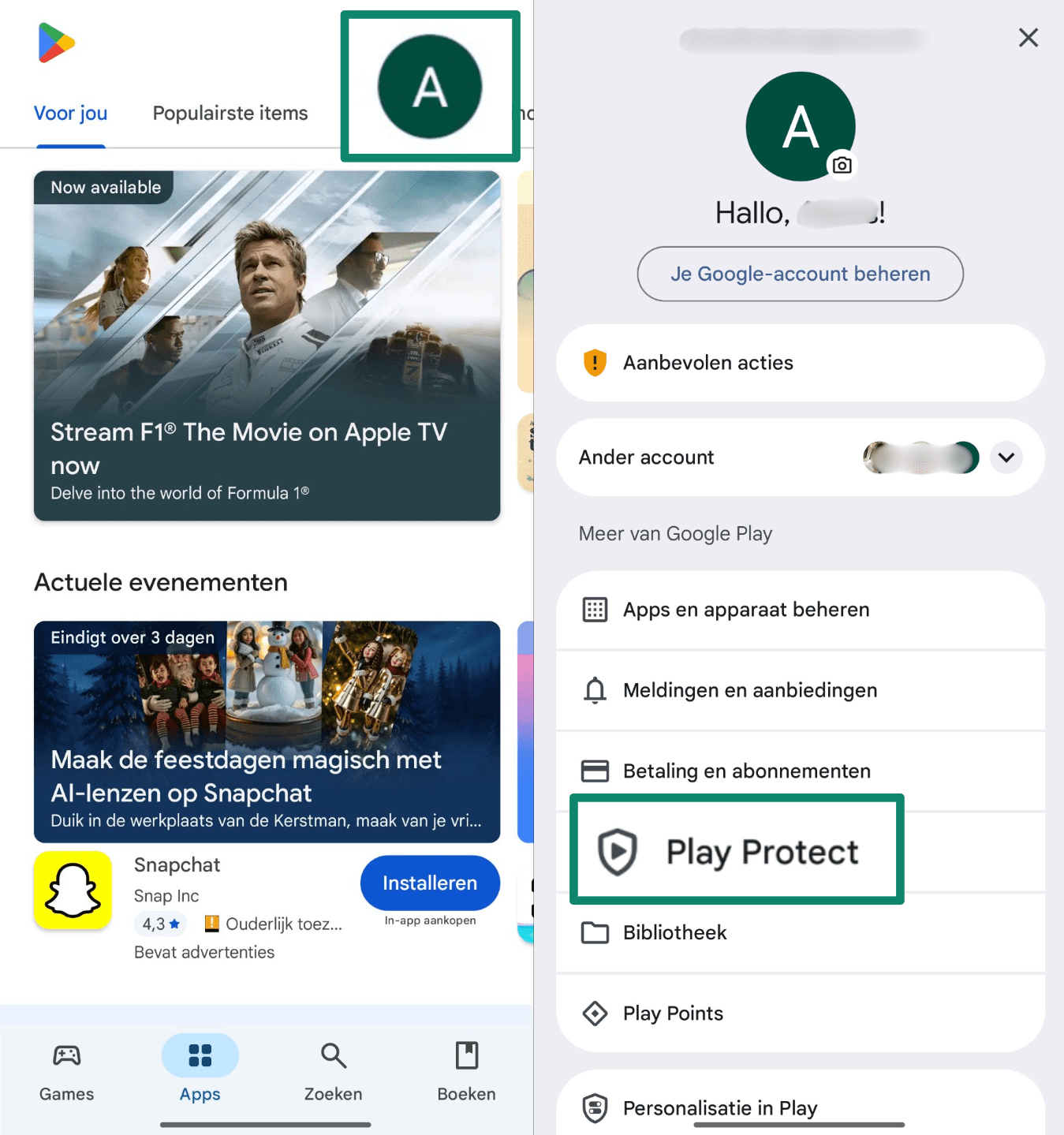
- Tik op Scannen om je telefoon te controleren. Als er iets verdachts wordt gevonden, wordt je gevraagd om het te verwijderen.
Hoe kun je pop-up reclame blokkeren op specifieke Android-browsers
Niet alle pop-ups komen van apps; veel ervan worden geactiveerd door je browser. Als je ooit op "Toestaan" hebt getikt bij een meldingsverzoek of een site met agressieve reclame hebt bezocht, heb je ze waarschijnlijk wel gezien. Het goede nieuws is dat de meeste populaire browsers zoals Chrome en Firefox je hier controle over geven. Zo blokkeer je pop-ups rechtstreeks vanuit je browserinstellingen.
Hoe kun je pop-up reclame in Chrome uitzetten
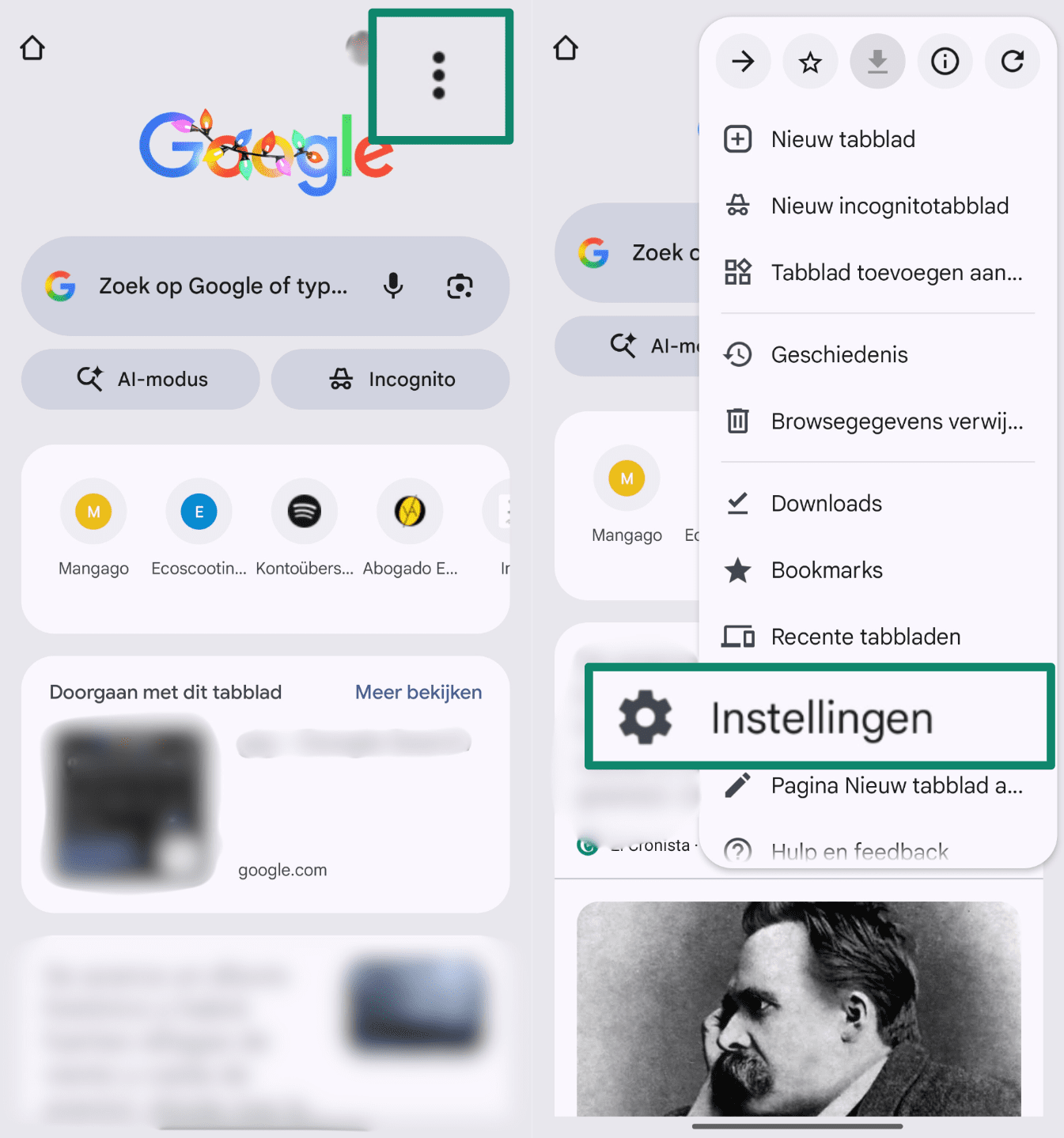
- Open Chrome, tik op het menu met de drie puntjes rechtsboven en tik op Instellingen.
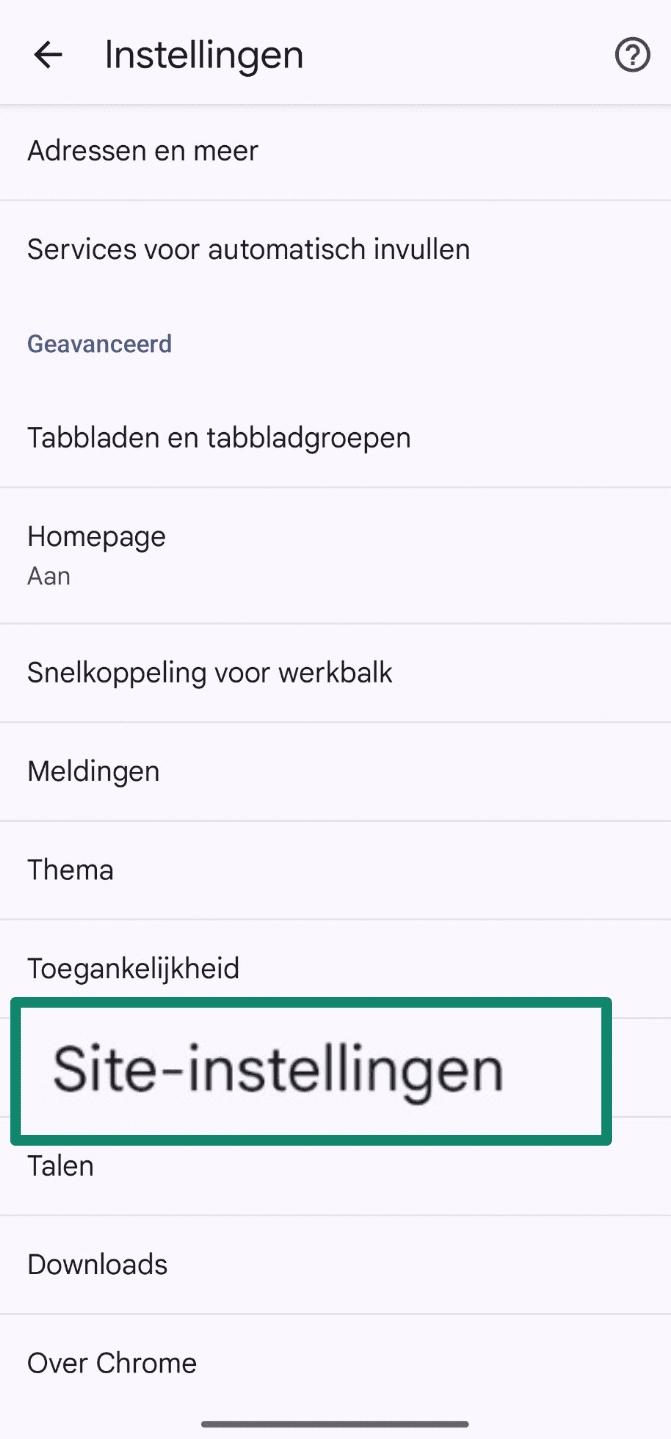
- Scrol vervolgens naar beneden en selecteer Site-instellingen.
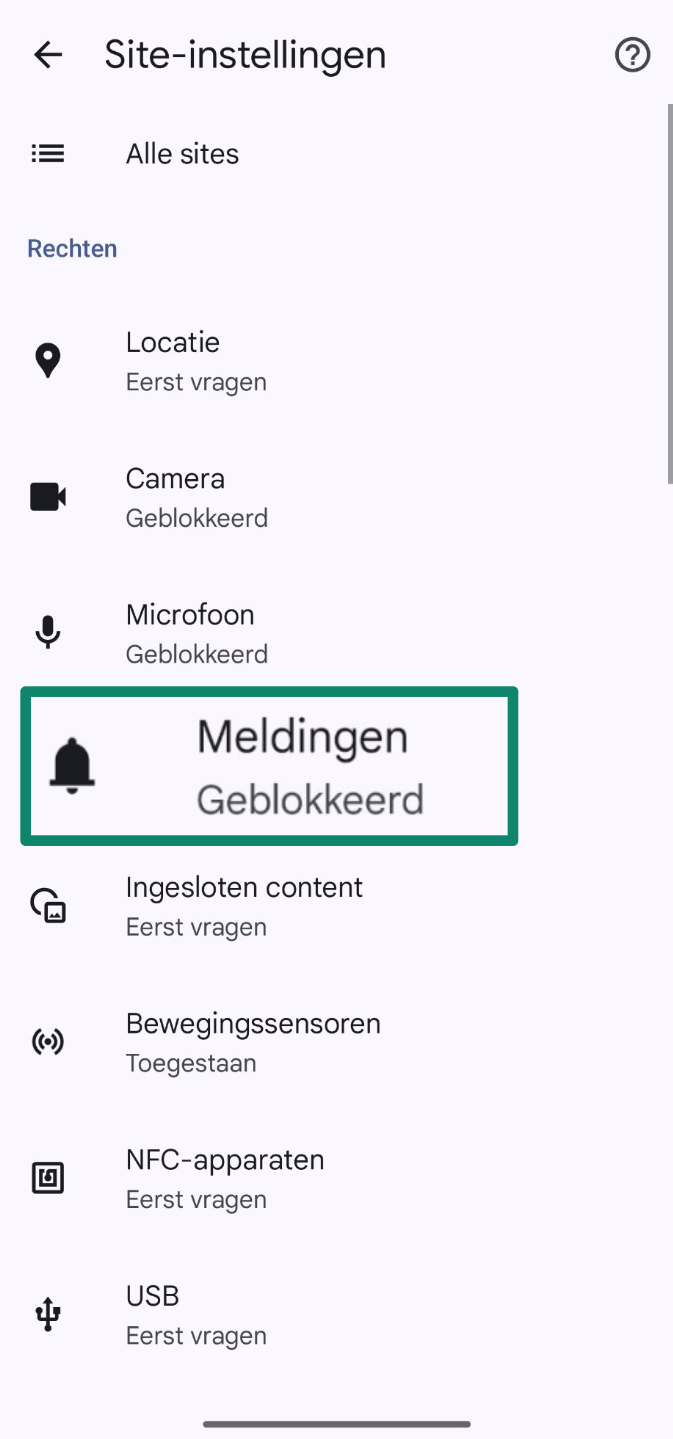
- Tik op Meldingen en zorg ervoor dat deze is ingesteld op Geblokkeerd.
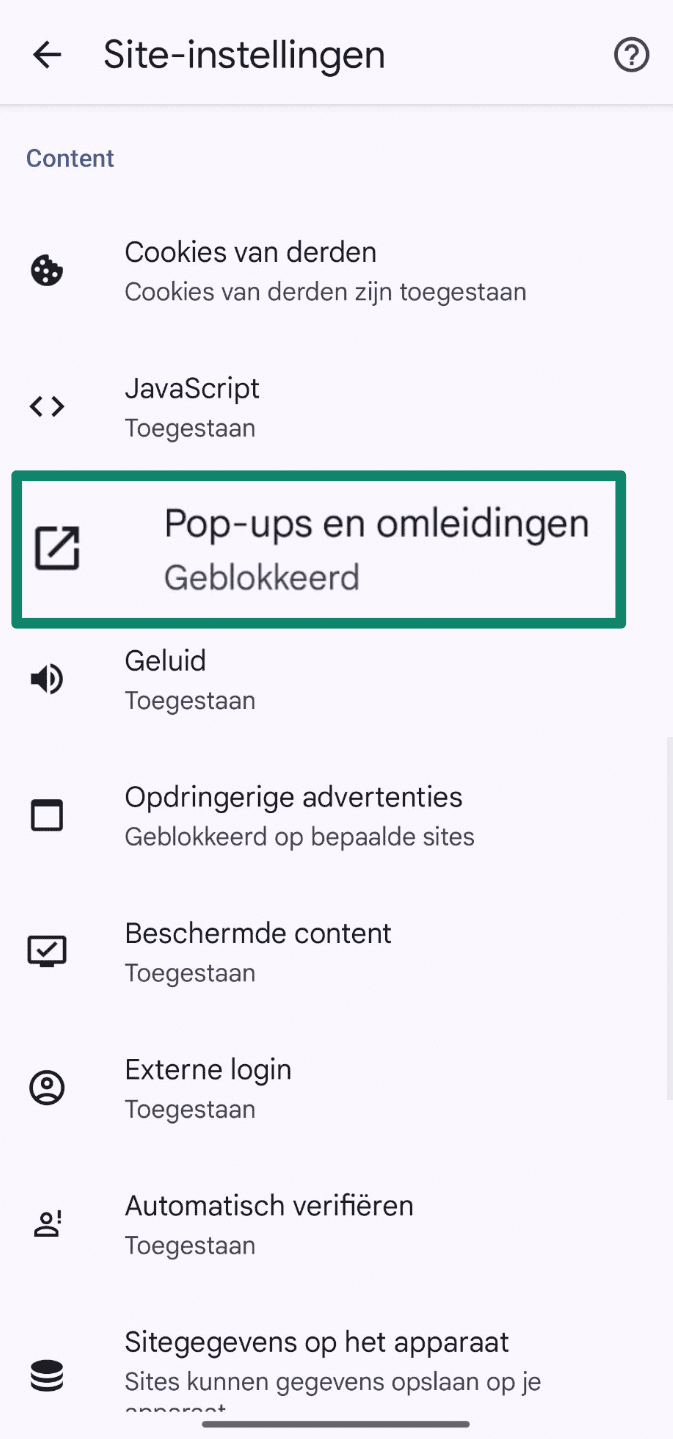
- Tik in hetzelfde menu op Pop-ups en omleidingen en zet deze ook op Geblokkeerd.
Hoe kun je pop-up reclame in Firefox uitzetten
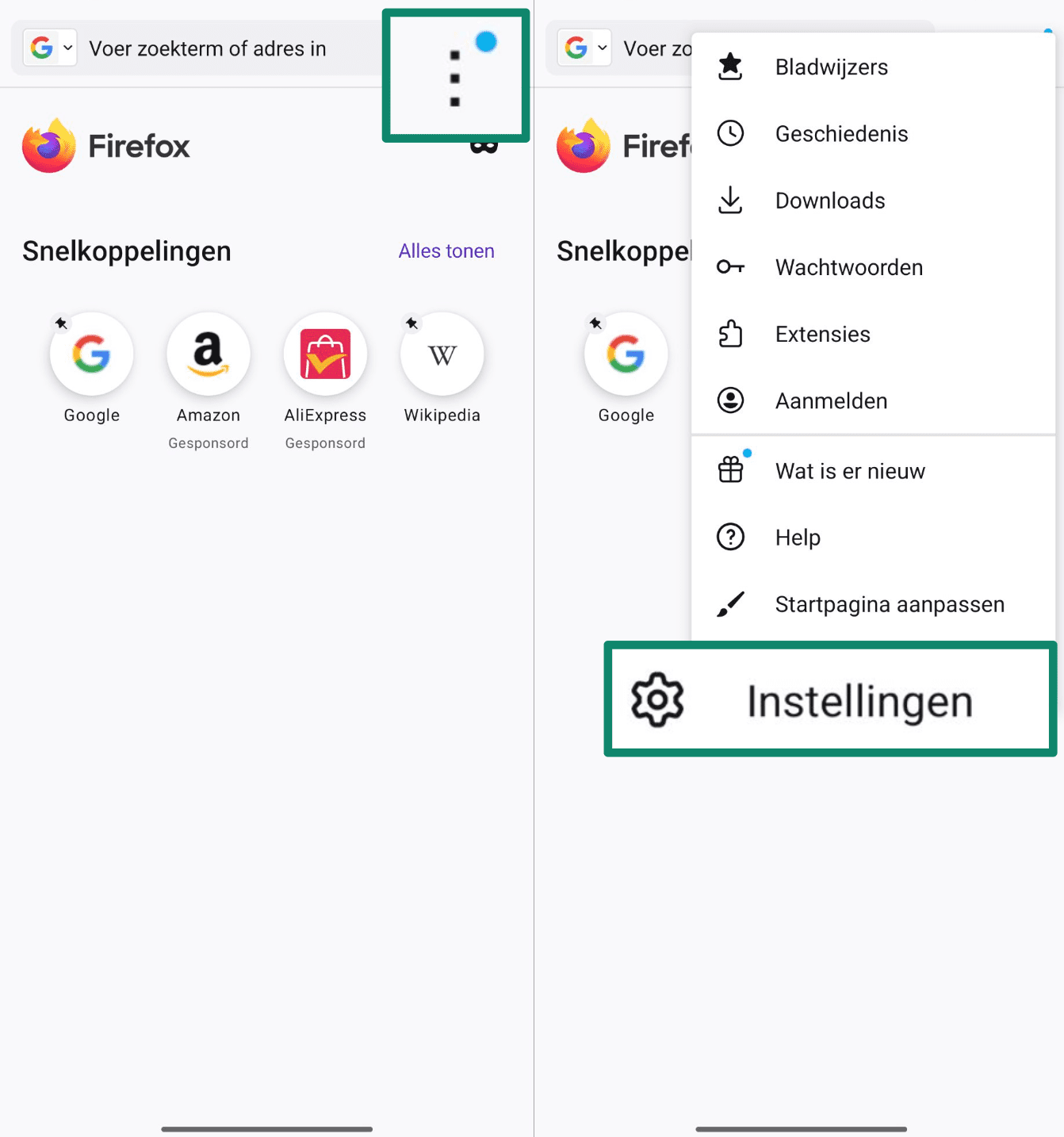
- Open Firefox en tik op de drie puntjes in de rechterbovenhoek, tik vervolgens op Instellingen.
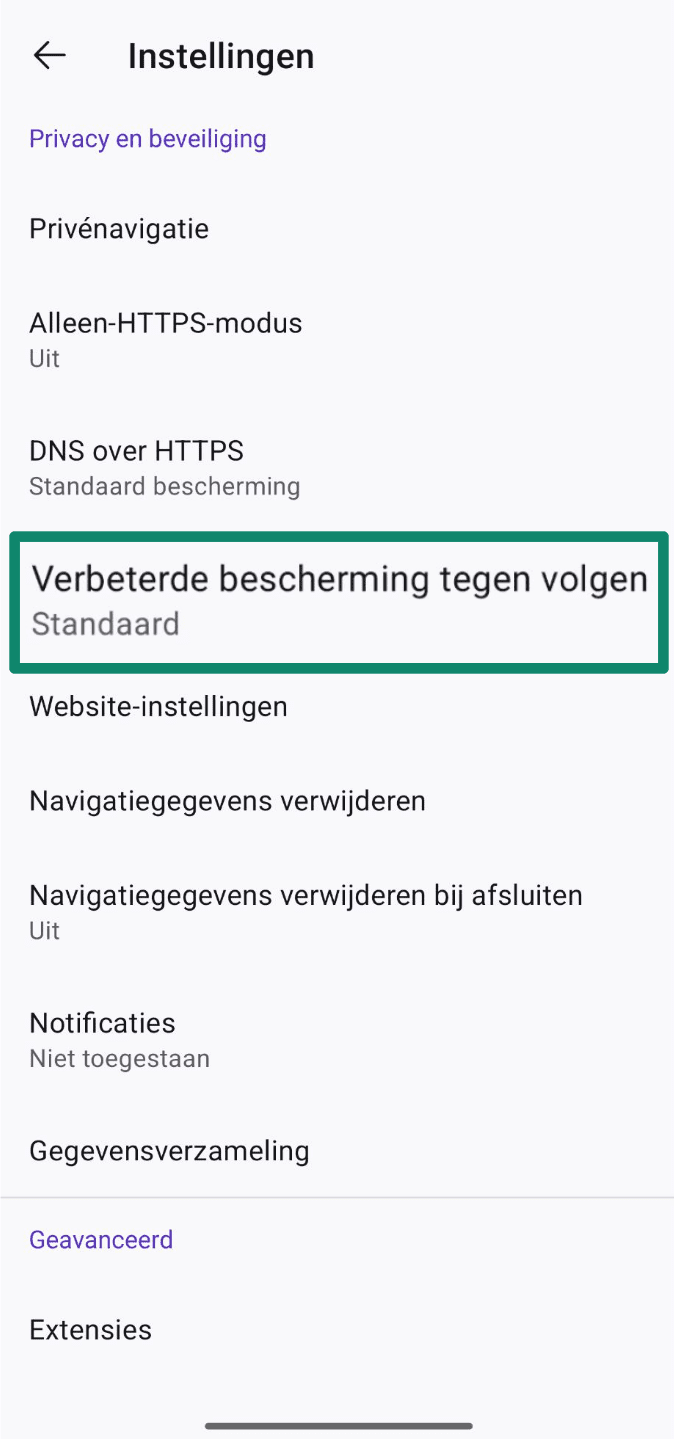
- Scrol naar beneden en selecteer Verbeterde bescherming tegen volgen.
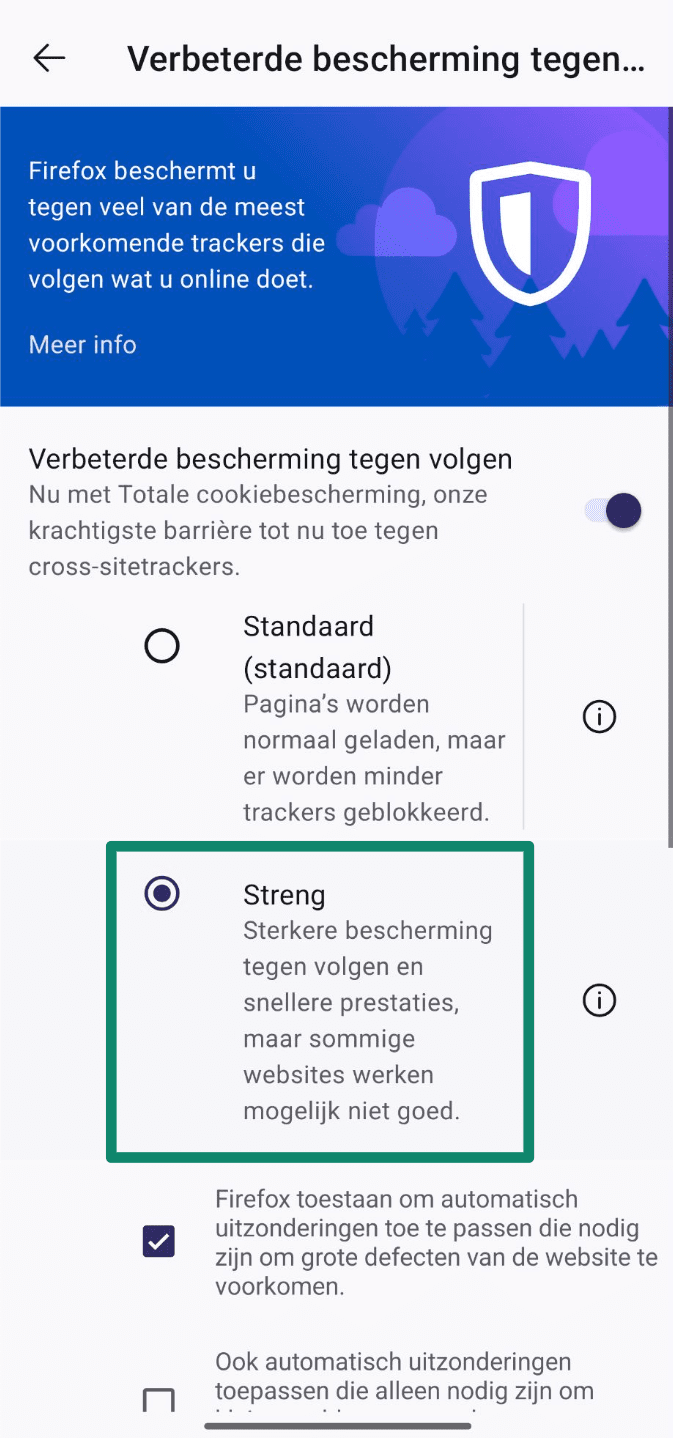
- Zorg ervoor dat Streng is geselecteerd om de meeste trackers en pop-ups te blokkeren.
Hoe kun je pop-up reclame in Edge uitzetten
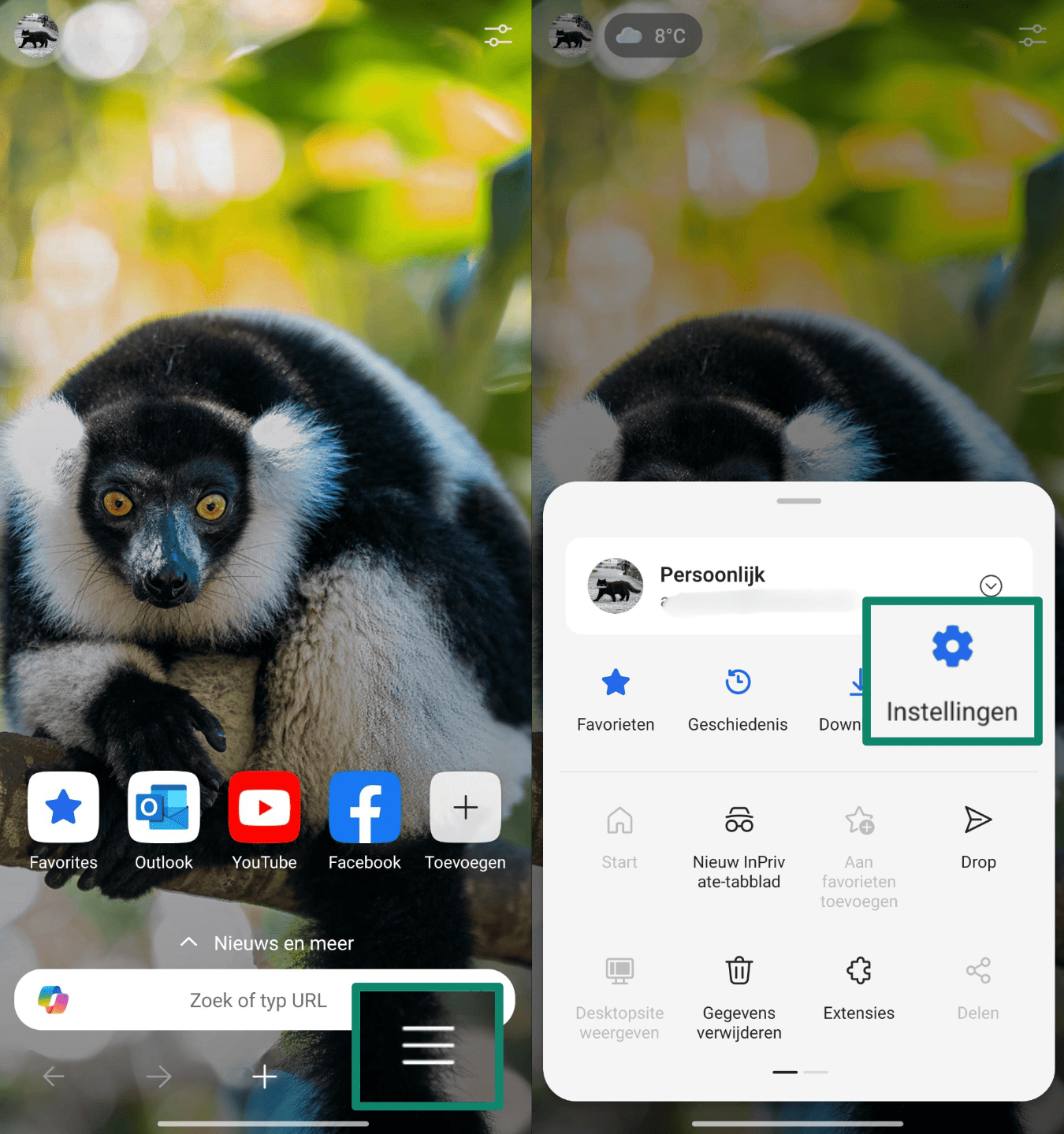
- Open Edge en tik op het menupictogram (drie horizontale lijnen) rechtsonder en tik vervolgens op Instellingen.
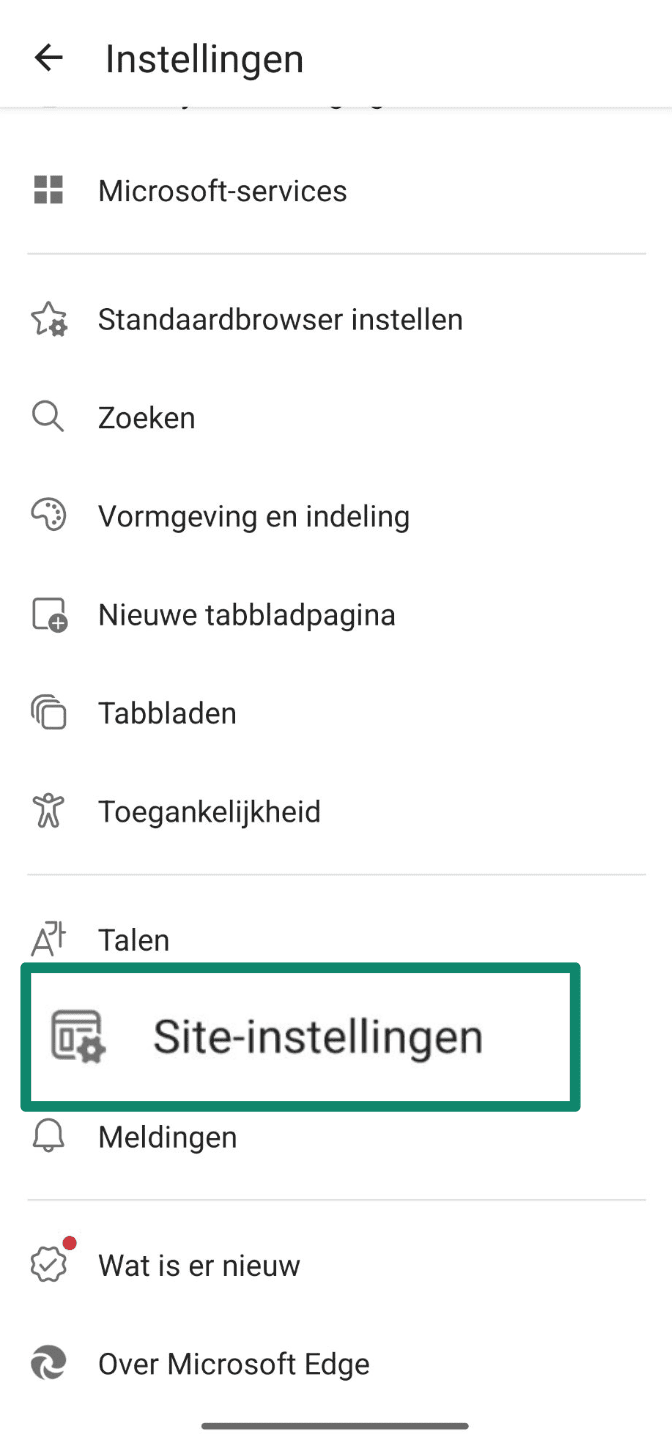
- Tik op Site-instellingen.
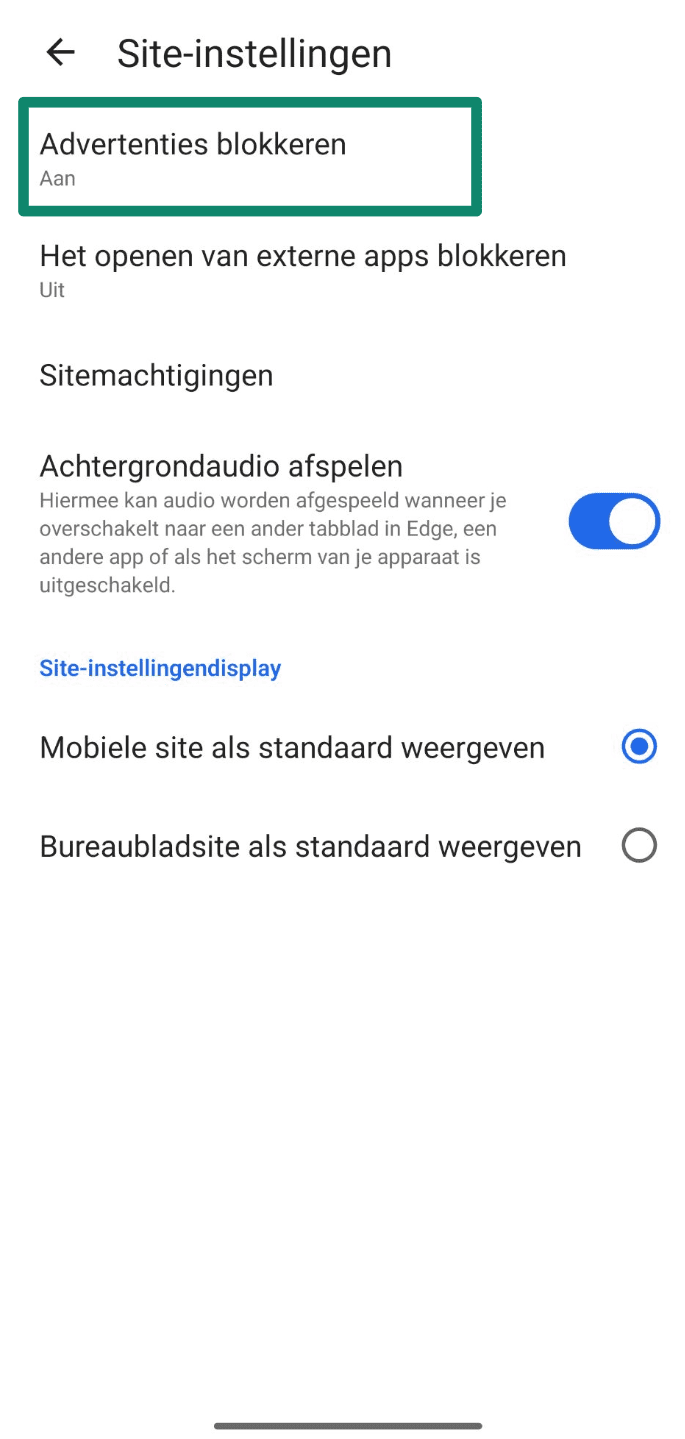
- Tik op Advertenties blokkeren en controleer of dit is ingeschakeld.
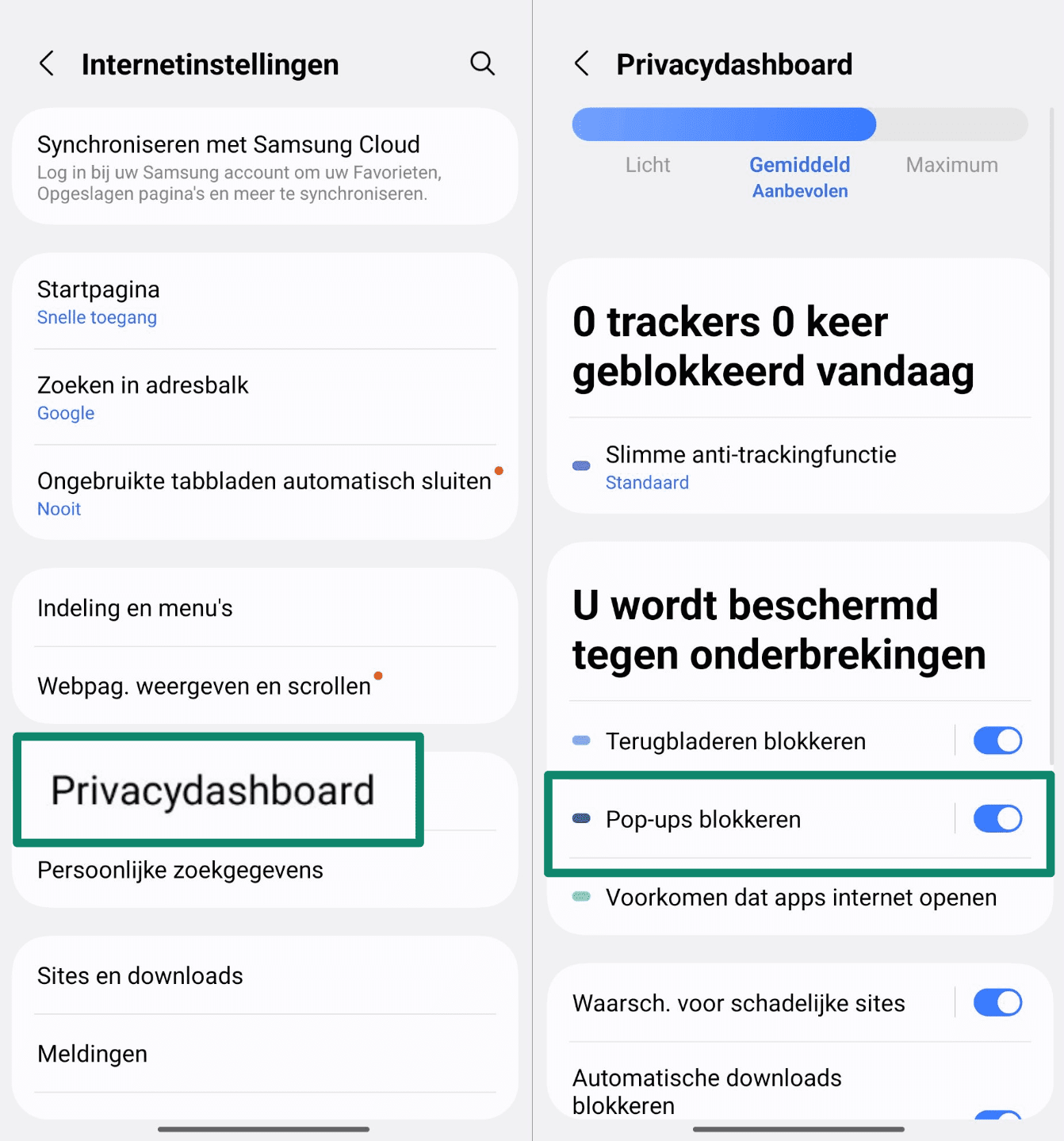
Hoe kun je pop-up reclame op Samsung internet uitzetten
- Open de Samsung Internet app, tik op het menupictogram (drie horizontale lijnen) rechts onderaan en selecteer Instellingen.
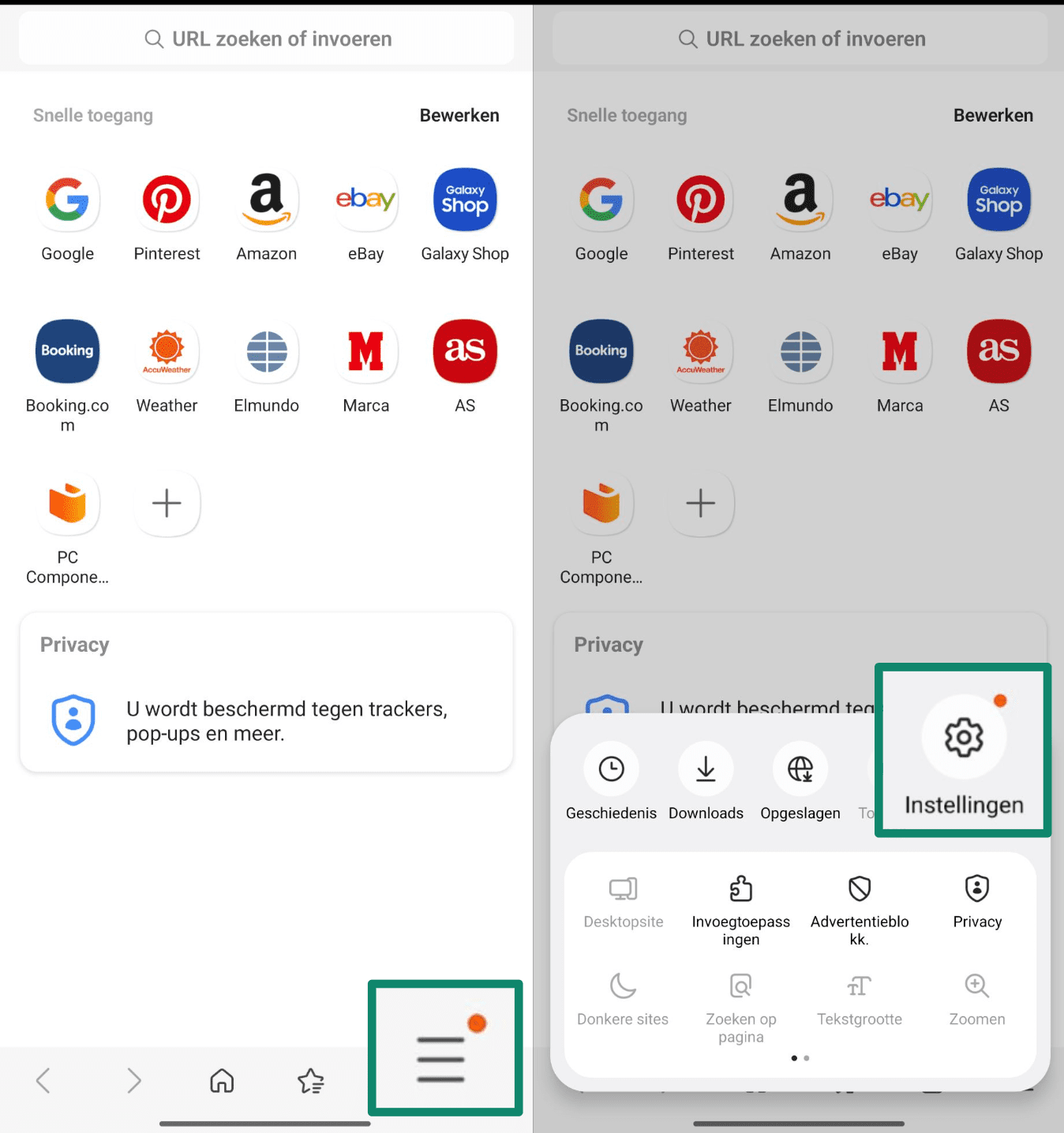
- Tik onder Internetinstellingen op Privacydashboard en schakel Pop-ups blokkeren in.
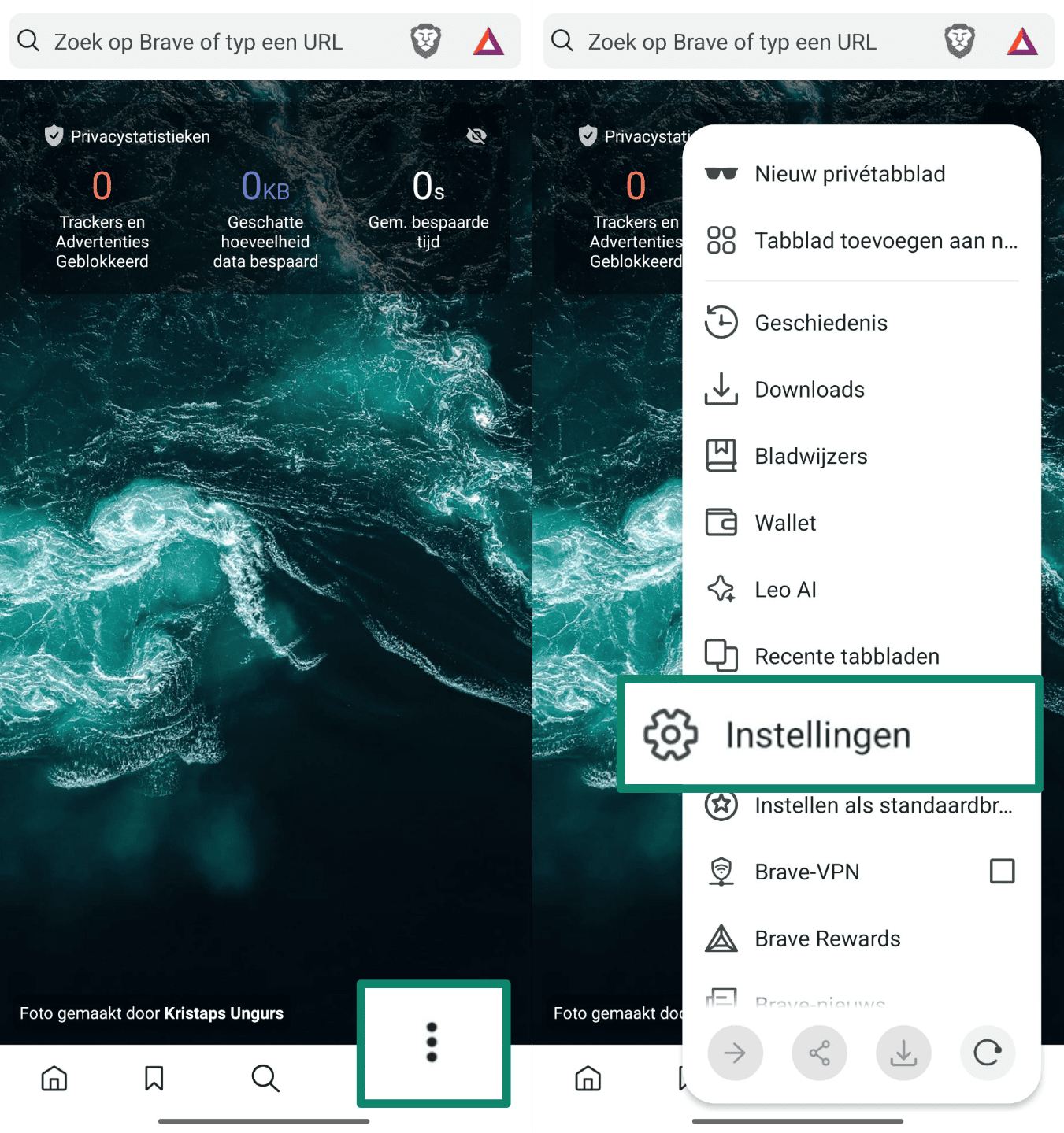
Hoe kun je pop-up reclame in Brave uitzetten
- Open Brave en tik op het menu met de drie puntjes rechtsonder en tik vervolgens op Instellingen.
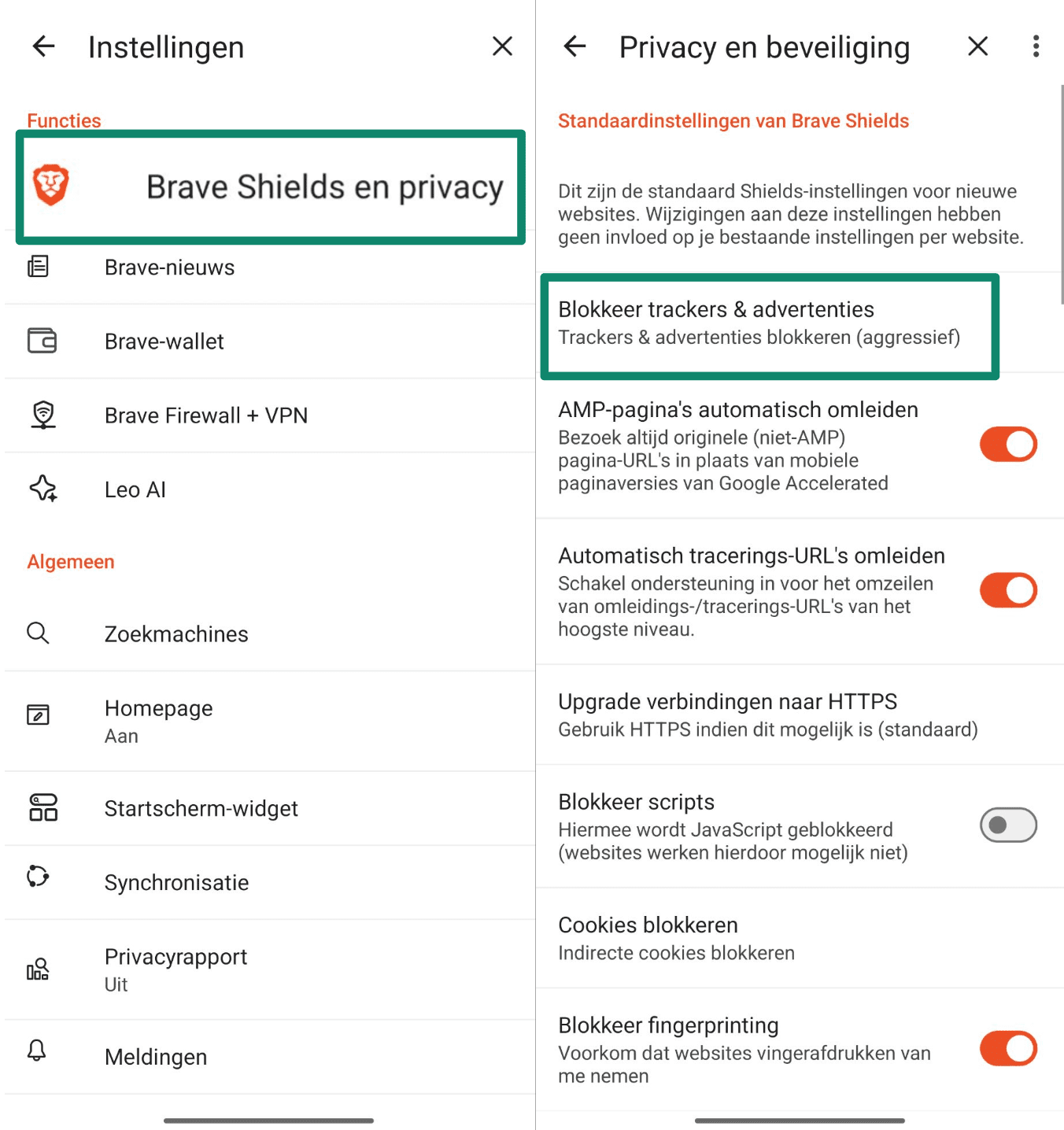
- Onder Brave Shields & privacy, zorg ervoor dat Blokkeer trackers & advertenties aanstaat op Aggressief.
Meest voorkomende soorten Android pop-up reclame
Niet alle pop-up reclame ziet er hetzelfde uit, maar veel volgen bekende patronen. Sommige beloven beloningen, andere doen alsof ze je telefoon beschermen en een paar doen zich voor als onschuldige enquêtes. Ze kunnen verschijnen terwijl je surft of zelfs buiten de browser als er een app achter zit.
Pop-ups met "Claim je prijs”
Deze pop-ups verschijnen meestal met berichten als "Gefeliciteerd!" of "Je hebt gewonnen!" en bieden cadeaubonnen, geld of elektronica aan. De pagina kan logo's van bekende merken bevatten om meer betrouwbaar over te komen. In de meeste gevallen leidt het aantikken van de advertentie naar een site die vraagt om persoonlijke gegevens, betalingsinformatie of toestemmingen.
Het is niet de bedoeling om je te belonen, maar om iets waardevols van je te verzamelen of om je door te laten klikken naar pagina's met meer advertenties.
Virus waarschuwingen
Tijdens het browsen kan er een virusmelding verschijnen die beweert dat je telefoon is geïnfecteerd en je aanspoort om onmiddellijk actie te ondernemen. Het ontwerp bootst vaak Android-systeemmeldingen na of gebruikt zinnen als "Google beveiligingswaarschuwing" om authentiek te lijken.
Deze berichten proberen je vaak over te halen om een app te downloaden of een hulplijn te bellen. In werkelijkheid zijn het geen systeemwaarschuwingen, maar pop-ups die zijn ontworpen om je bang te maken om apps te installeren of informatie te delen. Sommige doen zich zelfs voor als vertrouwde apps, zoals WhatsApp, om overtuigender over te komen.
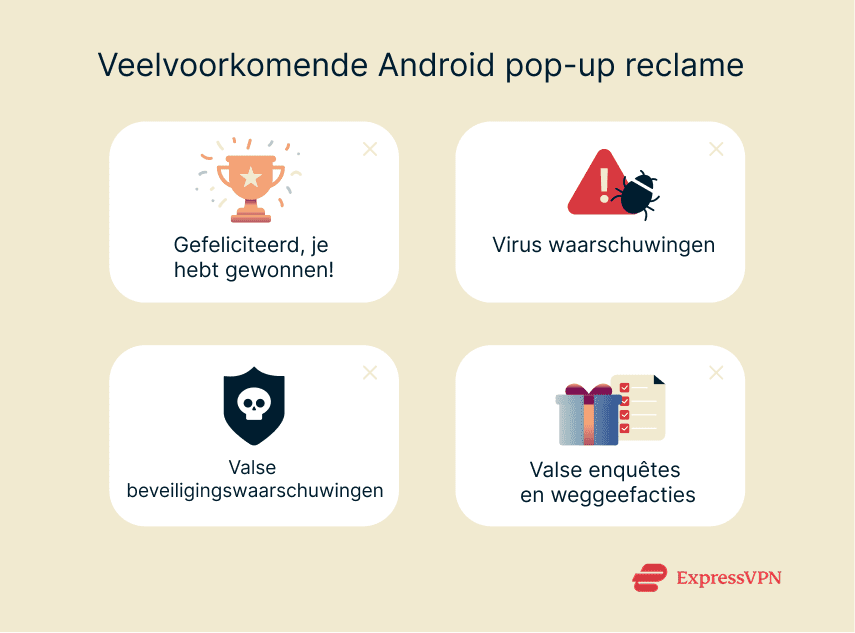
Valse beveiligingswaarschuwingen
Sommige pop-ups lijken op meldingen van systeemupdates of resultaten van antivirusscans. Ze kunnen zeggen dat je Android OS verouderd is of dat er meerdere bedreigingen zijn gevonden. Net als viruswaarschuwingen willen deze waarschuwingen je ervan overtuigen dat er iets mis is met je telefoon.
Het doel is om je een aanbevolen app te laten installeren, wat kan leiden tot meer advertenties of zelfs kwaadaardig gedrag. Deze pop-ups vertrouwen op urgentie en vertrouwdheid, vooral wanneer ze ontwerpelementen gebruiken die lijken op echte Android systeemprompts.
Verdachte enquêtes en weggeefacties
Deze pop-ups beginnen vaak met een vraag of een mededeling als "We hebben je mening nodig" of "Vul deze korte enquête in om te winnen". De melding kan verschijnen na het bezoeken van een site of het openen van een nieuw tabblad. De enquête is meestal nep, ontworpen om je persoonlijke gegevens te laten geven of om meer reclame te tonen.
In sommige gevallen maken ze gebruik van clickjacking trucs. Ze kunnen je bijvoorbeeld vragen om op een cadeaudoosje te tikken, maar het doosje zit eigenlijk boven een transparant frame van een andere site. Hierdoor word je misleid om op iets te klikken dat je niet kunt zien, waardoor je mogelijk gevaarlijke acties kunt uitvoeren op een andere site.
Hoe kun je pop-up reclame in de toekomst voorkomen
Pop-ups blokkeren zodra ze verschijnen is nuttig, maar het is nog beter om ze te stoppen voordat ze beginnen. Hier zijn vier eenvoudige manieren om het risico te verkleinen dat er weer opdringerige reclame op je Android-telefoon verschijnt.
Download apps alleen van betrouwbare bronnen
Gebruik zoveel mogelijk de Google Play Store. Apps die daar beschikbaar zijn, voldoen vaker aan de standaard beveiligingsnormen. Als je apps installeert van onofficiële bronnen, verhoog je de kans dat je iets downloadt dat gebundeld is met adware of onbetrouwbare machtigingen.
Controleer voordat je iets installeert de reviews, kijk naar de naam van de ontwikkelaar en scan de toestemmingen van de app. Als iets niet goed voelt, ga er dan niet op in.
Gebruik een betrouwbare antivirus en een virtueel privénetwerk (VPN) dat advertenties blokkeert
Adware komt vaak in telefoons terecht via kwaadaardige reclame of heimelijke downloads. Het gebruik van een antivirusprogramma helpt om deze bedreigingen in een vroeg stadium op te sporen en te verwijderen.
Sommige VPN's hebben ook ingebouwde adblockers die voorkomen dat veel pop-ups überhaupt worden geladen. Bijvoorbeeld, de adblocker van ExpressVPN werkt in verschillende browsers en helpt advertenties tegen te houden voordat ze geladen worden. Dit zorgt ervoor dat je minder vaak advertenties ziet die misschien schadelijk zijn.
Houd je apparaat en apps up-to-date
Nieuwe updates patchen vaak kwetsbaarheden waar adware misbruik van maakt. Als je telefoon of apps verouderd zijn, sta je mogelijk meer bloot aan deze bedreigingen. Schakel indien mogelijk automatische updates in of controleer zo nu en dan handmatig of alles up-to-date is.
Veelgestelde vragen over pop-up reclame op Android
Waarom wordt reclame zelfs op mijn startscherm weergegeven?
Reclame op je startscherm is meestal afkomstig van apps die toestemming hebben om boven andere apps te worden weergegeven. Je kunt ze stoppen door in je Android-instellingen te checken welke apps toegang hebben tot ‘bovenop weergeven’ en verdachte apps uit te schakelen of te verwijderen.
Waarom krijg ik plotseling pop-up reclame op mijn Android-telefoon?
Een plotselinge piek in pop-up reclame kan gebeuren na het installeren van een nieuwe app, het bezoeken van een verdachte website of door op "Toestaan" te tikken op een melding zonder dat je het doorhebt. Sommige advertenties komen van apps die op de achtergrond draaien, andere van je browser. Om ze uit te zetten, controleer je recente app-installaties en controleer je welke sites toestemming hebben om meldingen te verzenden in je browserinstellingen.
Hoe kan ik adware op Android blokkeren?
Begin met het identificeren en verdachte apps te verwijderen. Sommige zijn gemaakt om advertenties te tonen of kunnen adware op de achtergrond verbergen. Voer een malwarescan uit met een betrouwbare antivirus om verborgen bedreigingen op te sporen. Voor een betere bescherming kun je beveiligingsprogramma's gebruiken die advertentieverkeer blokkeren voordat het je telefoon bereikt.
Kan ik alle advertenties op Android permanent blokkeren?
Je kunt niet elke reclame blokkeren, maar je kunt de meeste wel tegenhouden door een paar stappen te combineren: apps met veel advertenties verwijderen, machtigingen beperken en browserinstellingen aanpassen. Tools zoals de adblocker van ExpressVPN helpen pop-ups en trackers tegen te houden voordat ze geladen worden en bieden een sterkere, consistente bescherming op je volledige apparaat.
Kan ik alle pop-ups stoppen zonder een fabrieksreset uit te voeren?
Ja, maar een fabrieksreset is zelden nodig. In de meeste gevallen kun je pop-ups stoppen door je browserinstellingen aan te passen, app-machtigingen te controleren, je browsegegevens te wissen en problematische apps te verwijderen. Deze stappen zijn vaak voldoende om de controle terug te krijgen zonder je apparaat te wissen.
Zijn adblockers veilig voor Android?
Adblockers zijn over het algemeen veilig als je er eentje kiest van een betrouwbare aanbieder. Ze voorkomen dat ongewenste advertenties en trackers worden geladen, waardoor je privacy wordt verbeterd en je minder wordt afgeleid. Wees voorzichtig met apps die beweren reclame te blokkeren en die buitensporige toestemmingen vragen of niet uitgebreid zijn beoordeeld.
Wat is de beste adblocker voor Android?
Er is geen universele "beste" adblocker, omdat dit afhangt van je behoeften. Maar als je op zoek bent naar een eenvoudige manier om advertenties in apps en browsers te blokkeren zonder meerdere tools te installeren, dan is een VPN met ingebouwde adblocker een goede optie. De adblocker van ExpressVPN helpt veel advertenties en trackers tegen te houden voordat ze zelfs maar geladen zijn en biedt een schonere en veiligere ervaring terwijl u surft.
Zet de eerste stap om jezelf online te beschermen. Probeer ExpressVPN zonder risico.
Krijg ExpressVPN