전화 도청과 디지털 감시는 점점 더 큰 우려 사항이지만, 경고 신호를 조기에 발견하면 개인 정보를 보호하는 데 도움이 될 수 있습니다. 급격한 배터리 소모, 대기 상태에서의 비정상적인 활동, 또는 익숙하지 않은 앱과 활동은 모두 누군가가 기기를 감시하고 있다는 신호일 수 있습니다.
이 가이드에서는 진단 코드 사용부터 발신 전환 설정 확인까지, 안드로이드와 아이폰 모두에서 전화 도청 징후를 식별하는 방법을 설명합니다. 잠재적인 스파이웨어 제거 방법과 향후 위협으로부터 휴대폰을 보호하는 방법도 알 수 있습니다. 가이드를 읽고 나면 감시 가능성을 탐지하고 확인하며 효과적으로 대응하는 방법을 알게 될 것입니다.
휴대폰이 도청당하고 있을 수 있다는 경고 신호
장치가 해킹 당한 경우, 단순한 오류 이상의 이상한 동작을 발견할 수 있습니다. 주의해야 할 주요 징후는 다음과 같습니다.
- 비정상적인 배터리 소모 또는 과열: 스파이웨어는 사용하지 않을 때도 백그라운드에서 실행되어 배터리를 소모하고 휴대폰을 뜨겁게 만들 수 있습니다. 앱 전환 시 기기 속도가 느려지거나 기기가 지연되는 현상도 또 다른 위험 신호일 수 있습니다.
- 설명할 수 없는 데이터 사용량 급증: 사용자가 이해할 수 없는 활동으로 갑작스러운 데이터 사용량 급증이 있다면, 이는 감시 앱이 사용자의 정보를 제 3자에게 전송하기 때문일 수 있습니다.
- 휴지 상태에서의 이상한 동작: 휴대폰이 아무런 조작 없이 불이 켜지거나, 자동으로 재시작하거나, 소리를 내는 경우, 원격 명령에 반응하고 있을 수 있습니다.
- 정지 시간 지연 또는 연장: 감시 대상인 휴대폰은 숨겨진 스파이웨어 프로세스가 중지되지 않아 종료되는 데 더 오랜 시간이 걸릴 수 있습니다.
- 익숙하지 않은 앱이나 아이콘: 설치한 기억이 없는 새로운 앱은 무해한 도구로 위장한 스파이웨어일 수 있습니다. 특히 기기 속도가 갑자기 느려진다면 설치된 앱을 정기적으로 확인하세요.
- 기호나 숫자가 포함된 이상한 문자 메시지: 무작위 문자로 가득 찬 메시지는 스파이웨어가 기기를 원격으로 제어하기 위해 전송한 명령일 수 있습니다.
- 뭔가 이상해 보이는 웹사이트나 앱: 익숙한 페이지가 제대로 로드되지 않거나 이상한 사이트로 리디렉션된다면, 신호 조작이나 데이터 가로채기 문제일 수 있습니다.
- 카메라 또는 마이크가 저절로 작동함: 카메라 플래시나 마이크가 사용자의 허락 없이 켜진다면, 누군가가 이 기능을 이용해 사용자를 감시하고 있을 수 있습니다.
휴대폰이 도청되었는지 확인하는 방법
이상한 동작을 발견했다고 해서 반드시 휴대폰이 감시당하고 있다는 뜻은 아닙니다. 하지만 안드로이드와 아이폰에 기본 탑재된 몇 가지 간단한 도구를 활용하여, 특이한 활동의 이유를 파악하고 기기에 숨어 있을 수 있는 스파이웨어를 탐지해 볼 수 있습니다.
1. 전화 포워딩 설정을 확인하기
발신자 전환은 수신 전화를 다른 번호로 전환합니다. 공격자는 스파이웨어나 기기에 대한 물리적 접근을 통해 사용자 모르게 발신자 전환을 설정할 수 있습니다. 이후 공격자는 자신이 제어하는 기기에서 사용자의 전화를 받을 수 있습니다.
통화 전환이 활성화되어 있고 본인이 설정하지 않았다면 감시되고 있다는 것을 의미할 수 있습니다.
Android용
다음 방법은 최신 버전의 HyperOS를 실행 중인 샤오미 휴대폰에서 실행한 것이지만, 대부분의 안드로이드 기기에서 유사한 방법으로 가능합니다. 이는 본 문서 내 모든 안드로이드 가이드에 적용됩니다.
- Phone (전화) 앱 열기.
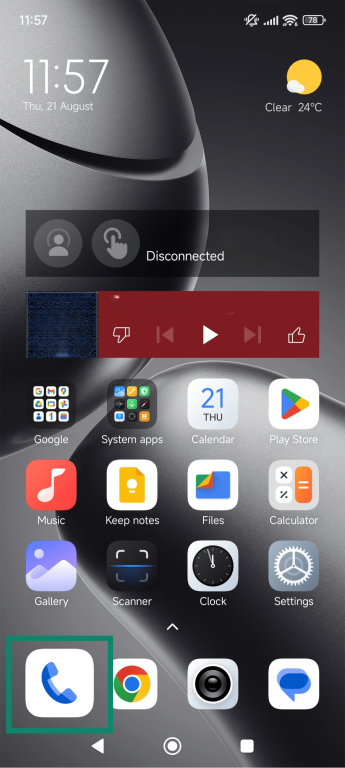
- Settings (설정)으로 가기.
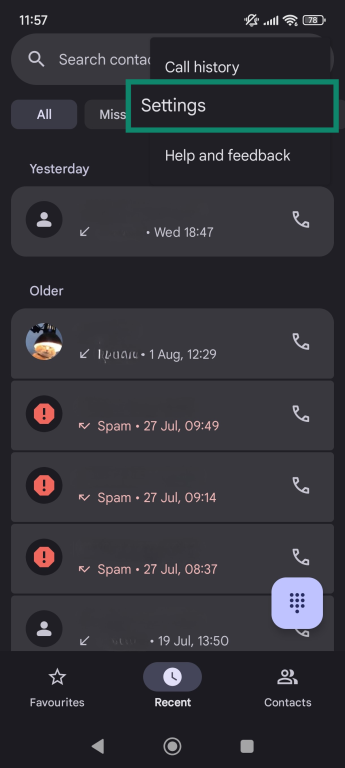
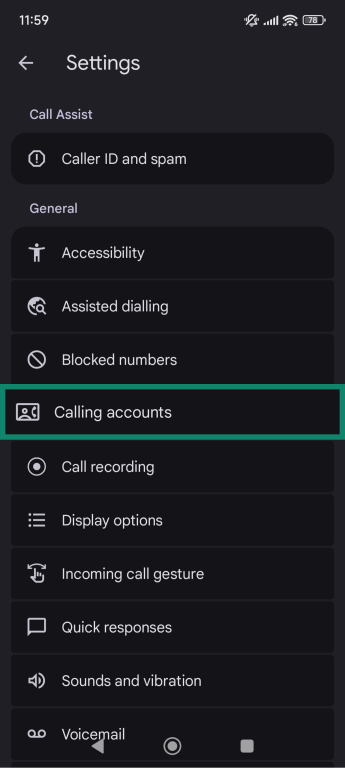
- Calling accounts (통화 계정) 선택하기.
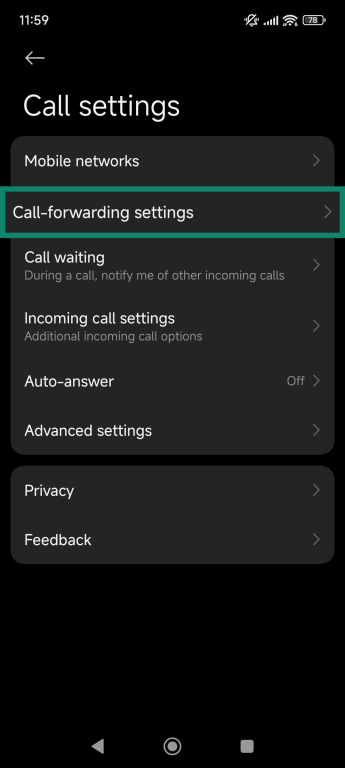
- Call-forwarding settings (발신자 포워딩 설정)선택하기.
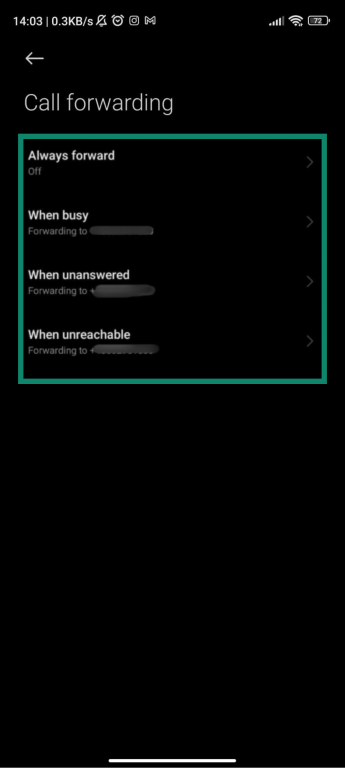
- 리스트에 있는 번호를 검토 후, 모르는 번호는 삭제하기.
iPhone용
- Settings (설정을) 열고 Apps (앱으로) 이동하기.
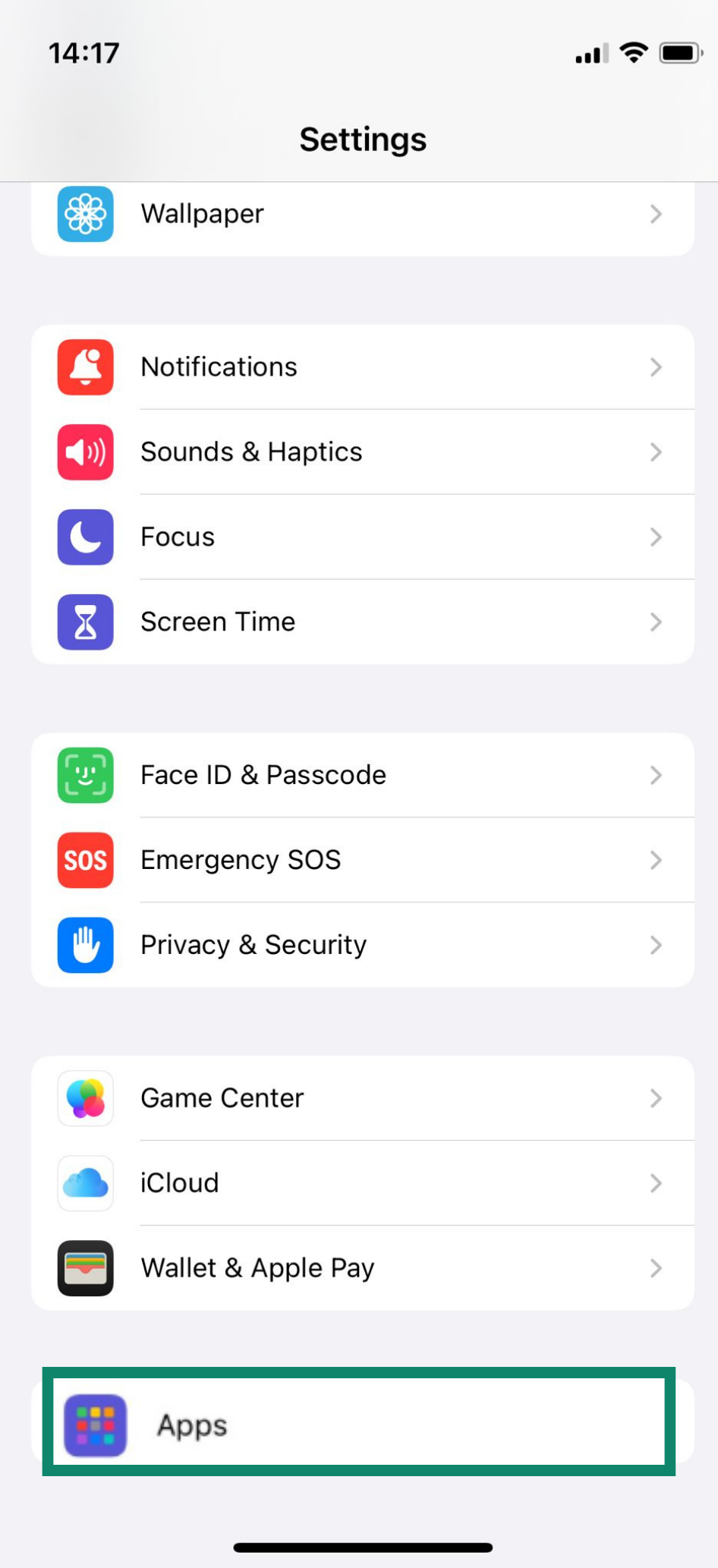
- Phone (전화) 검색하기.
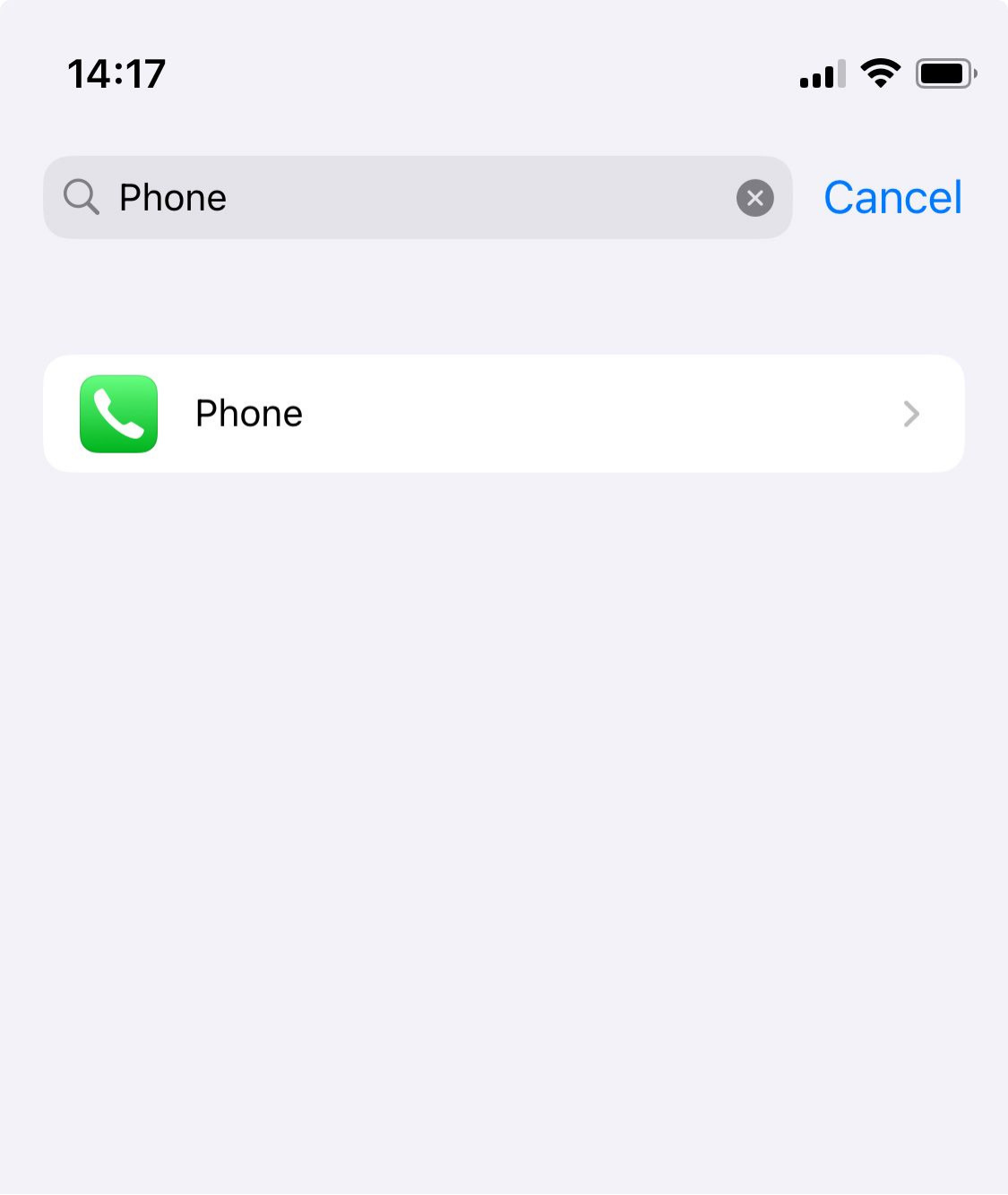
- Call Forwarding (발신자 포워딩)선택하기.
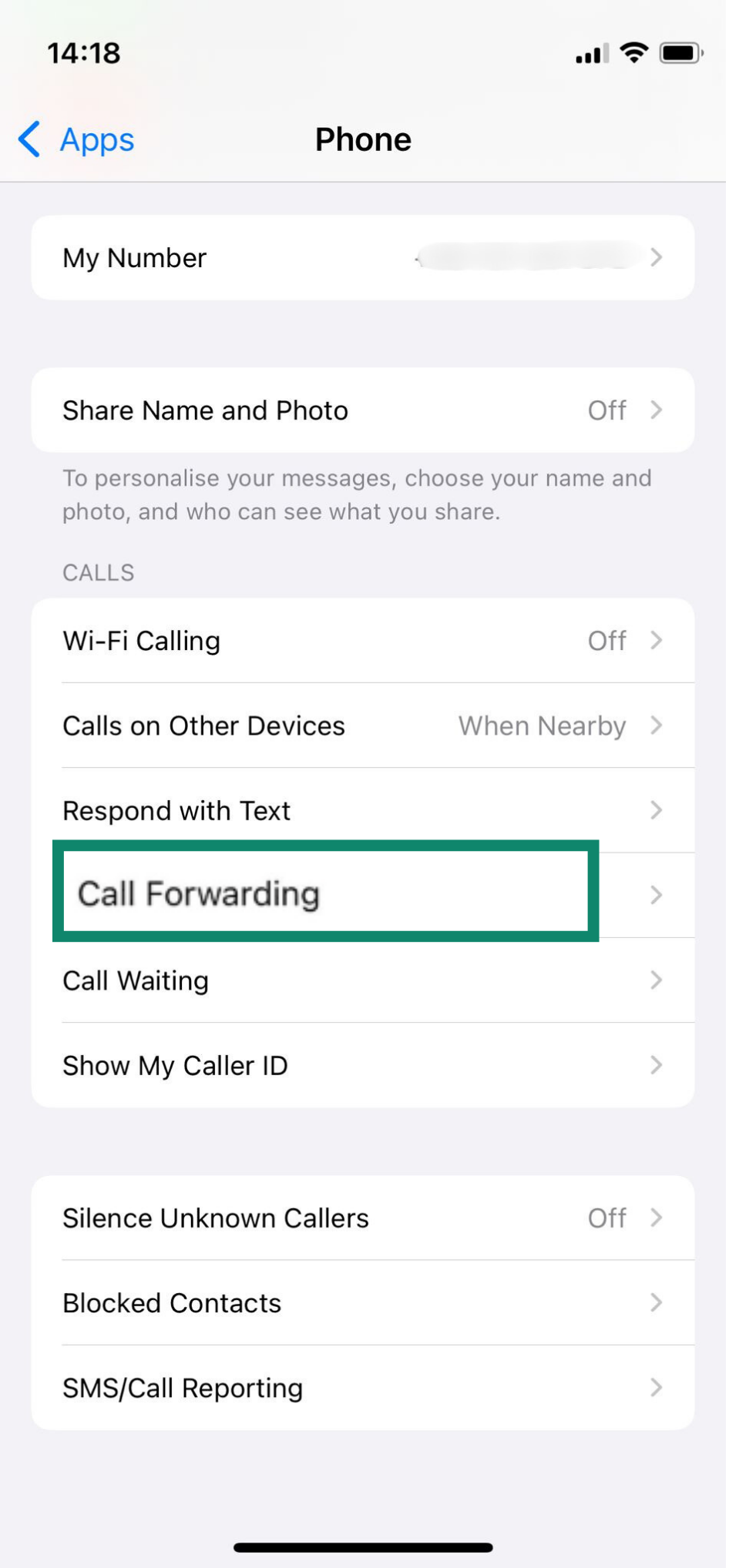
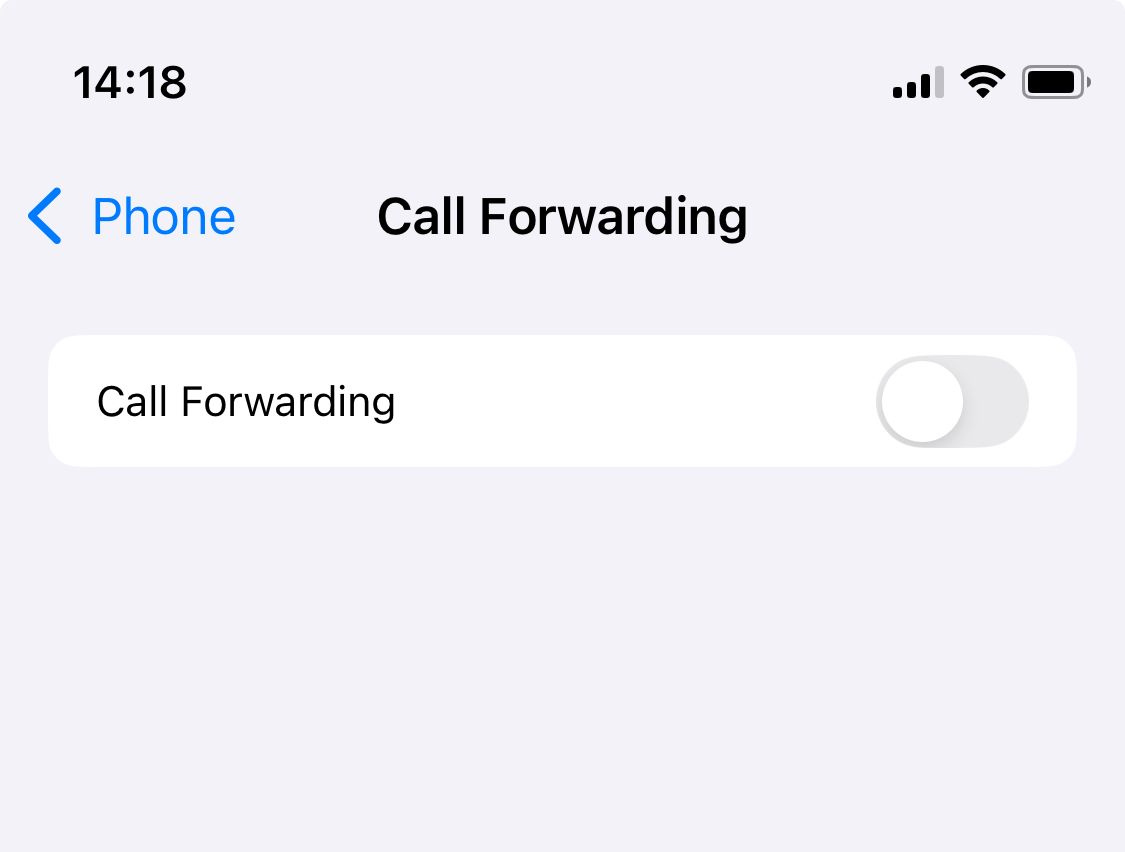
- 알 수 없는 번호가 표시되면 toggle Call Forwarding off (발신자 포워딩 끄기).
더 알아보기: 로밍 및/또는 신호 시스템 7(Signalling System No. 7, SS7) 네트워크(전화 신호 프로토콜 세트)와 관련된 취약점도 동의 없이 통화 포워딩을 수행하는 데 악용될 수 있습니다. 공격자는 피해자의 전화 통화를 도청하고, SMS 문자를 가로채며, 위치를 추적할 수 있습니다. 이러한 방법들은 피해 휴대폰에 악성 활동의 징후가 나타나지 않습니다. 다만, 특수 하드웨어가 필요하기 때문에 이러한 공격은 드물게 발생합니다.
2. 진단용 MMI 코드 사용하기
Man-Machine Interface (MMI) 코드를 사용하면 숨겨진 통화 전환 설정을 확인할 수 있습니다.
- *#21#을 누르면 발신 포워딩 상태를 확인할 수 있습니다. 이 코드는 대부분의 GSM (Global System for Mobile Communications) 네트워크에서 바로 발신 포워딩 상태를 확인합니다.
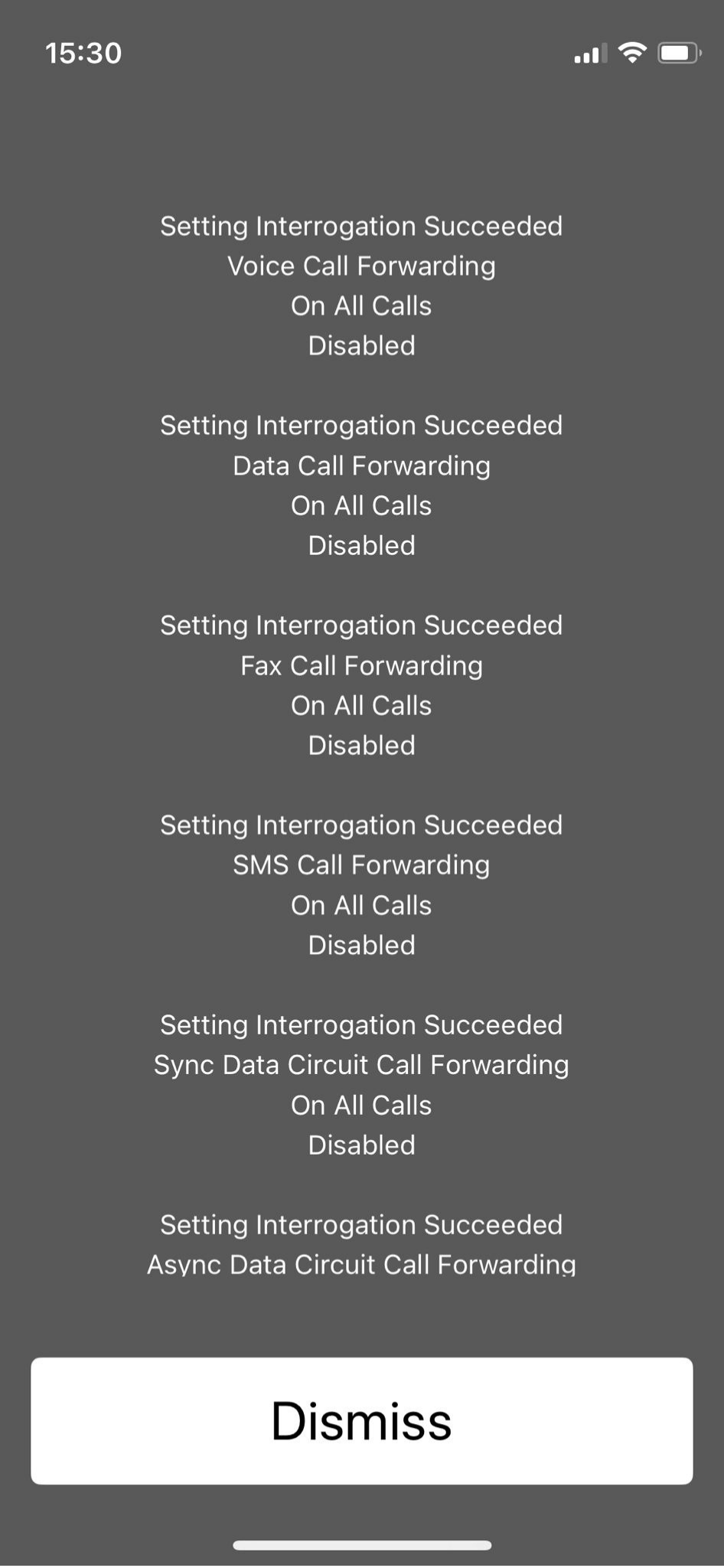
- 전화기가 꺼져 있거나 서비스 지역 밖에 있을 때와 같이 연결되지 않을 때 발신 전화가 어디로 전달되는지 확인하려면 *#62#을 누르세요.
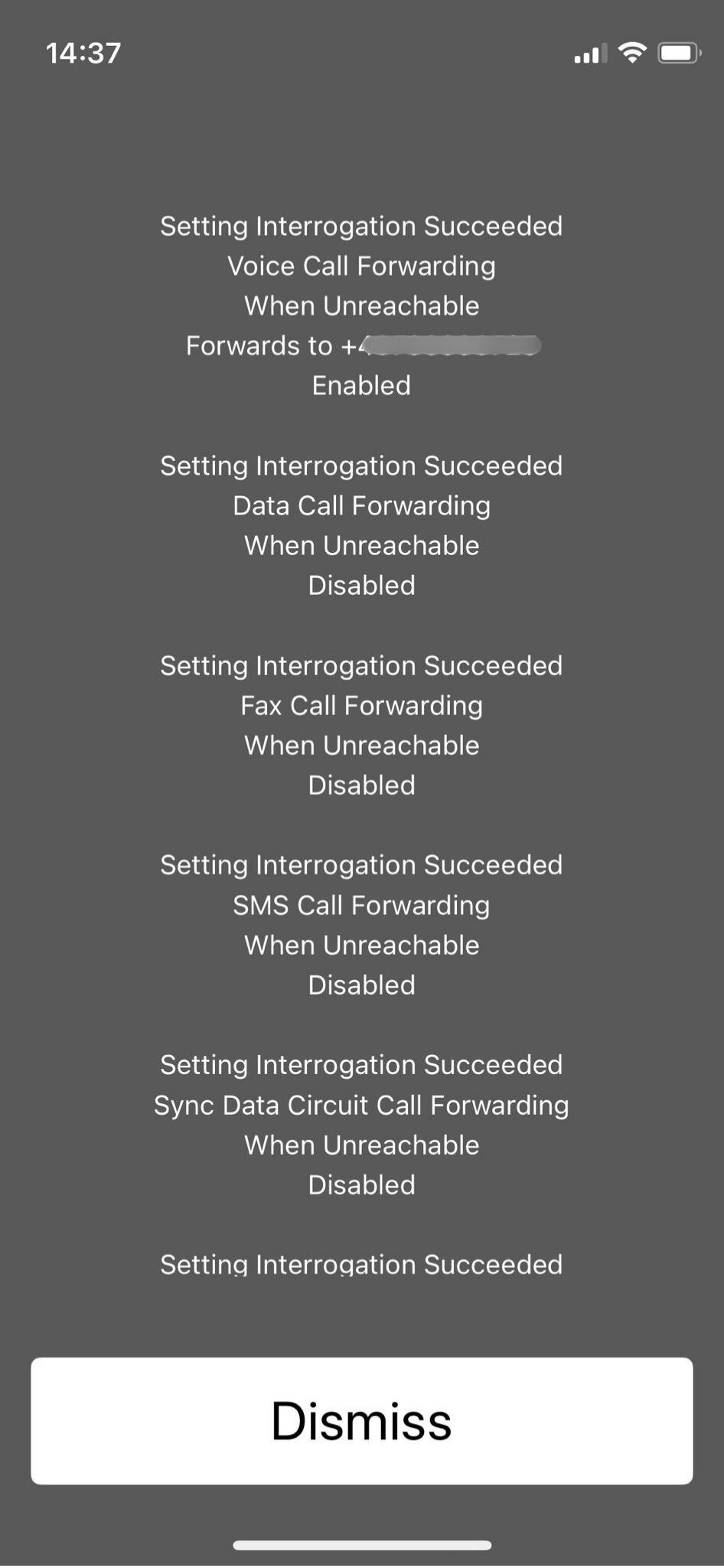
두 번호 중 어느 하나라도 알 수 없는 번호로의 발신 포워딩이 보인다면, 이는 의심스러운 활동을 의미할 수 있으나 반드시 전화 도청을 뜻하는 것은 아닙니다. 일부 통신사는 음성 사서함이나 기타 합법적인 서비스를 위해 발신 전환을 사용하므로, 항상 해당 번호를 통신사에 확인하세요.
3. 장치에 스파이웨어나 악성 소프트웨어가 있는지 검사하기
스파이웨어는 종종 백그라운드 프로세스나 위장된 앱에 숨어 있습니다. 전체 보안 검사를 실행하면 이러한 위협을 탐지하고 제거하는 데 도움이 될 수 있습니다.
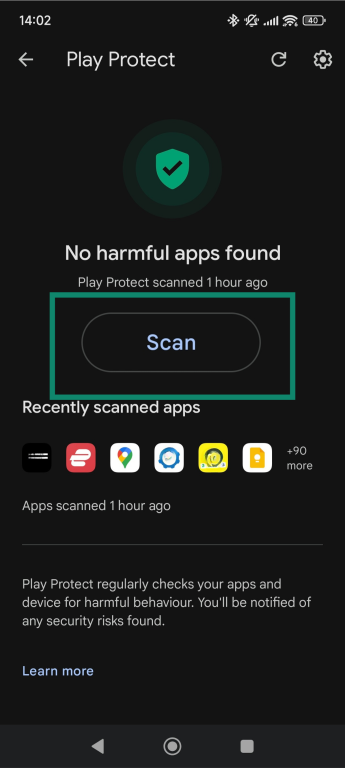
Android에서는 Google Play Protect를 사용하여 설치된 앱을 스캔하고 잠재적으로 유해한 활동을 확인할 수 있습니다. Google Play Protect는 기기 내 모든 앱 (출처와 상관없이)을 스캔하여 문제 있는 앱을 알려주거나 제거할 수 있습니다. Google Play 스토어 앱을 열고 프로필 아이콘을 탭한 다음 Play Protect를 선택하고 Scan (스캔)을 클릭하세요.
아이폰의 경우, 기기를 탈옥하지 않는 한 감염시키기가 더 어렵습니다. 탈옥으로 사이버 범죄자들이 악성 소프트웨어를 설치하기 위해 악용할 수 있는 허점이 더 많아집니다.
더 알아보기: 스파이웨어 및 멀웨어에 관한 상세 가이드를 확인하세요.
4. 알 수 없는 앱에 부여된 권한을 확인하기
스파이웨어는 물론 합법적인 앱조차 실제로 필요한 것보다 더 많은 접근 권한을 요구하는 경우가 많습니다. 시간이 지남에 따라 사용자는 위험을 알지 못한 채 권한을 허용하게 되며, 이로 인해 앱이 오디오 녹음, 위치 추적 또는 카메라 사용이 가능해집니다.
Android용
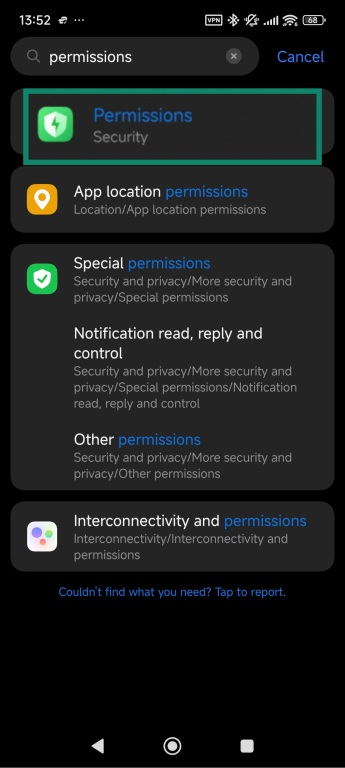
- Settings (설정을) 열고 Permissions (권한으로) 이동하기. 검색창에 입력하면 쉽게 찾을 수 있습니다.
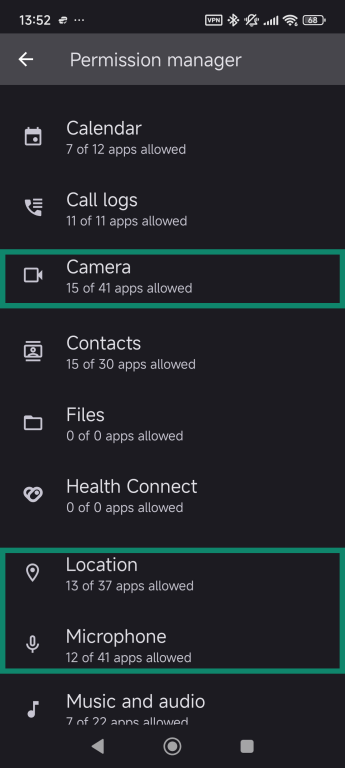
- Microphone (마이크), Camera (카메라), Location (위치) 등의 권한 범주를 검토하고 해당 기능이 필요하지 않은 앱의 revoke access (접근 권한을 취소하기).
더 알아보기: 더 많은 개인정보 보호 팁을 보려면, 어떤 Android 설정을 꺼야 하는지 확인하세요.
iPhone용
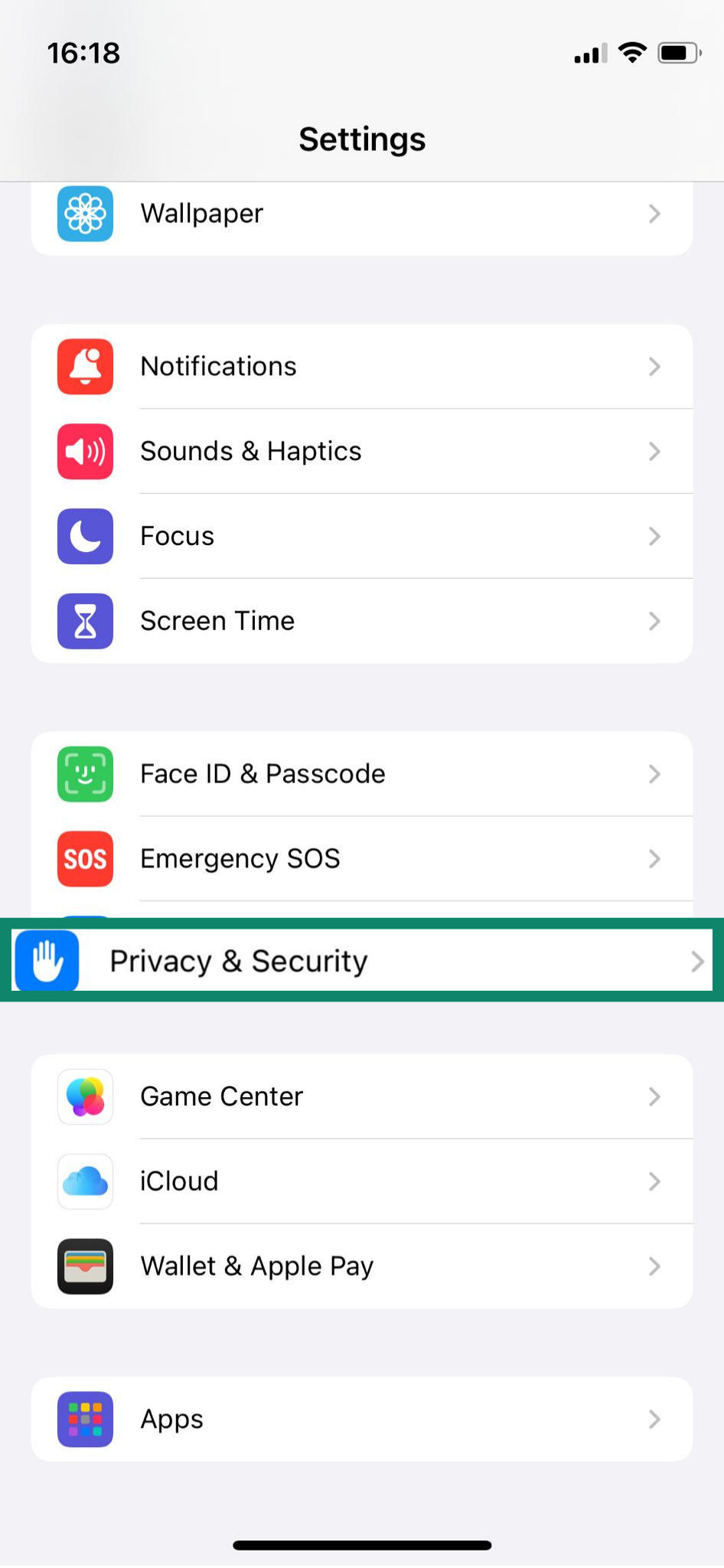
- Settings (설정을) 열고 Privacy & Security (개인정보 보호 및 보안으로)이동하기.
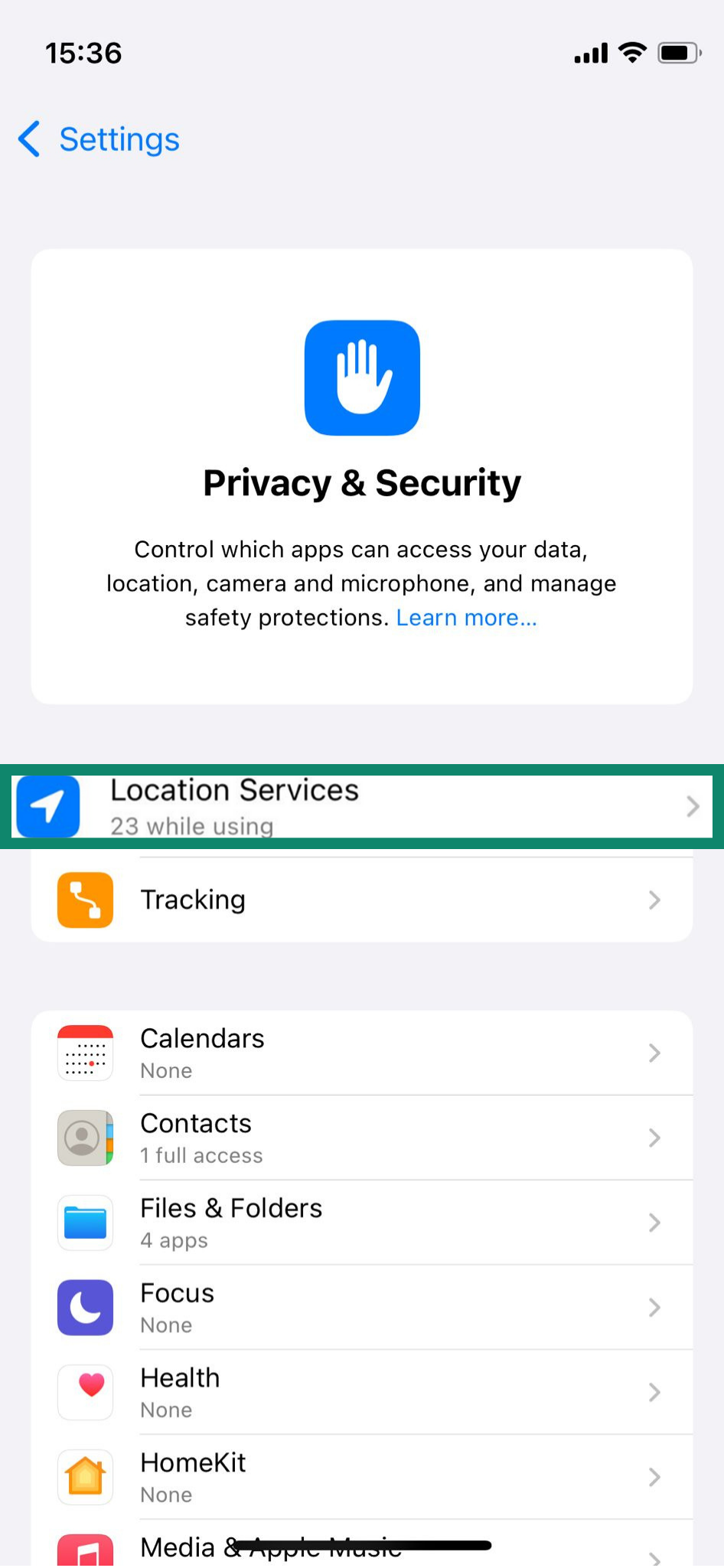
- Location Services (위치 서비)스를 선택하거나 Microphone (마이크) 및 Camera (카메라)와 같은 설정까지 아래로 스크롤하여 어떤 앱이 접근 권한을 가지고 있는지 확인하기.
- 사용하지 않거나 믿을 수 없는 앱의 Toggle permissions off (권한 끄기).
이러한 권한을 검토하면 해당 권한이 있으면 안 되는 앱을 발견하는 데 도움이 됩니다. 불필요한 접근 권한을 제거하면 앱이 수집할 수 있는 데이터의 양이 제한되고 숨겨진 감시 가능성도 줄어듭니다.
누군가가 전화 도청하는 것을 막는 방법
지속적인 감시가 의심된다면, 이를 중단하기 위해 몇 가지 조치를 취할 수 있습니다.
1. 휴대폰을 안전 모드로 재부팅하기
안전 모드는 모든 타사 앱을 일시적으로 비활성화하고 휴대폰에 기본 제공된 시스템 앱만 실행하는 진단 도구입니다. 이를 통해 비정상적인 동작이 스파이웨어나 기타 악성 소프트웨어로 인한 것인지 확인하기가 더 쉬워집니다.
휴대폰이 안전 모드에서 갑자기 정상적으로 작동한다면 (과열, 배터리 소모 등 없음), 설치된 앱 중 하나가 문제의 원인이라는 강력한 신호입니다. 안전 모드를 종료한 후, 문제가 해결될 때까지 의심스러운 앱을 하나씩 제거해 보세요.
Android에서 안전 모드로 재부팅하는 방법
- 전원 옵션 메뉴가 나타날 때까지 전원 버튼을 길게 누르기.
- 전원 끄기 옵션을 길게 누르기. 잠시 후 안전 모드로 재시작과 같은 메시지가 표시됩니다.
- 확인 버튼 누르기. 휴대폰이 안전 모드로 재시작됩니다.
- 안전 모드에서 이상한 동작이 사라졌는지 확인하기.
- 안전 모드를 종료하려면 휴대폰을 정상적으로 재시작하기.
참고: 일부 기기에서는 부팅 중 볼륨 버튼을 길게 누르거나 다른 대체 방법을 통해 안전 모드가 실행됩니다. 해당 옵션이 표시되지 않을 경우 제조사의 서비스 지원 안내를 확인하세요.
아이폰에서 안전 모드로 재부팅하는 방법
탈옥되지 않은 기기에서는 iPhone이 기본 시스템 안전 모드를 제공하지 않습니다. 그러나 백그라운드 활동을 제한하여 숨겨진 앱이 사용자도 모르게 실행될 가능성을 줄일 수 있습니다.
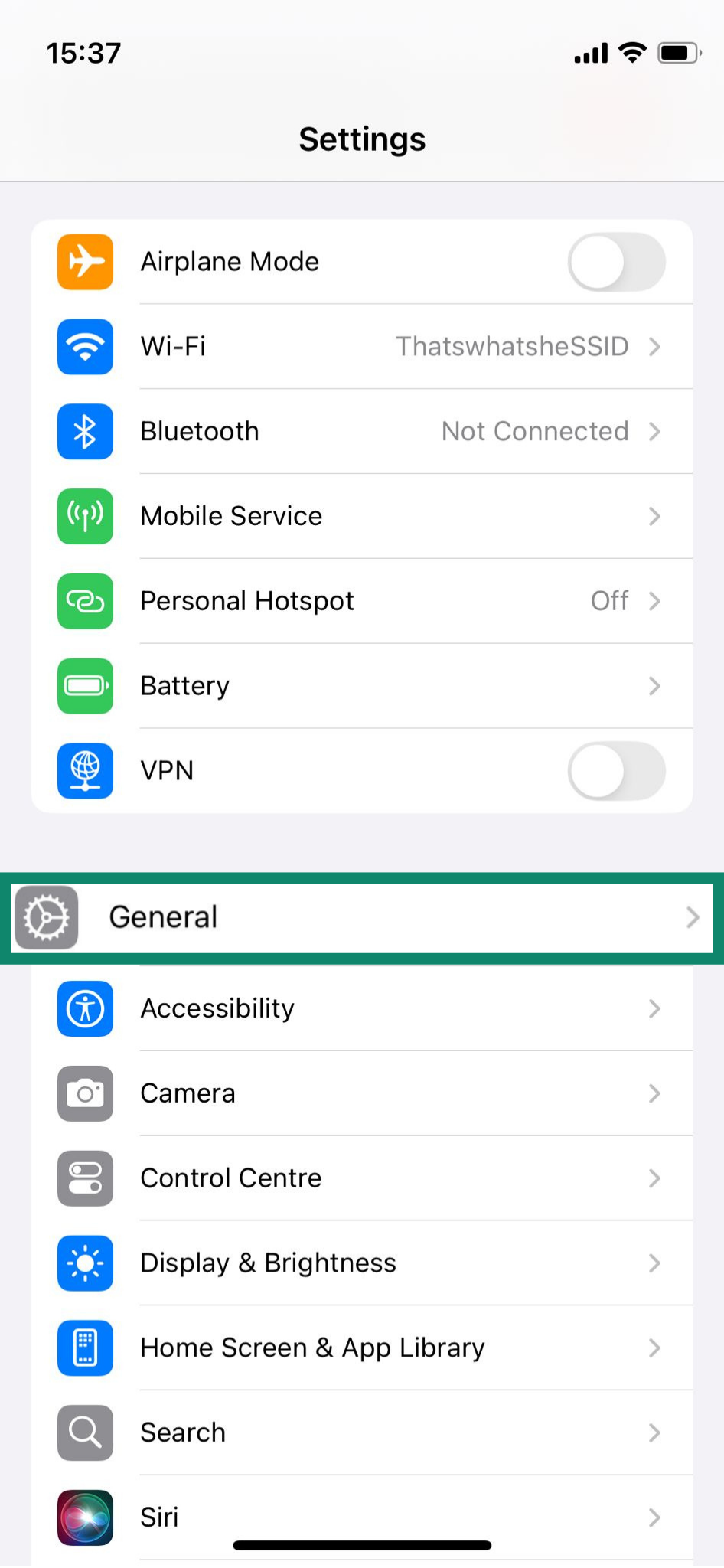
- Settings (설정을)열고 General (일반으로)이동하기.
- Background App Refresh (백그라운드 앱 새로고침) 선택하기.
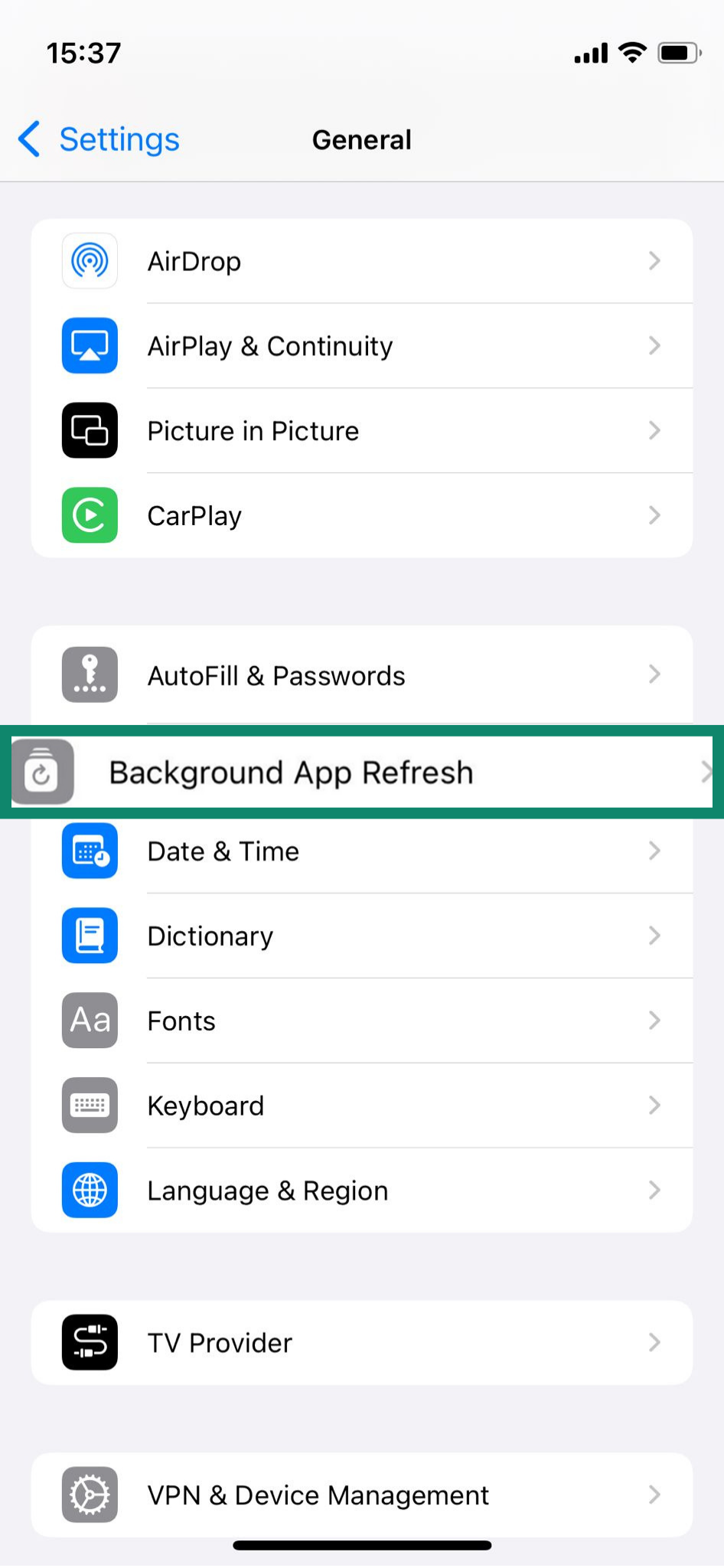
- 특정 앱에 대해 이 기능을 비활성화하려면 각 앱 옆의 스위치를 끄세요. 완전히 끄려면 Background App Refresh (배경 앱 새로고침을)다시 탭한 후, Off (끄기를) 선택하기.
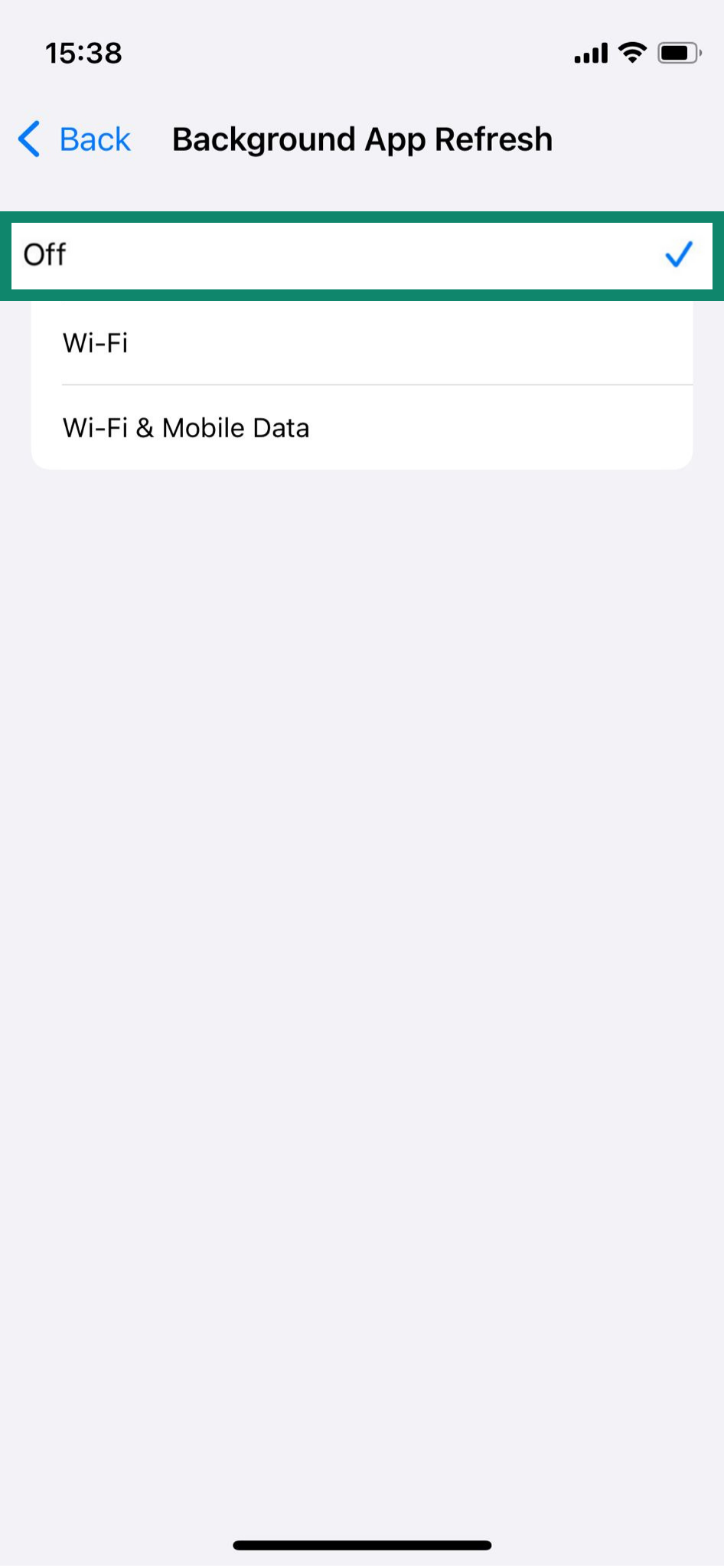
백그라운드 새로고침을 비활성화하면 성능이 개선되거나 또는 증상이 사라진다면, 이는 백그라운드에서 악의적으로 작동하는 앱이 있을 수 있다는 것을 의미합니다.
2. 필요한 경우 공장 초기화 하기
다른 방법 실행 후에도 스파이웨어나 악성 소프트웨어가 남아 있다면, 공장 초기화를 통해 타사 앱과 데이터를 삭제하여 기기를 깨끗한 초기 상태로 복원할 수 있습니다. 단, 이 과정은 기기 내 모든 데이터를 삭제하므로 중요한 파일은 반드시 미리 백업하세요.
Android용
- Settings (설정)열기.
- About phone (휴대폰 정보로)이동하기.
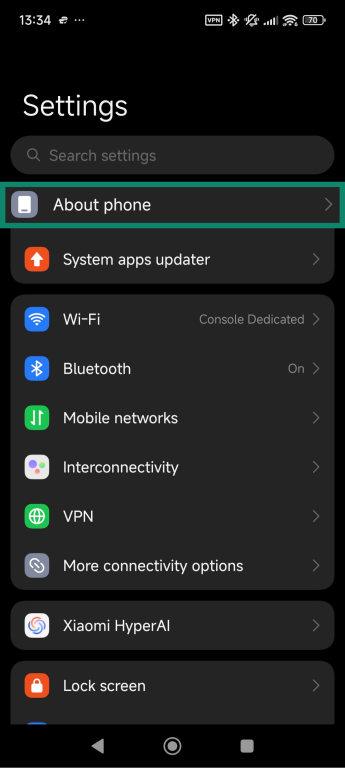
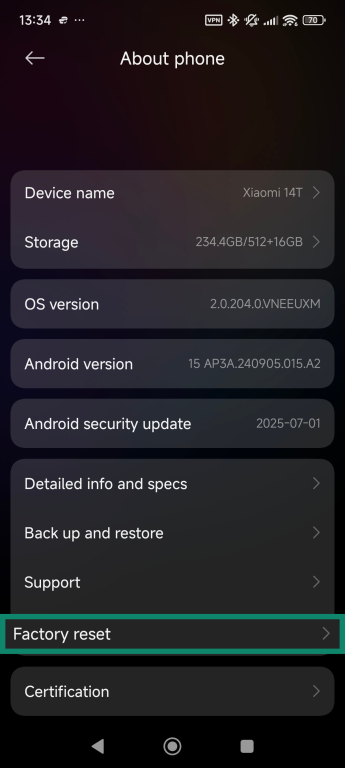
- 아래로 스와이프한 후, Factory reset (공장 초기화)선택하기.
- Erase all data (모든 데이터 지우기) 옵션 탭하기.
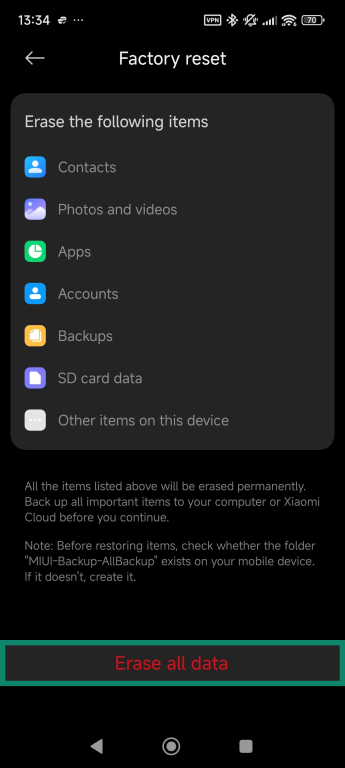
- 선택 사항을 확인하고 재설정이 완료될 때까지 기다리기.
iPhone용
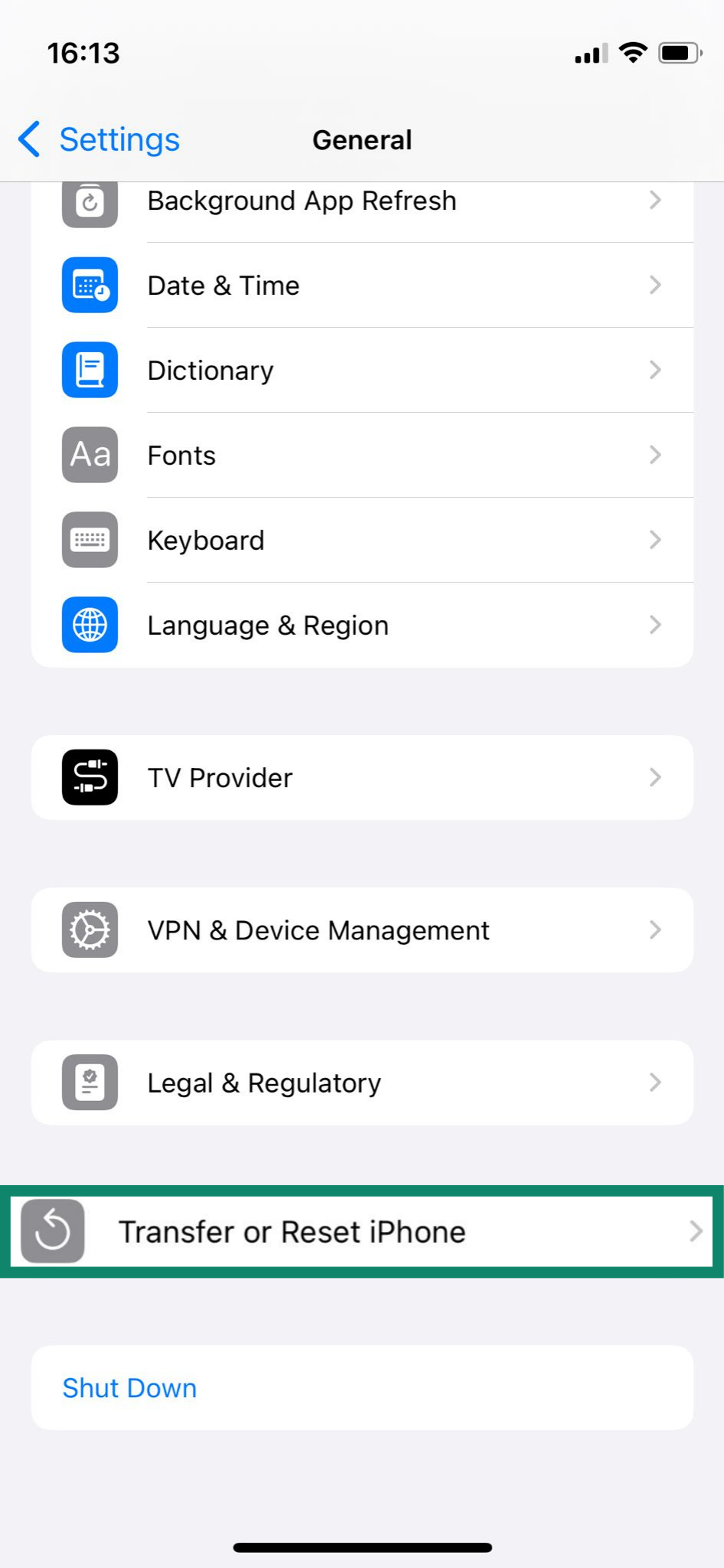
- Settings (설정을)열고 General (일반)으로 이동하기. Transfer or Reset iPhone (iPhone 전송 또는 재설정)선택하기.
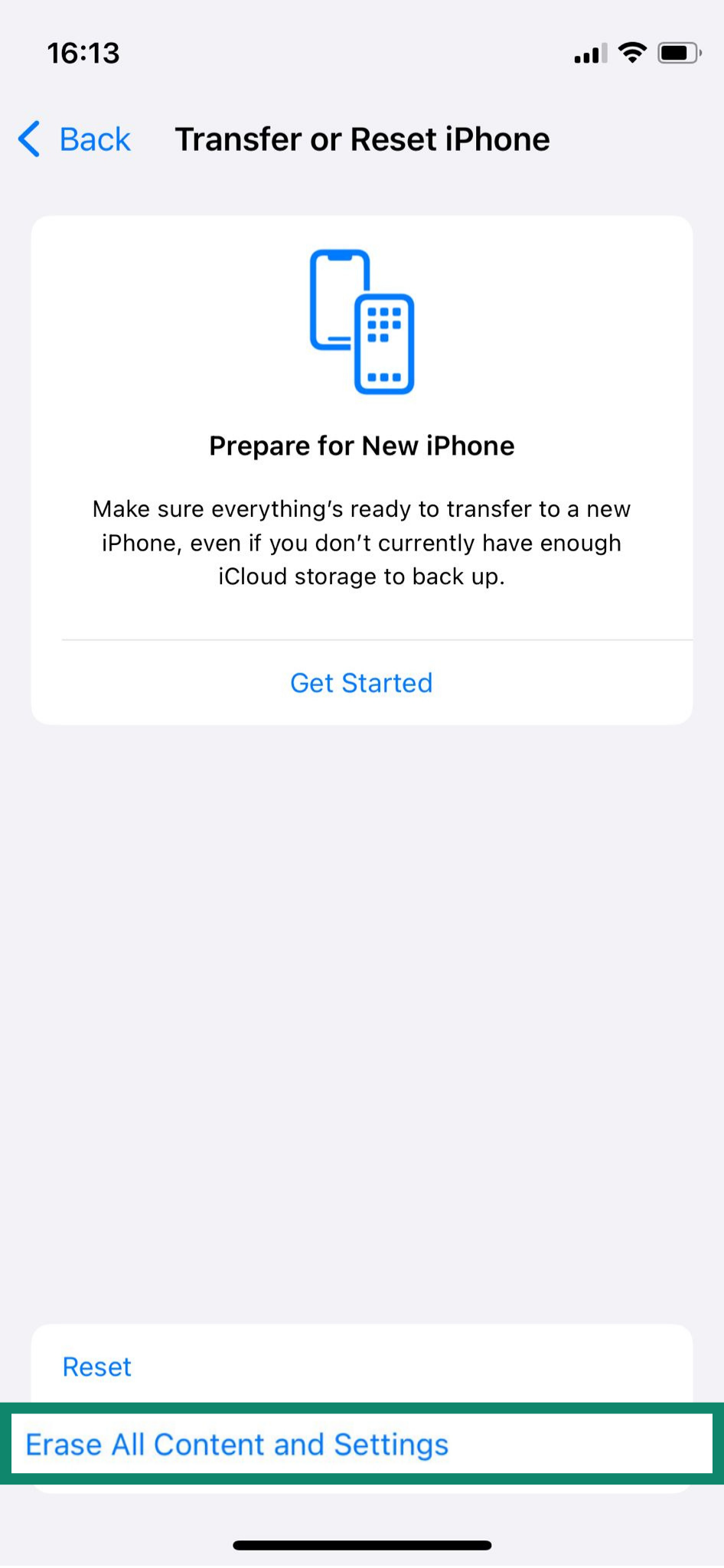
- Erase All Content and Settings (모든 콘텐츠 및 설정 지우기) 옵션 탭하기.
- 암호 또는 Apple ID를 입력하라는 메시지가 표시되면 입력한 후 재설정 확인하기.
3. 의심스러운 앱과 파일 삭제하기
설치한 기억이 없는 앱을 찾아보세요. 특히 일반적인 아이콘이나 이름을 가진 앱을 주의 깊게 살펴보세요. 이를 위해 앱 아이콘을 길게 누른 다음 앱 삭제 또는 이에 상응하는 버튼을 선택하세요. 일부 안드로이드 폰에서는 이 메뉴에 삭제 옵션이 없을 수 있지만, 여기에서 앱 설정으로 가서 기기에서 제거할 수 있습니다.
더 알아보기: 악성 앱 제거에 대한 추가 도움말은 안드로이드에서 멀웨어 제거 방법을 참조하세요.
4. 휴대폰 소프트웨어를 최신 상태로 유지하기
정기적인 소프트웨어 업데이트는 스파이웨어에 대한 가장 간단하면서도 효과적인 방지 수단 중 하나입니다. 업데이트를 자주하면 공격자가 원격으로 감시 앱을 설치하거나 운영하기 위해 악용하는 보안 취약점을 보완합니다.
Android용
- Settings (설정을)열고 About phone (휴대폰 정보로)이동하기.
- Firmware version (펌웨어 버전)탭하기.
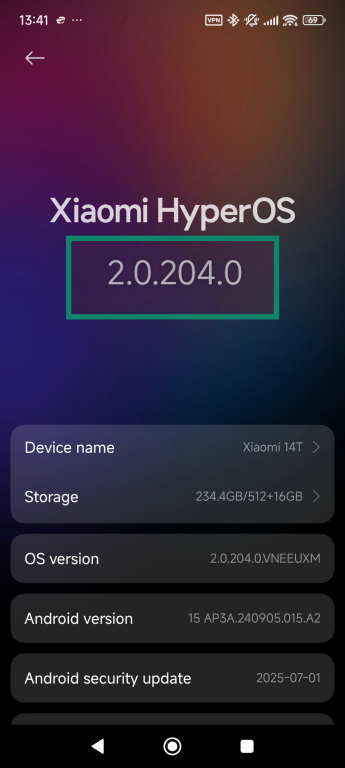
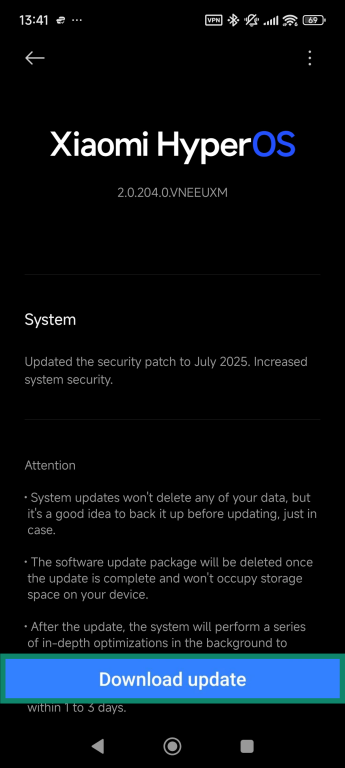
- 아래로 스크롤하여 Check for updates (업데이트 확인)탭하기. 업데이트가 있다면 Download update (업데이트 다운로드)클릭하기.
iPhone용
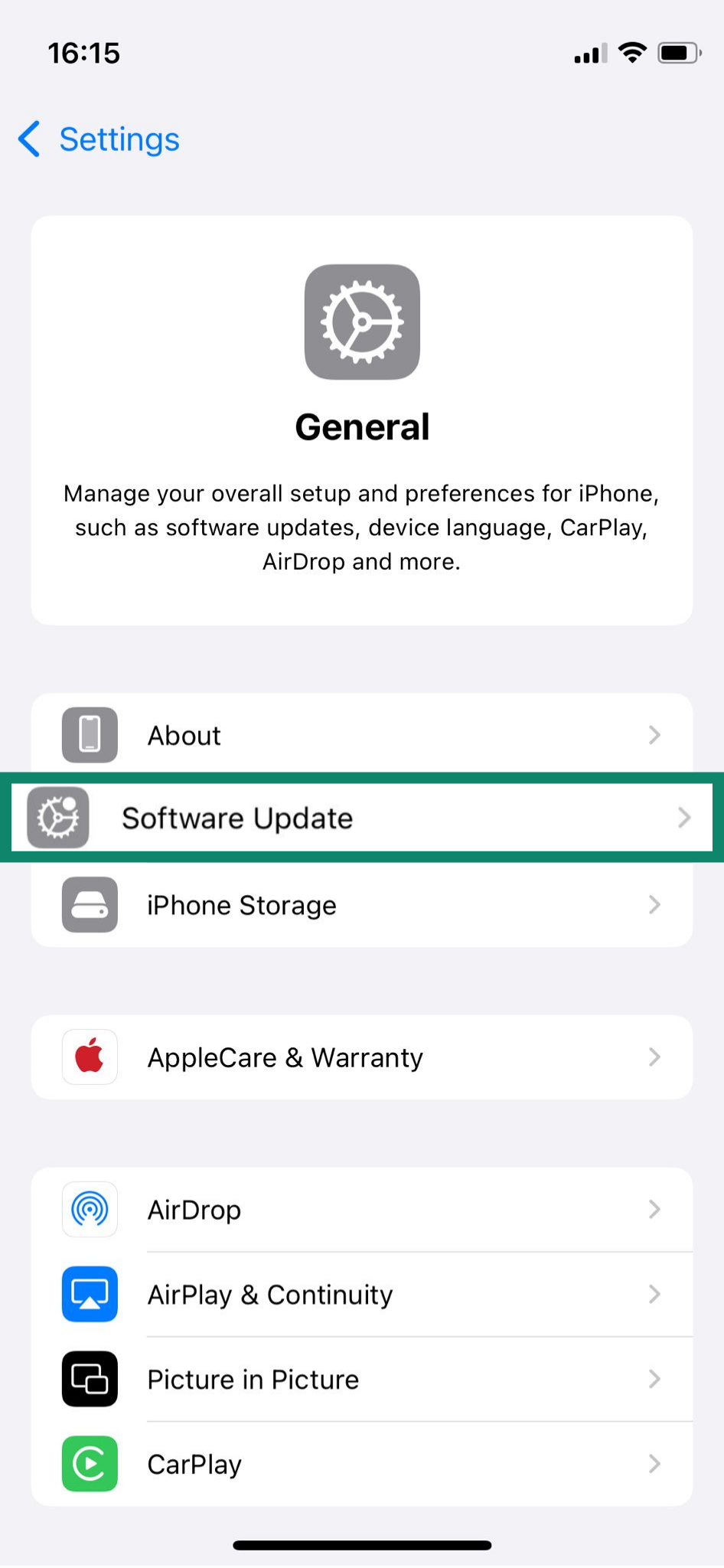
- Settings (설정을)열고 General (일반으로) 이동하기.
- 소프Software Update (트웨어 업데이트) 옵션 탭하기.
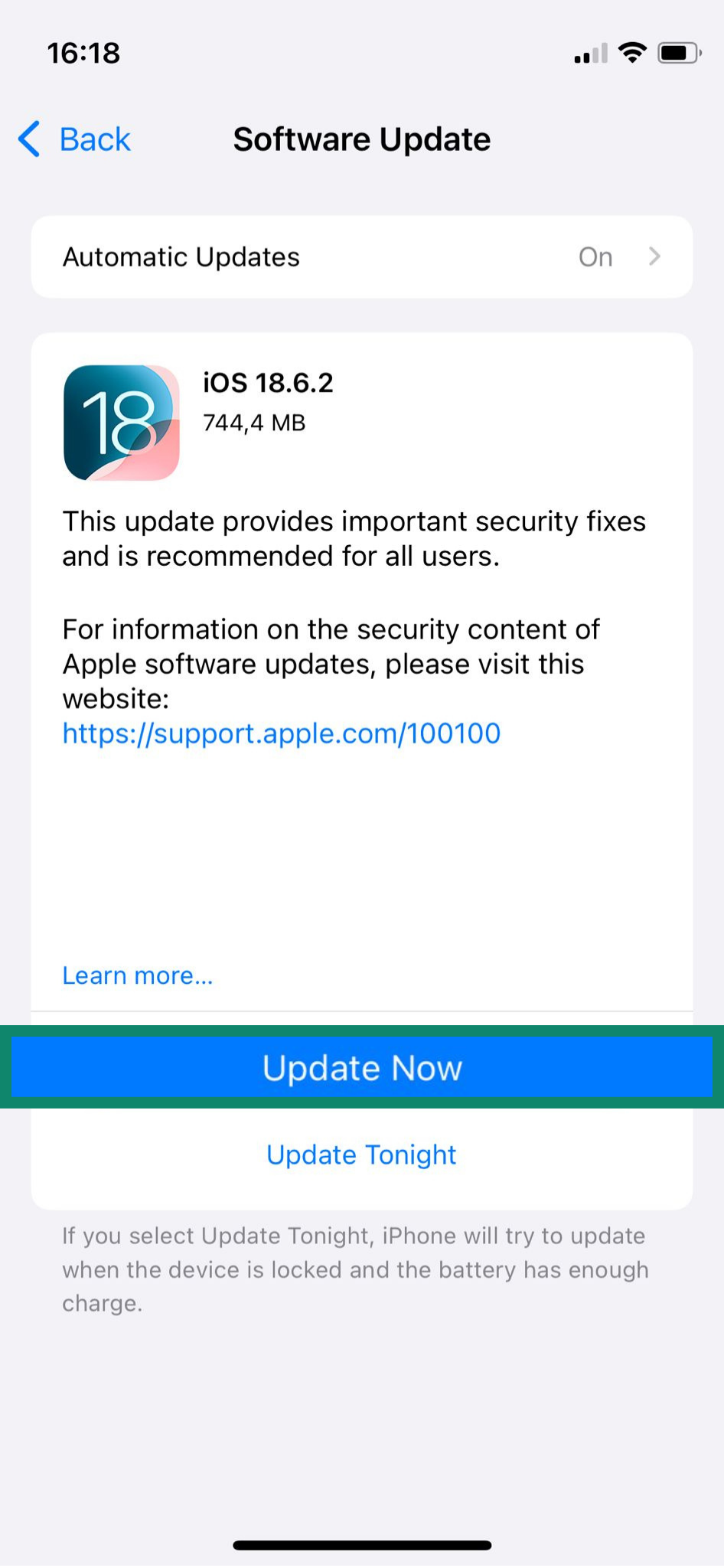
- 업데이트가 가능한 경우, Update Now (지금 업데이트)선택하기.
5. 해당 문제를 통신사 또는 법 집행 기관에 신고하기
휴대폰이 도청되고 있을 수 있다는 징후를 감지했다면, 다음과 같은 조치를 취하는 것을 고려해 볼 수 있습니다.
- 휴대폰 통신사에 연락하여 의심스러운 징후를 신고하세요. 통신사에 사용자의 회선에 이상이 없는지 검토해 달라고 요청하세요.
- 많은 관할권에서 무단 감시는 형사 범죄에 해당합니다. 통화 기록, 착신 설정 또는 스크린샷과 같은 증거를 법 집행 기관에 제공하고 추가 조사를 요청하세요.
앞으로 휴대폰이 도청당하지 않도록 보호하는 방법
휴대폰을 안전하게 보호한 후에는 향후 도청이나 스파이웨어 감염 위험을 줄이기 위해 예방 조치를 취해야 합니다.
공식 출처가 아닌 곳에서 앱을 다운로드하지 않기
스파이웨어가 휴대폰에 침투하는 가장 흔한 방법 중 하나는 믿을 수 있는 앱 스토어가 아닌 곳에서 다운로드한 앱을 통해서입니다. 타 사 웹사이트는 종종 합법적으로 보이는 앱을 호스팅하지만, 비밀리에 악성코드나 추적 도구를 포함하고 있습니다.
구글 플레이 스토어나 애플 앱 스토어와 달리, 이러한 사이트들은 일반적으로 악성 소프트웨어를 걸러내는 엄격한 보안 검사를 생략합니다. 무료 게임이나 유틸리티처럼 무해해 보이는 앱조차도 숨겨진 스파이웨어를 포함할 수 있습니다. 안전을 위해 항상 공식 앱 스토어에서 다운로드하고, 새로운 앱을 설치하기 전에 개발자, 앱 평점 및 권한을 확인하세요.
더 알아보기: 의심스러운 온라인 광고는 악성 앱 설치를 유도할 수 있습니다. Android에서 팝업 광고를 차단하는 방법에 대한 상세 가이드를 읽어보세요.
바이러스 백신, 스파이웨어 방지 및 VPN 앱 사용하기
신뢰할 수 있는 모바일 보안 앱 설치는 스파이웨어가 피해를 주기 전에 탐지하고 차단하는 가장 효과적인 방법 중 하나입니다. 이러한 앱들은 실시간으로 기기를 스캔하여 의심스러운 파일, 안전하지 않은 링크, 숨겨진 악성코드를 표시합니다.
많은 제품에는 안전한 브라우징, 전화 차단, 자동 위협 제거 등의 기능이 포함되어 있어 휴대폰의 기본 내장형 보안 기능 이상의 추가적인 방어 계층을 제공합니다.
추가적인 개인정보 보호를 위해, 특히 공용 Wi-Fi를 사용할 때는 ExpressVPN과 같은 신뢰할 수 있는 가상 사설망(VPN) 사용을 고려하세요. VPN은 인터넷 트래픽을 암호화하여 제3자가 동일한 네트워크에 접속할 수 있더라도 데이터를 가로채거나 온라인 활동을 추적하는 것을 방지합니다.
더 알아보기: iPhone 및 Android 기기용 모바일 보안에 관한 완벽 가이드를 확인해 보세요.
사용하지 않을 때는 블루투스와 위치 서비스 끄기
블루투스와 GPS는 때때로 사용자의 이동 경로를 추적하거나 허가 없이 기기에 연결하는 데 악용될 수 있습니다. 사용하지 않을 때는 해당 기능을 꺼서 원치 않는 접근 위험을 줄이세요.
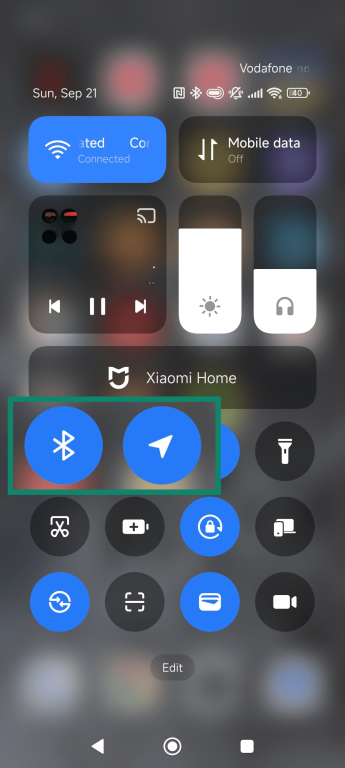
- Android용: Quick Settings (빠른 설정 메뉴를) 사용하여 Bluetooth (블루투스)와 Location (위치) 서비스 끄기.
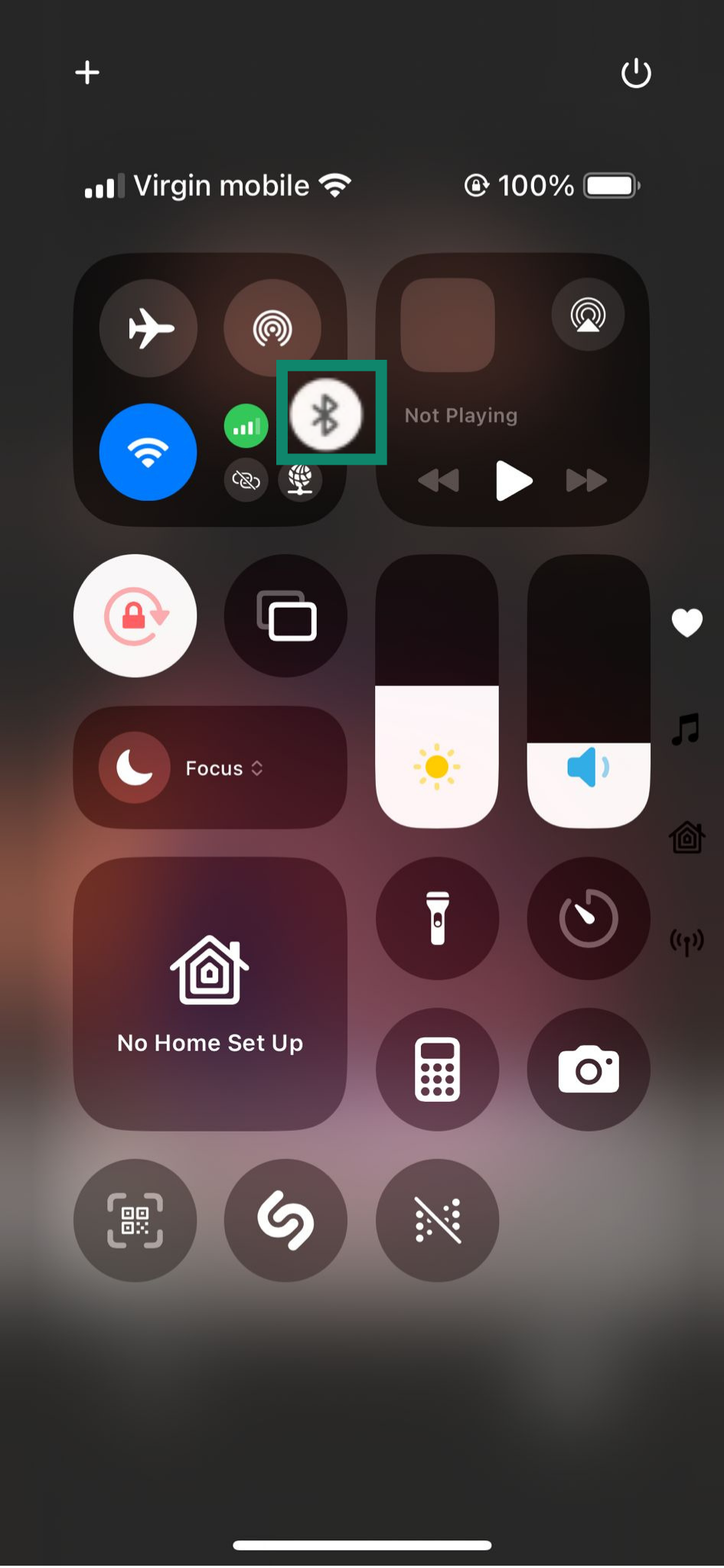
- iPhone용: Control Center (제어 센터)에서 Bluetooth(블루투스)끄기.
참고: iOS에서 위치 서비스를 비활성화하려면, Settings (설정) > Privacy & Security (개인정보 보호 및 보안) > Location Services (위치 서비)스로 이동하여 끄기.
FAQ: 전화 도청에 관해 자주하는 질문
#21이 내 전화가 도청되고 있는지 알려주나요?
*#21#을 누르면 통화, 문자, 및 데이터가 전환 설정되어 있는지 확인할 수 있습니다. 그러나 이는 직접적인 도청 여부를 확인하는 것은 아닙니다. 대신 발신 전환 기능이 활성화되었는지를 확인하는 것입니다. 이는 감시의 징후일 수 있지만, 통신사의 음성 사서함 서비스와 같은 합법적인 목적 때문일 수도 있습니다.
#62는 내 전화가 도청되고 있는지 알려주나요?
*#62# 번호는 휴대폰이 연결되지 않을 때 통화가 어디로 전환되는지 알려줍니다. 이는 회선이 몰래 통화나 문자를 전달하는지 감지하는 데 도움이 됩니다. 그러나 이 코드는 제한된 정보만 제공하며, 스파이웨어나 의심스러운 앱 권한 같은 다른 문제를 제거하지는 않습니다.
내 휴대폰이 감시당하고 있는지 어떻게 알 수 있나요?
가장 좋은 방법은 휴대폰 배터리 소모가 빨라지거나, 이상한 문자 메시지, 설명할 수 없는 앱 활동과 같은 경고 신호를 찾는 것입니다. 또한 MMI(Man-Machine Interface) 코드를 사용하거나, 발신 전환을 확인하고, 스파이웨어를 스캔하여 확인할 수 있습니다. 감시는 일반적으로 주의 깊게 확인하면 발견할 수 있는 디지털 흔적을 남깁니다.
전화 도청은 합법인가요?
전화 도청은 적법한 영장을 소지한 법 집행 기관에 한해 합법적입니다. 무단 도청은 사생활 보호법 위반으로 중대한 범죄에 해당합니다. 불법 도청이 의심될 경우 통신사나 법 집행 기관에 신고해야 할 수도 있습니다.
누군가 문자로 내 전화를 도청할 수 있나요?
직접적으로 그렇지는 않지만, 악성 문자에는 링크나 첨부 파일이 포함되어 있을 수 있으며, 이를 실행하면 스파이웨어가 설치됩니다. 이를 스미싱 공격이라고 합니다. 또한 문자는 이미 설치된 스파이웨어를 통해 기기를 원격으로 제어하는 데도 사용될 수 있습니다. 특히 임의의 코드, 기호 또는 긴급 지시가 포함된 의심스러운 문자는 절대 열지 마세요.
전화 해킹과 전화 도청의 차이점은 무엇인가요?
전화 도청은 일반적으로 통화, 문자, 데이터를 실시간으로 가로채는 것을 의미합니다. 전화 해킹은 더 광범위하여 앱, 파일 또는 운영체제 자체에 대한 무단 접근을 포함합니다. 둘 다 개인 정보를 침해할 수 있지만, 해킹은 단순히 엿듣는 것을 넘어서는 경우가 많습니다.
왜 누군가가 내 휴대폰을 감시하려 할까요?
사람들은 개인 정보나 금융 정보를 훔치거나, 위치를 추적하거나, 사적인 대화를 감시하기 위해 휴대폰을 도청할 수 있습니다. 때로는 신원 도용이나 사기 같은 금전적 동기에 의해 이루어지기도 합니다. 다른 경우에는 배우자, 고용주, 지인 등이 사용자의 활동을 감시하려는 더 개인적인 감시가 포함되기도 합니다.
온라인에서 자신을 보호하는 첫걸음을 시작하세요. ExpressVPN을 부담 없이 체험해 보세요.
ExpressVPN 받기