Facebookアカウントの削除方法:ステップバイステップガイド



Facebookを完全にやめようかと考えていますか?プライバシーへの不安がある場合でも、単に気が散る要素を減らしたい場合でも、アカウントを閉じるのは大きな決断です。
このガイドでは、PCやスマートフォンでFacebookアカウントを完全に削除または無効化する方法、データがどう扱われるのか、そして退会前に自分の情報をダウンロードする方法を解説します。
削除と無効化の違いとは?
結論から言うと、アカウントの無効化は一時的な措置です。しばらくFacebookを休みたいものの、将来戻る可能性がある場合に適しています。一方、アカウントの削除は永久的で、取り消すことはできません。
アカウントを無効化すると、タイムラインやプロフィールは他の人から見えなくなり、管理しているページも、権限を他の人に移さない限り無効化されます。ただし、過去に送ったメッセージが表示されたり、名前が友達リストに残ったり、投稿やコメントがFacebookグループの管理者に見える場合があります。
また、将来の再有効化に備えて、Facebookはあなたの情報を保存します。アカウントを無効化している間も、Messengerは引き続き利用できます。
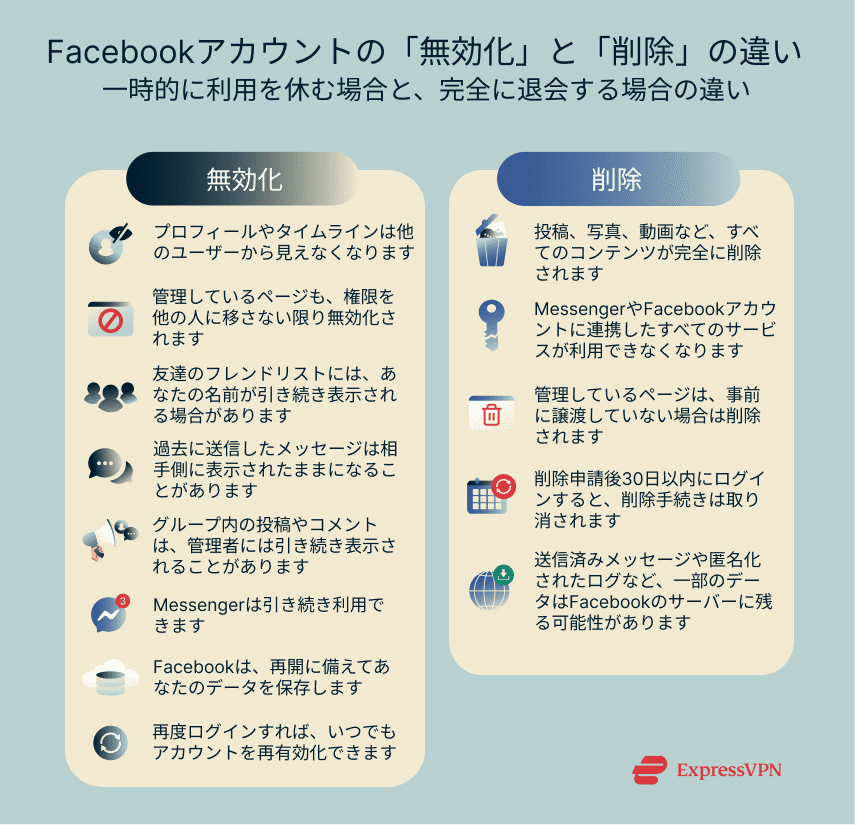 アカウントを削除すると、プロフィールや写真、投稿、動画などはすべて完全に削除され、Facebook MessengerやFacebookアカウントを利用する他のサービスにもアクセスできなくなります。事前に管理権限を他の人に移していない場合、管理しているFacebookページも削除されます。
なお、削除リクエストを送信しても、Facebookがすぐにアカウントを削除するわけではありません。削除処理が始まるのは30日後で、その期間中にログインすると、削除をキャンセルすることができます。また、友達に送信したメッセージや、一部の匿名化されたシステムデータなどは、削除後もFacebook上に残る点に注意が必要です。
Facebookアカウントの削除方法
Facebookアカウントは、パソコンまたはFacebookのモバイルアプリから削除できます。
パソコンでFacebookを削除する方法
以下は、パソコンでFacebookアカウントを削除する手順です。
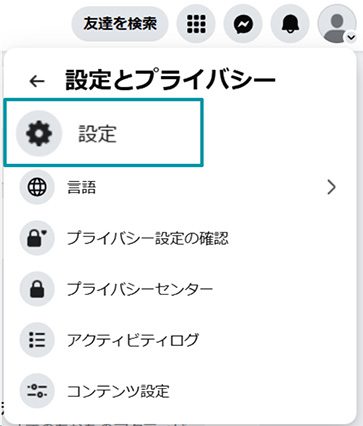
ステップ1:設定を開く
画面右上のプロフィール写真をクリックし、設定とプライバシー > 設定 を選択します。
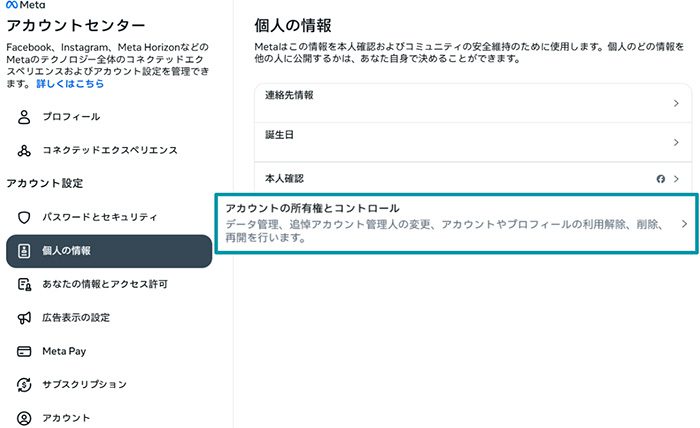
ステップ2:「アカウントの所有権と管理」を開く
左側の アカウントセンター をクリックし、アカウント設定 にある個人の情報 を選択してから、アカウントの所有権とコントロール をクリックします。
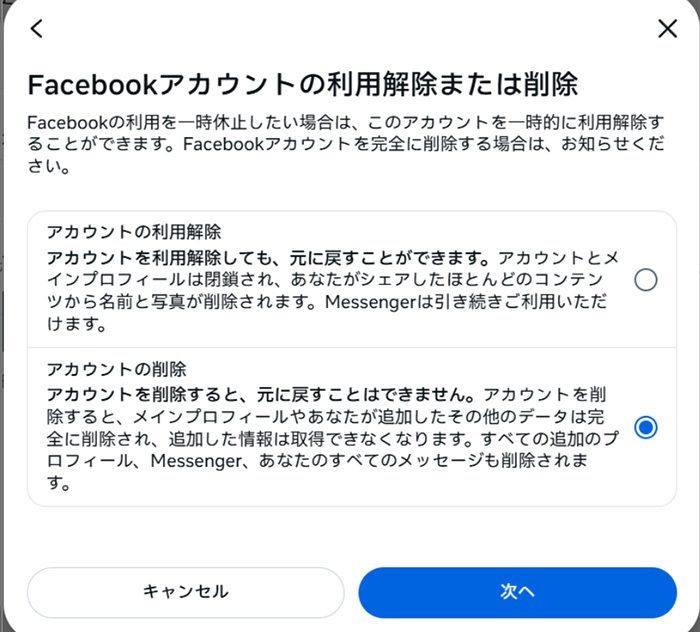
ステップ3:削除を確定する
アカウントを無効化または削除するオプションを選択し、対象のFacebookアカウントを指定します。次にアカウントを削除 を選び、続行 をクリックして、画面の案内に従い削除を確定してください。
モバイルアプリ(iOS/Android)でFacebookを削除する方法
Facebookモバイルアプリを使ってFacebookアカウントを削除する手順を紹介します。
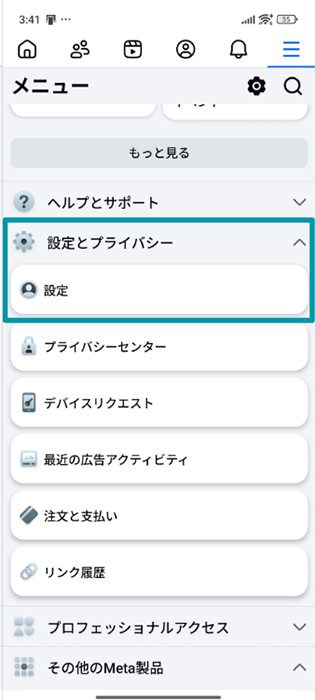
ステップ1:アプリを開いて設定を開く
Facebookアプリ右上のハンバーガーメニューを開き、下にスクロールして、設定とプライバシー > 設定 をタップします。
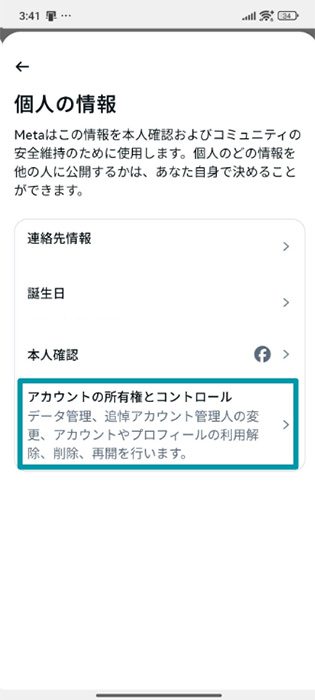
ステップ2:「アカウントの所有権と管理」を開く
アカウントセンター > 個人の情報 アカウント設定 内)> アカウントの所有権とコントロール をタップします。
ステップ3:Facebookアカウントを削除する
アカウントを無効化または削除するオプションを選択し、対象のFacebookアカウントを指定します。次にアカウントを削除 を選び、続行 をタップして、画面の案内に従い削除を確定してください。
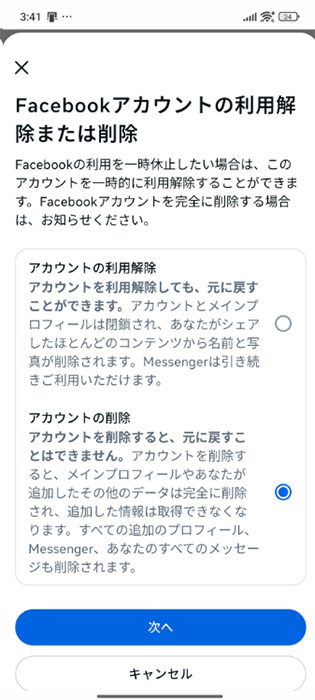 注:Facebookアカウントを無効化する場合は、削除と同じ手順を進め、最後の選択画面でアカウントを無効化 をアカウントを削除 の代わりに選択します。
アカウントを再有効化する方法
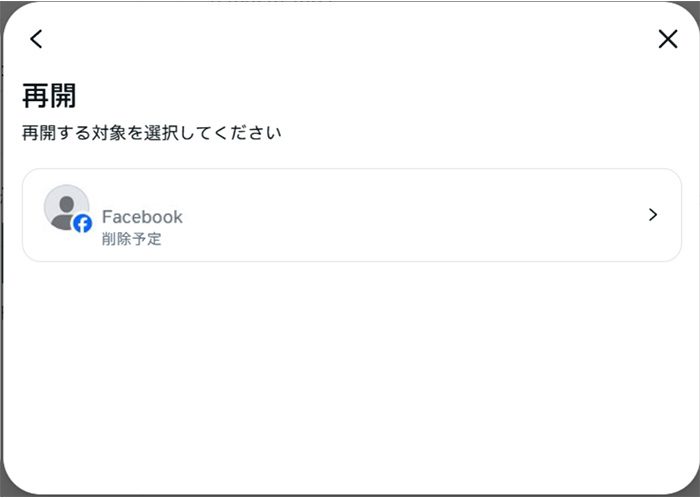
Facebookアカウント(またはメインのFacebookプロフィール)を再有効化する最も簡単な方法は、メールアドレスまたは携帯電話番号とパスワードを使ってFacebookにログインすることです。ログインするだけで、アカウントは自動的に再有効化されます。
複数のFacebookプロフィールを持っている場合は、まずメインのFacebookアカウントにサインインし、画面右上のプロフィール写真をクリックします。その後、設定とプライバシー > 設定 > アカウントセンター > 個人の情報 > アカウントの所有権とコントロール > 再有効化 の順に進むことで、追加のプロフィールを再有効化できます。
高度な削除オプション
ここでは、パスワードを忘れてしまった場合や、Facebookを退会する前に個人データを保存しておきたい場合など、少し特殊なケースでのアカウント削除方法を紹介します。
パスワードなしでFacebookを削除する方法
Facebookのパスワードを忘れた場合は、アカウント削除の前にパスワードをリセットする必要があります。本人確認を行わずにアカウントを削除することは、セキュリティ上の理由からFacebookでは認められていません。
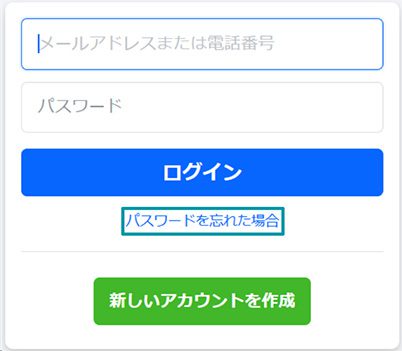
パスワードをリセットするには、Facebookのログインページでパスワードを忘れた場合 をクリックし、メールアドレスまたは電話番号を使って、画面の案内に従って手続きを行ってください。
写真やデータを残してFacebookを削除する方法
アカウントを削除する前にFacebook上の情報をダウンロードしておけば、メッセージ、投稿、写真、つながりなどのデータを保存できます。
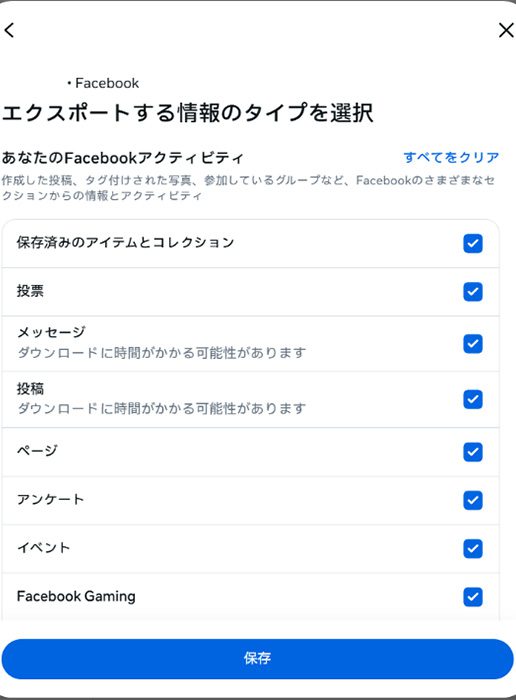 Facebookのデータをダウンロードするには、プロフィール写真をクリックし、設定 > アカウントセンター > あなたの情報とアクセス許可 > あなたの情報をエクスポート > エクスポートを作成 の順に進みます。その後、対象のFacebookプロフィールを選択し、エクスポート先とダウンロードしたい情報の種類を指定してください。
30日待たずにFacebookを削除することはできますか?
残念ながら、30日間の猶予期間を経ずにFacebookアカウントを削除することはできません。
Facebookを削除すると、その後どうなりますか?
説明したとおり、Facebookは削除リクエストの送信から30日後に削除処理を開始します。この期間中にログインすれば、削除をキャンセルできます。さらに、削除処理が完全に終了するまでに最大で90日程度かかる場合があります。ただし、この間もあなたの情報は他のユーザーからは閲覧できません。
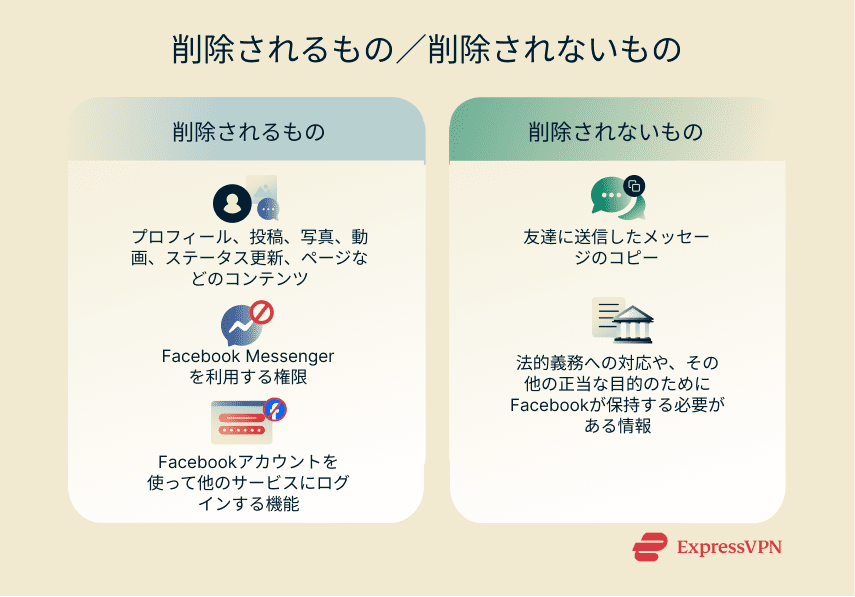 ただし、投稿や写真、ステータス更新などは削除される一方で、友達の受信トレイに残っているメッセージのコピーなどは削除されません。また、Facebookは一部の情報を引き続き保持します。Metaのプライバシーポリシーによれば、法的義務への対応や、不正行為の防止、利用規約・ポリシー違反の調査など、正当な目的のために必要な情報は、期間を定めずに保持される場合があります。
トラブルシューティング:Facebookアカウントを削除できない場合
「アカウントを削除」オプションが見つからない、またはアカウント制限などが原因で削除できない場合は、以下の対処法が役立つことがあります。
よくある技術的な問題
アカウント削除のオプションが表示されない、または正常に動作しない場合は、次を試してください。
- 直接リンクを使う:このリンク(This link)から、無効化/削除ページに直接アクセスできます。
- Facebookアプリやブラウザを最新の状態に更新する:古いバージョンでは設定が正しく表示されなかったり、エラーが発生したりすることがあります。
- ブラウザのキャッシュを削除する:古いキャッシュが、Facebookのアカウント設定の読み込みを妨げる場合があります。
- インターネット接続を確認する:通信が不安定だと、削除リクエストが正常に送信されないことがあります。
アカウントの制限または審査中の状態
次のような状況では、Facebookアカウントを削除できない場合があります。
- アカウントが審査中の場合:不審な操作やセキュリティ上の問題が検知されると、アカウントが審査対象になることがあります。アカウントへのアクセスを回復し、削除するには、認証コードの入力や身分証明書の提出などによる本人確認が必要です。
- アカウントが一時停止されている場合:コミュニティ規定違反が確認されると、Facebookはアカウントを停止することがあります。停止後180日以内にログインすれば、停止に対する異議申し立てを行うことができます。
- アカウントが無効化されている場合:アカウントが完全に無効化されている場合、対応できる手段はほとんどありません。Facebookのサポートに問い合わせてください。
Facebookとプライバシーへの懸念
Facebookは、ユーザー情報を収集し、それをもとにターゲット広告を配信することで収益を上げています。
そのため、AppleがApp Storeで、アプリのダウンロード前に収集されるデータの種類を明示する「プライバシーラベル」を導入しようとした際、Facebookはこの取り組みに強く反発しました(Facebook resisted the move)。この機能によって、Facebookがどれほど大量のユーザーデータを収集しているかが可視化され、ユーザーがデータ利用を簡単に拒否できるようになるためです。
また、Meta(Facebookの親会社)は、ユーザープライバシーの保護という点で決して評価の高い実績を持っているとは言えません(less than stellar record for protecting user privacy)。
以下では、Facebookのデータ収集の実態、情報の利用方法、そしてアカウントを完全に削除しなくてもFacebookの追跡を抑えるために取れる具体的な対策を紹介します。
Facebookがあなたについて収集する情報
Facebookのプライバシーポリシーによれば、同社が収集する情報には次のようなものがあります。
- 基本的なアカウント情報:氏名、ユーザー名、パスワード、メールアドレス、電話番号。
- コンテンツに関する情報:Facebookは、サービス利用中に作成・共有した投稿やコンテンツに関する情報を収集します。
- つながりに関する情報:あなたがつながっている友達や参加しているグループに関する情報。
- 支払い情報:Facebook関連サービスで取引を行った場合、カード番号や請求先住所などの支払い情報が保存されます。
- リンクとCookie:Facebookはリンクの操作状況を把握し、Cookieを通じて利用傾向を分析します。また、使用しているデバイス、OS、ブラウザなどの情報も収集します。
Facebookがあなたのデータを利用する方法
Facebookは、収集した情報を次のような目的で利用します。
- 広告配信:あなたに関する情報をもとに、興味や関心に合わせた広告やプロモーションを表示します。
- 第三者との共有:Facebookは多くの外部企業と連携しており、場合によってはあなたのデータの一部が共有されます。たとえば、Facebookログイン対応のゲームを利用している場合、開発者がプロフィール情報や、ゲーム内での友達とのやり取りに関するデータへアクセスできることがあります。
- 体験の最適化:Facebookでの行動履歴をもとに、参加を勧めるイベントや、新たにつながる可能性のある人が提案されます。また、InstagramやWhatsAppなど、Metaグループ内の他サービスと情報を共有し、プラットフォーム全体での体験を向上させることもあります。
Facebookの追跡を制限する方法
Facebookによる追跡を最も確実に止める方法は、Facebookアカウントを削除する(delete your Facebook account)ことです。ただし、アカウントを残したい場合は、次の対策で追跡を抑えることができます。
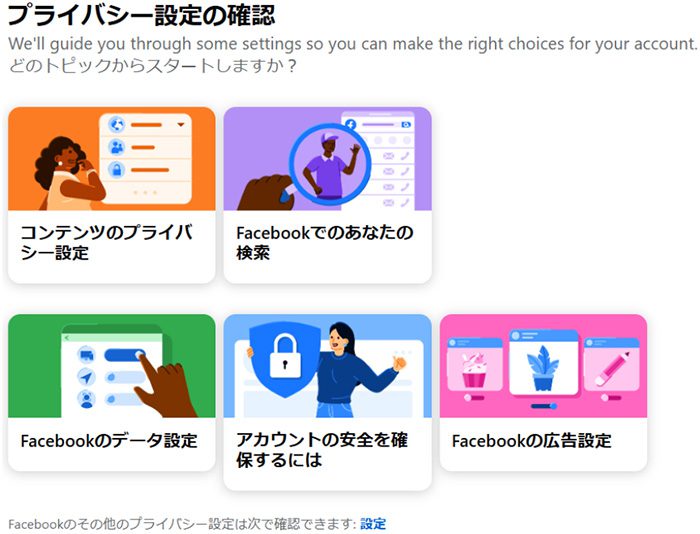
- 「プライバシーチェックアップ」を使って設定を見直す:プロフィール写真をクリックし、設定とプライバシー > プライバシーチェックアップ を確認します。
- 検索履歴を削除する:プロフィール写真から、設定とプライバシー > アクティビティログ > 記録された情報 > 検索 > 検索履歴 > 検索履歴をクリア の順に進みます。

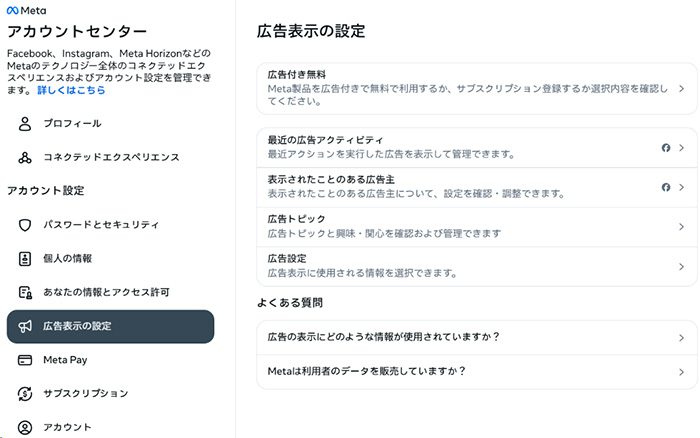
- 広告設定を管理する:プロフィール写真をクリックし、設定とプライバシー > 設定 > アカウントセンター > 広告設定 から調整できます。
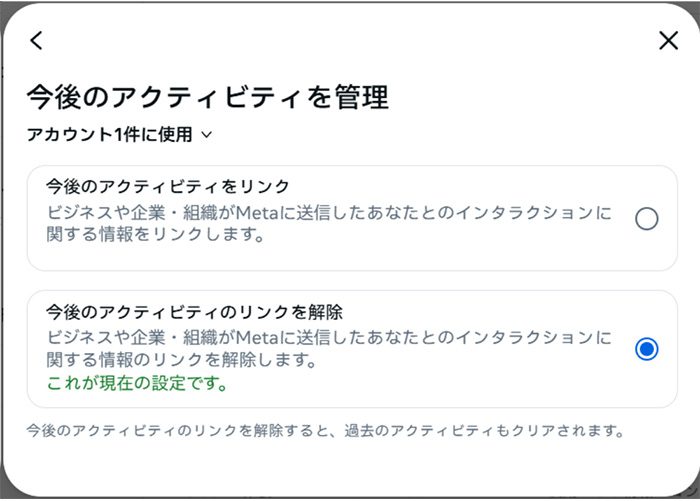
- Facebookを使っていないときも行動を追跡されないように、オフFacebookアクティビティの追跡をオフにします。プロフィール写真をクリックし、 設定とプライバシー > 設定 > アカウントセンター > あなたの情報とアクセス許可 > Metaのテクノロジー外のアクティビティ > 今後のアクティビティを管理 > 今後のアクティビティのリンクを解除 の順に進みます。
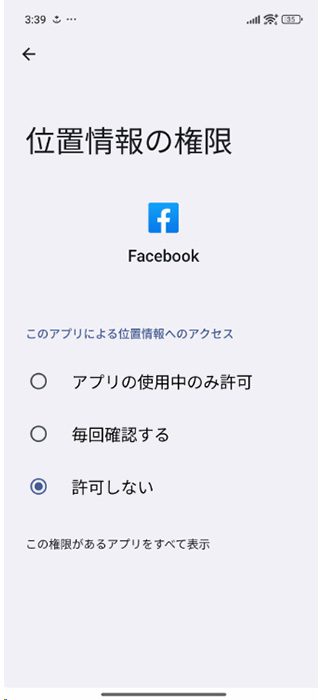
- スマートフォンで位置情報の追跡をオフにします。Androidでは、設定 > アプリ > Facebook > アクセス許可 > 位置情報 から許可しない を選択します。iOSでは、設定 > プライバシーとセキュリティ > 位置情報サービス を開き、Facebookを選んで許可しない を指定します。
- Facebookアカウントに連携しているアプリを解除します。連携はログインを便利にしますが、Facebookがサービス外での行動を追跡できる原因にもなります。
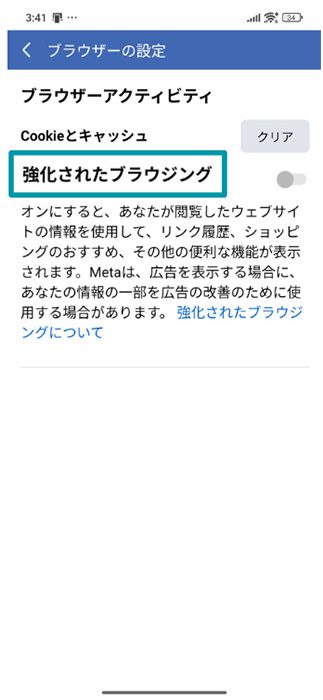
- モバイル版Facebookの強化されたブラウジング を有効にしないでください。誤って有効にした場合は、メニュー > 設定とプライバシー > 設定 > ブラウザー から強化されたブラウジング をオフにします。
- Firefoxなどのプライバシー重視のブラウザ(privacy-focused browser)を使うことで、他サイトに埋め込まれたFacebookトラッカーを多くブロックでき、Facebookによるプラットフォーム外での追跡を抑えられます。
- ExpressVPNの脅威マネージャー機能(Threat Manager feature)を利用すると、Facebookや関連するMetaトラッカーが、あなたのデータを第三者と収集・共有するのを防げます。
FAQ:Facebookアカウント削除に関するよくある質問
Facebookは使われていないアカウントを削除しますか?
はい。Facebookでは、長期間利用されていないアカウントが無効化、または削除されることがあります。長い間ログインしていない場合や、Facebookアカウントを使って他のサービスにサインインしていない場合、アカウントが削除対象となる可能性があります。特に、もともと利用頻度の低かったアカウントは削除されやすい傾向があります。
無効化されたアカウントは自動的に削除されますか?
無効化されたアカウントが最終的に削除されるかどうかについて、Facebookから公式な説明はありません。また、無効化されたアカウントにはログインできず、自分で削除することもできないため、プライバシー上の懸念(privacy concerns)が生じます。
このような状況を避けるには、定期的にログインしてアカウントが非アクティブ扱いされないようにすること、コミュニティ規定を守ること、そしてアカウントが停止された場合は180日以内に異議申し立てを行うことが重要です。
すでにアカウントが永久に無効化されており、個人情報を削除したい場合は、Facebookサポートへ問い合わせるしかありません。
FacebookアカウントがなくてもMessengerは使えますか?
Messengerを利用するにはFacebookアカウントが必要です。Facebookアカウントを持ちたくないがMessengerは使いたい場合は、Facebookアカウントを無効化する(deactivate your Facebook account)のが最も現実的な選択肢です。
アカウント削除後も、他の人に見られますか?
いいえ。Facebookアカウントを削除すると(when you delete your Facebook account)、プロフィールは完全に削除され、他のユーザーが検索したり閲覧したりすることはできなくなります。投稿した内容も削除されます。ただし、友達に送信したメッセージなど一部のデータは、相手側の受信トレイには引き続き表示されます。
Facebookアカウントは削除すべきですか?それとも無効化すべきですか?
目的次第です(It depends on what you’re after)。一時的にFacebookから離れたいだけで、将来また利用する可能性がある場合は無効化がおすすめです。Facebookを完全にやめる覚悟がある場合のみ、取り消しできないアカウント削除を選びましょう。
ネット上で身を守るための第一歩を踏み出しましょう。リスクなしでExpressVPNをお試しください。
ExpressVPN を入手