インターネット速度テストの方法:安全かつ簡単に測定するガイド


高速なインターネット接続があれば、高画質ストリーミングや大容量ファイルのダウンロード、オンラインゲームも快適に楽しめます。一方、通信速度が遅いと、動画のバッファリングやゲームのラグ、ページの読み込み遅延などが発生しやすくなります。
インターネット速度テストを行うことで、ブラウジング、動画視聴、オンラインゲームなどの利用時に回線がどれだけ快適に動作しているかを把握できます。信頼できる測定ツールを使えば、ダウンロード速度・アップロード速度・Ping値が確認でき、通信が遅い原因や接続の不安定さを特定する手がかりになります。また、自分の正確な通信速度を把握しておけば、プロバイダーへ問い合わせる際や、回線プランを比較する際にも役立ちます。
このガイドでは、インターネット速度テストの方法と、測定結果の見方をわかりやすく解説します。さらに、正確な測定結果を得るための準備方法や、期待より通信速度が遅い場合の対処法も紹介します。
インターネット速度とは?
インターネット速度とは、デバイスとインターネットの間でデータがどれだけ速く送受信されるかを示す指標です。通常はメガビット毎秒(Mbps)で表され、Webページの読み込み速度、動画ストリーミングの滑らかさ、オンラインゲームやビデオ通話の快適さに大きく影響します。通信速度が速いほど、待ち時間や通信の途切れは少なくなります。
インターネット速度測定では、主に次の4つの要素がチェックされます。
- ダウンロード速度:インターネットからデバイスへデータを受信する速度を示します。
- アップロード速度:デバイスからインターネットへデータを送信する速度を示します。
- Ping:小さなデータパケットがデバイスからサーバーへ送信され、再び戻ってくるまでにかかる時間を示します。ミリ秒(ms)で表示されます。
- パケットロス:送信されたデータのうち、目的地に届かなかったパケットの割合を示します。オンラインゲームやビデオ通話などの通信品質に影響する要素です。
十分なインターネット速度とは?
適切なインターネット速度は、同時に接続する人数やデバイス数によって変わります。1台のデバイスのみで利用する場合は、25〜50Mbps程度あれば、Web閲覧やメールの確認、軽いオンラインゲームには十分です。
複数人が同時に利用する家庭や、ビデオ通話を頻繁に行う環境、複数のデバイスで4Kストリーミングを視聴する場合は、100Mbps以上の通信速度が必要になることがあります。接続するデバイスが増えるほど、快適に利用するために必要な回線速度も高くなります。家庭内で複数のパソコン、ゲーム機、スマートデバイスが同時に稼働している場合は、最大100Mbps程度の帯域を持つプランが必要になることが多いでしょう。
インターネット回線プランと実際の通信速度の違いについては、「スループットと帯域幅」のガイドで詳しく解説しています。
ストリーミングに必要な通信速度(SD・HD・4K)
ストリーミングサービスでは、動画の画質によって必要な通信速度が変わります。標準画質(SD)ではおよそ2Mbps、高画質(HD)では最低でも5〜10Mbpsが推奨されます。4Kストリーミングの場合は、デバイス1台につき約25Mbpsが目安です。複数のユーザーが同時に動画を視聴する場合は、それぞれの通信速度を合計した帯域を回線プランがカバーしている必要があります。目安は次のとおりです。
| 同時ストリーム数 | SD | HD | フルHD | UHD/4K |
| 1ストリーム | 2〜3Mbps | 5Mbps | 10Mbps | 25Mbps |
| 2 ストリーム | 4–6Mbps | 10Mbps | 20Mbps | 50Mbps |
| 3 ストリーム | 6〜9Mbps | 15Mbps | 30Mbps | 75Mbps |
| 4 ストリーム | 8〜12Mbps | 20Mbps | 40Mbps | 100Mbps |
ヒント:動画のバッファリングを防ぐためには、Web閲覧やダウンロード、スマートホーム機器の通信に備えて、余裕のある帯域幅を確保しておくのがおすすめです。
オンラインゲーム・リモートワークの通信速度目安
オンラインゲームやリモートワークでは、通信速度だけでなく回線の安定性も重要です。FortniteやCounter-Strike 2(CS2)などの人気オンラインゲームをラグなくプレイするには、最低でもダウンロード15Mbps、アップロード5Mbps程度が必要とされています。さらに高速な回線であれば、応答速度が向上し、Ping値も低く抑えられます。
Pingとは、デバイスからサーバーへ送信した小さなデータが往復するまでの時間を示す指標で、ミリ秒(ms)で表示されます。Ping値が低いほど遅延が少なく、オンラインゲームの操作レスポンスがよりスムーズになります。
ビデオ会議やファイル共有などのリモートワークでは、25Mbps以上の通信速度があると快適に利用できます。また、Pingを50ms以下に保つことで、通話やオンライン対戦でも安定した通信環境を維持できます。
インターネット速度に影響する要因
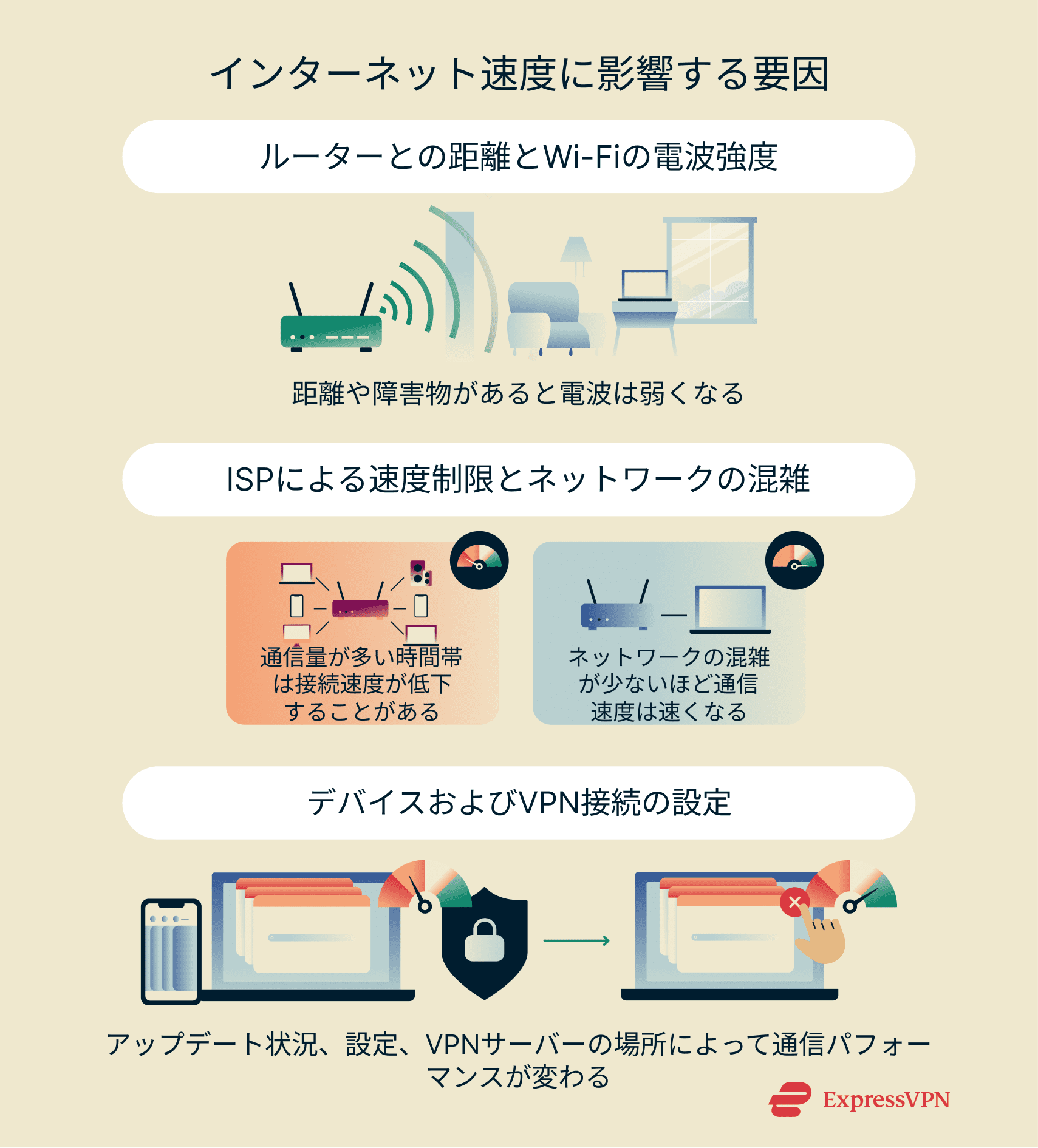
高速プランを契約していても、ソフトウェア、デバイス環境、物理的な条件によってインターネット速度が低下することがあります。ルーターとの距離、同時に接続している人数、デバイスの設定なども通信速度に影響します。これらの要因を理解しておくことで、速度低下の原因を特定し、適切な対処がしやすくなります。
ルーターとの距離とWi-Fi信号の強さ
Wi-Fiの電波は、ルーターから離れるほど弱くなります。壁や床、家電製品なども電波を遮ったり弱めたりする原因になります。デバイスが別の部屋にある場合や距離が離れている場合、通信速度の低下や接続の不安定さが発生することがあります。
通信範囲を改善するには、ルーターを家の中央付近に設置する、障害物を減らす、またはWi-Fi中継器やメッシュWi-Fiシステムを導入するのが効果的です。
ISPによる速度制限とネットワーク混雑
インターネットサービスプロバイダー(ISP)は、利用が集中する時間帯や大量のデータ通信が発生した後に、回線速度を制限する場合があります。これは「スロットリング」と呼ばれ、ネットワークの混雑を管理するために行われることがあります。
また、マンションなど多くの住民が同じネットワークインフラを共有する環境では、通信速度が低下することがあります。複数のユーザーが同時にWi-Fiや有線回線を利用するとネットワークが混雑し、利用可能な帯域幅が分散されてしまうためです。時間帯を変えて速度テストを行えば、速度低下の原因が回線混雑なのか、ISPによる制限なのかを判断しやすくなります。
デバイス設定とVPN接続の影響
古いデバイスの使用、バックグラウンドで動作するアプリ、または不適切なネットワーク設定によって、インターネットが遅く感じられることがあります。VPNも通信速度に影響する場合がありますが、ISPが特定の通信を制限している場合には、逆にパフォーマンスを改善できることもあります。さらに、VPNサーバーの容量や所在地も速度に影響します。一般的に、近くのサーバーは高速で、混雑しているサーバーや遠距離のサーバーは速度が低下しやすくなります。
インターネット速度テストの方法
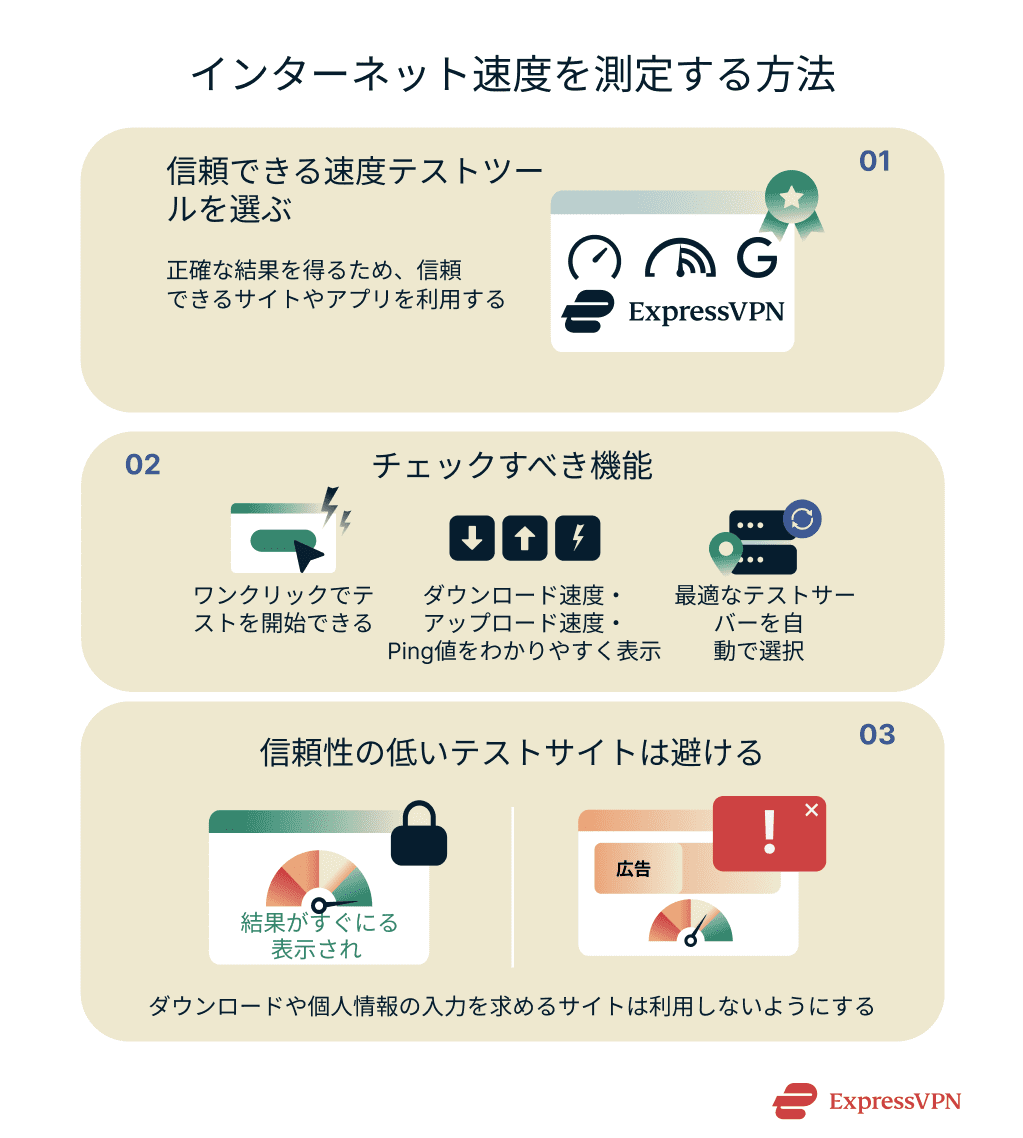
インターネット速度測定は数秒で完了するシンプルな作業です。必要なのは、信頼できるオンライン測定ツールと安定した回線だけです。テストではダウンロード速度・アップロード速度・Ping値を測定し、現在の通信状態を確認できます。定期的に測定しておくことで、Web閲覧や動画視聴に影響する速度低下や接続トラブルを早期に把握できます。
信頼できる速度測定ツールの選び方
正確な測定結果を得るためには、信頼性の高い速度測定サイトを利用することが重要です。代表的なサービスとしては、ダウンロード速度・アップロード速度・レイテンシーを数秒で測定できるSpeedtest by Ooklaがあります。ほかにもFast.comや、Googleで「internet speed test」と検索すると表示されるGoogleの速度テストなどが信頼できる選択肢です。
ExpressVPNのユーザーであれば、アプリに搭載された速度テスト機能を利用して、VPN接続を切断することなく複数のVPNサーバーの通信パフォーマンスを測定できます。
速度テストツールを選ぶ際のポイント
優れた速度テストツールは、ダウンロード速度・アップロード速度・Ping値をわかりやすく表示し、最も正確な測定のために最寄りのテストサーバーを自動で選択します。Googleの速度テストのように、測定結果をもとに「動画視聴」「オンラインゲーム」「ビデオ通話」などの利用可否を解説してくれるツールもあります。また、速度履歴の保存機能や見やすいインターフェースがあると、通信パフォーマンスを長期的に比較したり、簡単に速度チェックを行ったりするのに便利です。
信頼できない速度テストサイトを避けるべき理由
一部のサイトはインターネット速度テストを装っていますが、実際には個人情報を収集したり不要なソフトウェアのインストールを求めたりする場合があります。このようなサイトは、プライバシーやデバイスの安全性を脅かす可能性があります。速度測定には、ダウンロードや個人情報の入力を必要としない、信頼できる有名なツールを利用しましょう。信頼性の高い測定サイトであれば、結果をすぐに表示し、不審な広告やポップアップも表示されません。
インターネット速度テストの実行方法(ステップ解説)
速度テストを実行すれば、契約している回線速度が実際に出ているかを確認できます。測定自体は数秒で終わりますが、事前に準備を整えることでより正確な結果が得られます。ここでは speedtest.net を使用して測定します。
速度テストの準備
測定を始める前に、インターネット通信を利用しているアプリ、ダウンロード、ブラウザタブをすべて閉じておきましょう。可能であれば、パソコンをEthernetケーブルでルーターに直接接続すると、より正確な測定ができます(スマートフォンをEthernet接続で測定する場合はEthernetアダプターが必要になる場合があります)。
通常のインターネット回線速度を測定する場合は、事前にVPNをオフにしてください。VPN接続の通信速度を確認する場合は、VPNをオンのまま測定します。Wi-Fiで測定する場合は、ルーターが家具で遮られていないか、床に直接置かれていないか、本棚の奥に隠れていないかを確認してください。障害物や低い位置に設置されたルーターは、近距離でも電波を弱める原因になります。
速度テストの実行
速度テストを行う際は、他のアプリやウェブサイトを使用しないようにしてください。通信が分散すると測定結果に影響する可能性があります。テスト自体は通常1分以内で完了します。
- speedtest.netにアクセスし、Go(開始)をクリックします。
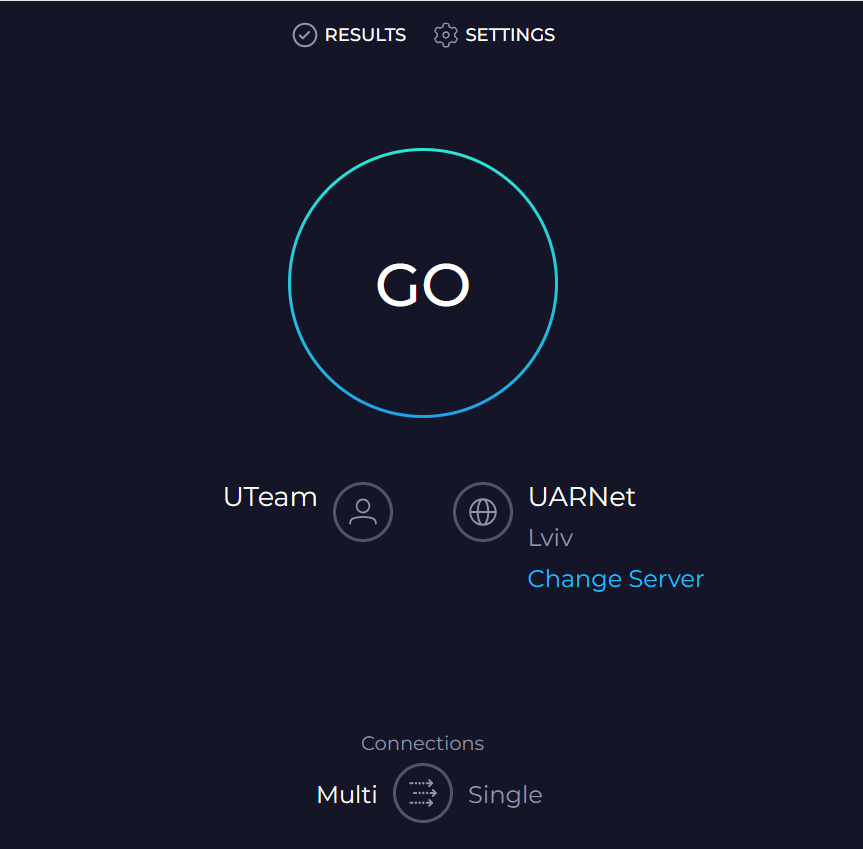
- テストが完了するまで待ちます。
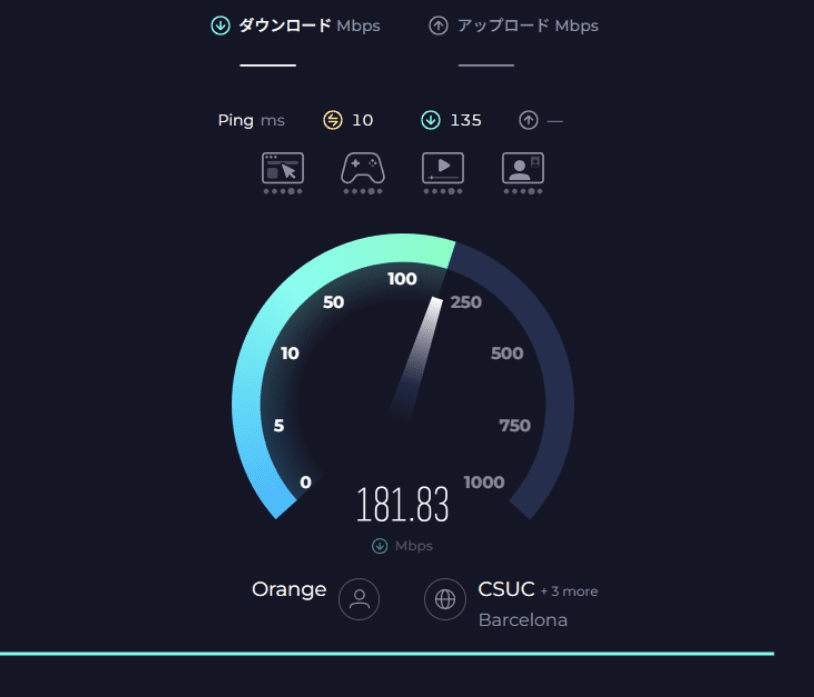
- ダウンロード速度、アップロード速度、Ping値が自動的に測定されます。
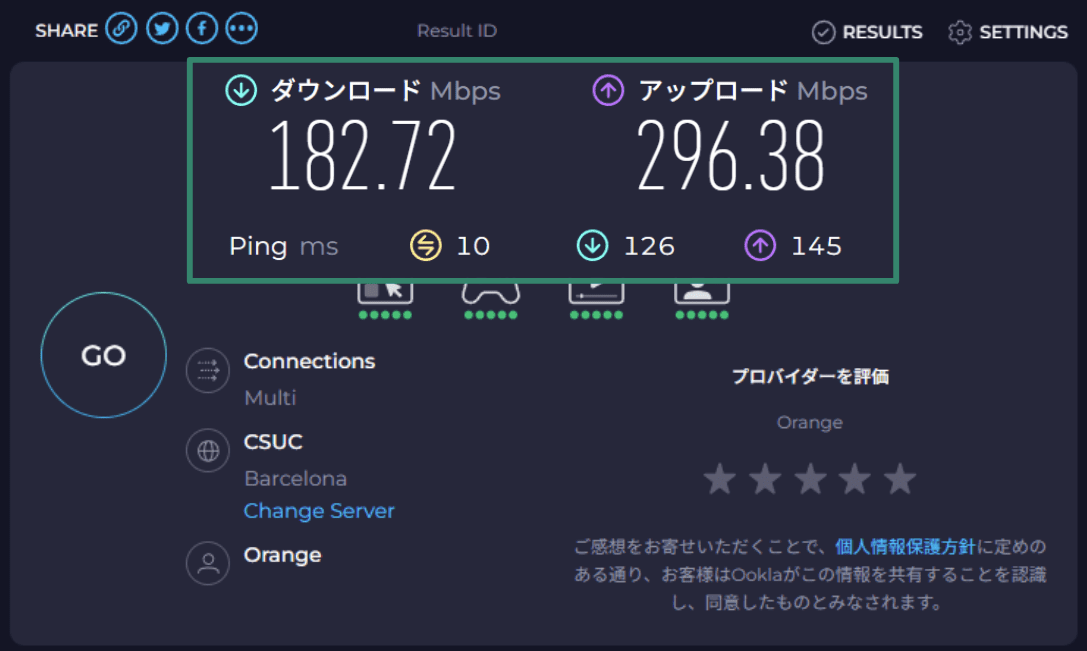
- 測定結果のスクリーンショットを保存しておきましょう。通信速度の低下や接続の問題についてISPへ問い合わせる場合に役立ちます。
速度テスト結果の見方
ダウンロード速度、アップロード速度、Ping値は、それぞれ異なるオンライン利用に影響します。それぞれの意味を理解しておくことで、測定結果を正しく読み取り、次に取るべき対応を判断しやすくなります。
日常利用におけるダウンロード速度の目安
ダウンロード速度は、インターネットからデバイスへデータがどれだけ速く届くかを示す指標です。Webページの読み込み速度、動画ストリーミングの快適さ、アプリの更新速度などに影響します。一般的なWeb閲覧やフルHD動画の視聴であれば、10Mbps程度あれば十分です。ただし、4K動画を頻繁に視聴する場合や、複数人で回線を共有している場合は、100Mbps以上あるとより快適に利用できます。
共有やクラウド利用におけるアップロード速度の重要性
アップロード速度は、デバイスからインターネットへデータを送信する速度を示します。動画のアップロード、大容量メールの送信、クラウドへのバックアップなどで重要になります。多くの回線プランでは、ダウンロード速度よりアップロード速度が低く設定されているのが一般的です。ビデオ通話やクラウドサービスを快適に利用するためには、少なくとも5〜10Mbps程度のアップロード速度を確保しておくと安心です。
ゲームや通話で重要なPing(レイテンシー)とは
Ping(レイテンシーとも呼ばれます)は、デバイスとサーバーの通信応答速度を示す指標で、ms(ミリ秒)で表示されます。Ping値が低いほど通信の応答が速く、オンラインゲームやビデオ通話などのリアルタイム通信が快適になります。一般的には50ms以下であれば非常に良好で、150msを超えるとラグや遅延、通話の途切れなどが発生する可能性があります。
詳しくは「ネットワークジッター」に関するガイドをご覧ください。
インターネット速度が遅いときの改善方法
速度テストの結果が期待より低かった場合でも、改善できる方法は多くあります。まずは簡単な対処から試し、それでも問題が解決しない場合は、より詳細なトラブルシューティングを行いましょう。
すぐに試せる対処法
設定を変更する前に、まずは通信量の多いアプリを終了しましょう。ストリーミングサービスやクラウドバックアップツールなどは大量の帯域を消費します。また、バックグラウンドで実行中の大容量ダウンロードやアップデートがあれば一時停止してください。さらに、同じネットワークを利用している人が4K動画の視聴やオンラインゲームなどで大きな帯域を使っていないかも確認しておきましょう。
ルーターとモデムの再起動
接続トラブルは、機器の再起動で解決することが少なくありません。テクニカルサポートへ連絡する前にまず試すべき基本的な対処法です。ルーターとモデムの電源を抜き、約30秒待ってから再び電源を入れ直しましょう。
ルーターを再起動することで、次のようなメリットがあります。
- ISP(インターネットサービスプロバイダー)との接続をリフレッシュする
- 一時ファイルや軽微なソフトウェア不具合をリセットする
- セキュリティ機能を含む内部プロセスを再起動する
- Wi-Fiチャネルを再割り当てして電波干渉を減らし、通信速度を改善する
機器の再起動が完了したら、もう一度速度テストを実行してみましょう。
Wi-Fiと有線接続(Ethernet)を切り替える
Wi-Fiは便利ですが、有線接続に比べて速度が遅く、通信が不安定になりやすい場合があります。速度が遅いと感じた場合は、Ethernetケーブルでパソコンをルーターに直接接続してテストしてみてください。これにより電波干渉や信号ロスを減らせます。有線接続で速度が改善する場合は、Wi-Fi環境に原因がある可能性があります。
高度なトラブルシューティング
基本的な対処を試しても改善しない場合は、ルーターの設置場所を確認しましょう。家具の裏や壁際ではなく、できるだけ開けた場所に置くことが重要です。また、ルーターの5GHz帯を利用するのも効果的です。5GHzは通信距離は短いものの、より高速な接続を提供します。多くの場合、Wi-Fi設定で「5G」または「5GHz」と表示されたネットワークを選択することで切り替えられます。さらに、プロバイダーの公式アプリやウェブサイトで、地域の通信障害が発生していないか確認するのも有効です。
より高度な対処を行う場合は、ネットワーク構成の基本を理解しておくと、設定内容の把握やトラブルの原因特定に役立ちます。
電波干渉とデバイス過負荷を減らす
電子レンジ、コードレス電話、Bluetooth機器などの家庭用デバイスは、Wi-Fi信号に干渉することがあります。ルーターをこれらの機器から離して設置してみましょう。また、使用していない古いデバイスはネットワークから切断することも大切です。接続機器が多すぎると、特に利用が集中する時間帯には通信速度が低下する原因になります。
ルーターのファームウェアと設定を更新する
ルーターもパソコンと同様に定期的なアップデートが必要です。ブラウザで「192.168.0.1」を入力してルーターの設定ページにアクセスし、ファームウェア更新の項目を確認しましょう。アップデートを適用することで、不具合の修正やパフォーマンス改善が期待できます。
設定画面では、ルーターの暗号化方式がWi-Fi Protected Access 3(WPA3)またはWi-Fi Protected Access 2(WPA2)になっているかも確認しましょう。また、近隣のユーザーに不正利用されないよう、Wi-Fiパスワードが十分に強固であることも重要です。強力なパスワードには、大文字・数字・記号を組み合わせるのが理想です(例:「Secur3!HomeN3t」)。
OS別のネットワークツールを実行する(Windows・Mac・Linux)
各OSには、ネットワーク設定を更新したり軽微な接続トラブルを解決したりするためのツールが標準搭載されています。簡単な方法のひとつが、Domain Name System(DNS)キャッシュのクリアです。これにより古いサイト情報が削除され、ページの読み込み速度が改善する場合があります。手順は次のとおりです。
- Windows:コマンドプロンプトを開き、ipconfig /flushdnsを実行します。
- Mac:ターミナルを開き、sudo dscacheutil -flushcache; sudo killall -HUP mDNSResponderを実行します。
- Linux:環境に応じて sudo systemd-resolve --flush-cachesを実行するか、DNSサービスを再起動します。
この操作でダウンロードやアップロードの通信速度そのものが上がるわけではありませんが、Webページの読み込みが速く感じられ、ブラウジングの安定性が向上することがあります。
ISPに問い合わせるべきタイミング
すべての対処を試しても通信速度が契約プランより大きく下回る場合は、ISPへ問い合わせるタイミングかもしれません。プロバイダー側で、地域の通信障害、ケーブルの損傷、またはアカウント関連の問題がないか確認してもらえます。
問い合わせをする前に、時間帯を変えて複数回の速度テストを行い、その結果を記録しておきましょう。これにより、問題の状況をISPへ正確に説明できます。また、原因が単にWi-Fiの電波が弱いだけという場合もあるため、問い合わせる前にルーターの設置場所や電波強度も確認しておくとよいでしょう。接続が頻繁に切れる、あるいは数日間にわたり速度が遅い状態が続く場合は、ISPが回線のリセットを行ったり、技術者を派遣したりする可能性があります。
VPNでISPの速度制限(スロットリング)を回避する方法
一部のISPは、利用が集中する時間帯に動画ストリーミングやオンラインゲームなど特定の通信を意図的に遅くすることがあります。これは「スロットリング」と呼ばれます。VPNを利用すると通信データが暗号化され、安全なサーバーを経由して送信されるため、ISPはどのサイトやアプリを利用しているかを確認できなくなります。その結果、特定のサービスだけを狙った速度制限を回避できる場合があります。
ISPはユーザーの通信内容を確認できなくなるため、特定のサービスだけを選んで速度制限することが難しくなります。ただし、速度制限が特定のサービスではなく、総通信量に基づいて行われている場合は、VPNを使用しても回避できないことがあります。
VPNはインターネット速度テストの結果に影響する?
はい。VPNを使用すると、インターネット速度テストの結果に影響が出る場合があります。VPNは通信を安全なサーバー経由でルーティングするため、デバイスとインターネットの間に追加の通信経路が生まれます。その結果、ダウンロード速度やアップロード速度がわずかに低下したり、Ping値が増加したりすることがあります。ただし影響の程度は、VPNサービスの品質、サーバーの位置、元の回線速度によって異なります。
VPNで通信速度が低下することがある理由
VPNはプライバシーを保護するために送信データを暗号化します。この暗号化処理には追加の計算処理が必要となるため、遅延が発生することがあります。また、通信は通常より遠くにあるサーバーを経由する場合もあり、その分通信経路が長くなります。これらの要因により、インターネットがやや遅く感じられることがあります。
ExpressVPNが速度低下を最小限に抑える仕組み
ExpressVPNは、10Gbps対応サーバーによるグローバルネットワークを運用しており、近くのサーバーへ簡単に接続できます。このネットワークは大量のデータ通信を処理できるよう設計されており、通信の混雑を抑える仕組みになっています。
さらにExpressVPNは、効率的に動作する独自プロトコル「Lightway」を採用しています。Lightwayはコード量が少なく、より高速かつ安定した通信を実現します。また、Windowsで利用できる「Lightway Turbo」は通信を複数のレーンに分散することで、より多くのデータを同時に送信でき、ダウンロード速度やアップロード速度の向上につながります。
VPN接続中にインターネット速度をテストする方法
VPNが通信速度にどの程度影響するかを確認したい場合は、VPN接続時の速度テスト方法を解説した専用ガイドを参考にしてください。基本的には、まずVPNに接続した状態で速度テストを行い、その後VPNをオフにして再度テストします。この2つの結果を比較することで、VPNがダウンロード速度・アップロード速度・Ping値にどの程度影響しているかを把握できます。なお、より正確な結果を得るため、テスト中は他のアプリがインターネットを使用していない状態にしておきましょう。
ヒント:VPNの通信速度を向上させるためのコツも参考にしてみてください。
FAQ:インターネット速度テストに関するよくある質問
インターネットの実際の通信速度をテストするには?
インターネットの実際の通信速度をテストするには、理想的な条件下でダウンロード速度とアップロード速度の両方を測定する必要があります。より正確な結果を得るためには、インターネットを使用しているアプリをすべて閉じ、可能であればデバイスをルーターに有線接続し、speedtest.net などの信頼できるサービスで測定しましょう。また、時間帯を変えて複数回テストを行うことで、通信速度が安定しているか、問題があるかを把握しやすくなります。
なぜ速度テストの結果は時間帯によって変わるのですか?
速度テストの結果が時間帯によって変わる主な理由は、ネットワークの混雑やISP(インターネットサービスプロバイダー)のトラフィック管理です。利用者が増えるピーク時間帯には通信が混雑し、接続速度が低下することがあります。また、ISPが特定の通信を優先したり、速度制限(スロットリング)を行ったりする場合もあり、同じ回線やデバイスでも結果に差が出ることがあります。
ストリーミングやオンラインゲームに十分な通信速度はどれくらいですか?
ストリーミングやオンラインゲームに適した通信速度は、一般的にHD動画を1本視聴したり、軽いオンラインプレイを行ったりする場合で約25Mbps以上が目安です。複数のHDストリーミング、4K動画の視聴、または対戦型ゲームを快適に楽しむには、100Mbps以上の回線速度があるとより安定したパフォーマンスを維持できます。また、Ping値が50ms未満であれば、オンラインゲームやビデオ通話でも応答性の高い通信が期待できます。
オンラインの速度テストはどのくらい正確ですか?
オンラインの速度テストは、回線が安定していて他のデバイスが帯域を使用していない場合、比較的正確な結果が得られます。ただし、Wi-Fiの干渉、テストサーバーの場所、バックグラウンドで動作しているアプリなどによって結果が変わることがあります。より正確な目安を得るには、有線接続でテストを行い、時間帯を変えて複数回測定するのがおすすめです。
スマートフォンで通信速度をテストするにはどんなツールが使えますか?
スマートフォンの通信速度は、アプリやブラウザベースのツールを使って簡単に測定できます。代表的なサービスとして、speedtest.net、Fast.com、またはVPNアプリに搭載された速度テスト機能などがあります。これらのツールではダウンロード速度、アップロード速度、Ping値を測定でき、モバイル回線のパフォーマンスをすばやく確認できます。測定する際は、Wi-Fiまたはモバイルデータなど、テストしたいネットワークに接続されていることを確認してください。
VPNを使うとインターネット速度は速くなりますか?
ISP(インターネットサービスプロバイダー)がストリーミングやオンラインゲームなど特定の通信に速度制限をかけている場合、VPNを利用することで通信速度が改善することがあります。VPNは通信を暗号化するため、ISPはユーザーの利用内容を把握できなくなり、スロットリングを回避できる場合があります。暗号化の影響で速度がわずかに低下することはありますが、ExpressVPNのような高速VPNを使用すれば安定した接続を維持しやすくなります。
ExpressVPNのサーバー速度をテストする方法は?
ExpressVPNのサーバー速度は、アプリに搭載されている速度テスト機能を使って確認できます。この機能では、各サーバーのダウンロード速度、アップロード速度、レイテンシを表示し、最も高速なサーバーを選ぶことができます。また、VPNに接続した状態で speedtest.net などの外部サービスを使って測定し、VPN使用時と通常時の速度を比較することも可能です。
ネット上で身を守るための第一歩を踏み出しましょう。リスクなしでExpressVPNをお試しください。
ExpressVPN を入手