Wi-Fi認証の問題:どのデバイスでもできる解決方法


Wi-Fi認証は、Wi-Fiネットワークに接続するたびに発生する重要なプロセスです。しかし、そのプロセスは必ずしもスムーズに進むとは限りません。何か問題が発生すると、Wi-Fi認証エラーが発生する可能性があるのです。ですが幸い、この問題にはいくつかの解決方法があります。この記事では、主要なプラットフォームごとの手順を順を追って解説します。
Wi-Fi認証の問題とは
Wi-Fi認証の問題とは、認証プロセスに問題が発生し、デバイスがWi-Fiネットワークに接続できない状態のことを言います。
デバイスを安全なWi-Fiネットワークに接続すると、まず入力したパスワードを含むリクエストがルーターに送信されます。ルーターはそのパスワードを認証し、正しければデバイスがネットワークにアクセスできるようになります。
Wi-Fi認証エラーは、このプロセスのどこかで問題が発生した場合に起こります。パスワードが間違っている場合や、ファームウェア、ドライバ、セキュリティプロトコル、またはネットワーク設定の問題が、認証をブロックしている可能性があります。その場合、デバイスはネットワークに接続できず、インターネットを利用できなくなってしまいます。
Wi-Fi認証エラーの一般的な原因
前述のように、Wi-Fi認証エラーには、パスワードの誤入力から、ルーターがデバイスと接続できるように適切に設定されていないといった設定の問題まで、さまざまな原因が考えられます。以下に、この問題が発生する主な理由をいくつかご紹介します。
Wi-Fiパスワードの誤り
パスワードで保護されたWi-Fiネットワークに接続するには、正確なパスワードを入力しなければなりません。1文字でも間違えると認証が失敗し、ネットワークへのアクセスがブロックされます。幸い、これは最も簡単に解決できる問題の一つです。この問題が起きた場合は、正しいパスワードを入力するか、ネットワーク管理者に認証情報を確認してください。
ネットワーク設定の不一致
Wi-Fiネットワークに正常に接続するには、デバイスとルーターが互換性のある通信およびセキュリティ設定を使用している必要があります。そうでない場合、Wi-Fi認証エラーが発生することがあるのです。
例えば、アクセスポイントがデバイスでサポートされていない新しい802.11規格(802.11be(Wi-Fi 7)など)を使用している場合、ネットワークは検出されても、正しく接続できなかったり、認証できなかったりする可能性があります。
ソフトウェアまたはファームウェアの問題
ルーターやデバイスのファームウェアが古い、または破損している場合にも、認証エラーが発生することがあります。ファームウェアとは、ハードウェアの動作を制御する低レベルのソフトウェアで、ルーターが接続されたデバイスとどのように通信するかも管理しています。ルーターのファームウェアが古いと、新しいデバイスや暗号化規格を認識できず、接続に失敗することがあります。また、古いファームウェアはネットワークをセキュリティ上の脆弱性にさらす可能性もあります。そのため、ルーターとデバイスの両方で、定期的にアップデートを適用することが重要です。
セキュリティプロトコルと暗号化
Wi-Fiネットワークでは、現在では廃止されたWired Equivalent Privacy(WEP) や、より新しいWi-Fi Protected Access(WPA)、WPA2、WPA3規格など、さまざまなセキュリティプロトコルが使用されています。デバイスとルーターが異なるプロトコルを使用している場合、正常に通信できません。
また、各プロトコルではAdvanced Encryption Standard(AES)やCounter Mode with Cipher Block Chaining Message Authentication Code Protocol(CCMP)などの暗号化方式が使われます。ルーターと接続するデバイスで異なる方式が使われている場合、ルーターはセキュリティ情報を正しく交換できず、認証に失敗してしまいます。
さらに、認証プロセスの途中でバグやその他の問題が発生することもあります。たとえば、一方のデバイスが暗号化キーを誤って生成したり、キー交換中に通信が途切れたりすることがあります。こうした問題は一時的な不具合で起こることも多いため、他の対処法を試す前に、ルーターを再起動するか、もう一度接続を試してみるとよいでしょう。
Wi-Fi認証の問題の解決方法
多くの場合、Wi-Fi認証の問題は簡単に解決できます。以下では、まず簡単に試せる方法から紹介し、それでも解決しない場合に備え、より高度な手順もご紹介していきます。
基本的なトラブルシューティング手順
認証の問題を解決するために、ネットワーク設定またはルーターコントロールパネルに常にアクセスする必要はありません。Wi-Fiパスワードの再入力やルーターの再起動など、簡単な対処だけで解決する場合もあるからです。
Wi-Fiパスワードの再入力
初めてWi-Fiネットワークに接続する場合や、新しいデバイスを使用している場合は、Wi-Fiパスワードを間違って入力している可能性があります。まず最初に試すべき最も簡単な解決方法は、パスワードをもう一度入力することです。
「O」と「0」など、見間違えやすい文字に注意しながら、時間をかけて、すべての文字を正しく入力してください。また、キーボードのCaps Lockがオフになっていることも確認しましょう。
パスワードマネージャーをインストールしておくと、Wi-Fi接続やオンラインアカウントの保存されたパスワードを安全に自動入力できます。これは時間を節約できるだけでなく、今後の入力ミスを防ぐのにも役立つでしょう。
Wi-Fi接続のリセット
以前使用したことのあるWi-Fiネットワークに再接続できない場合は、そのネットワークをリセット、または「削除」すると問題が解決することがあります。具体的な手順はデバイスによって異なりますが、一般的にはネットワーク設定を開き、問題が発生している接続を見つけて削除ボタンをクリックし、その後もう一度接続し直します。
Windowsでの手順は以下のとおりです。
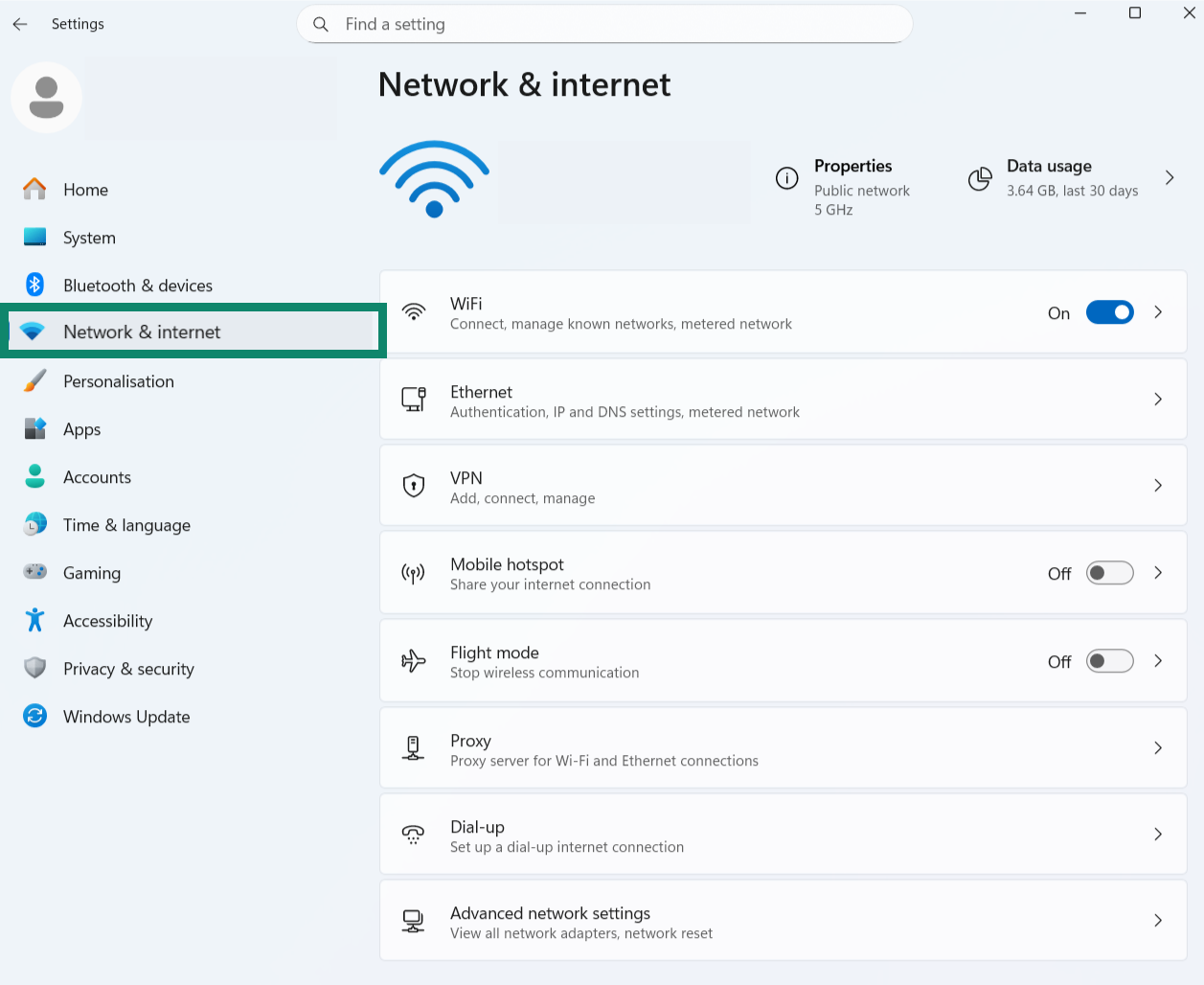
- Windows + I を押してSettings(設定)を開き、Network & internet(ネットワークとインターネット)メニューに移動します。または、WindowsのツールバーにあるWi-Fiアイコンをクリックし、More Wi-Fi settings(その他のWi-Fi設定)を選択してください。
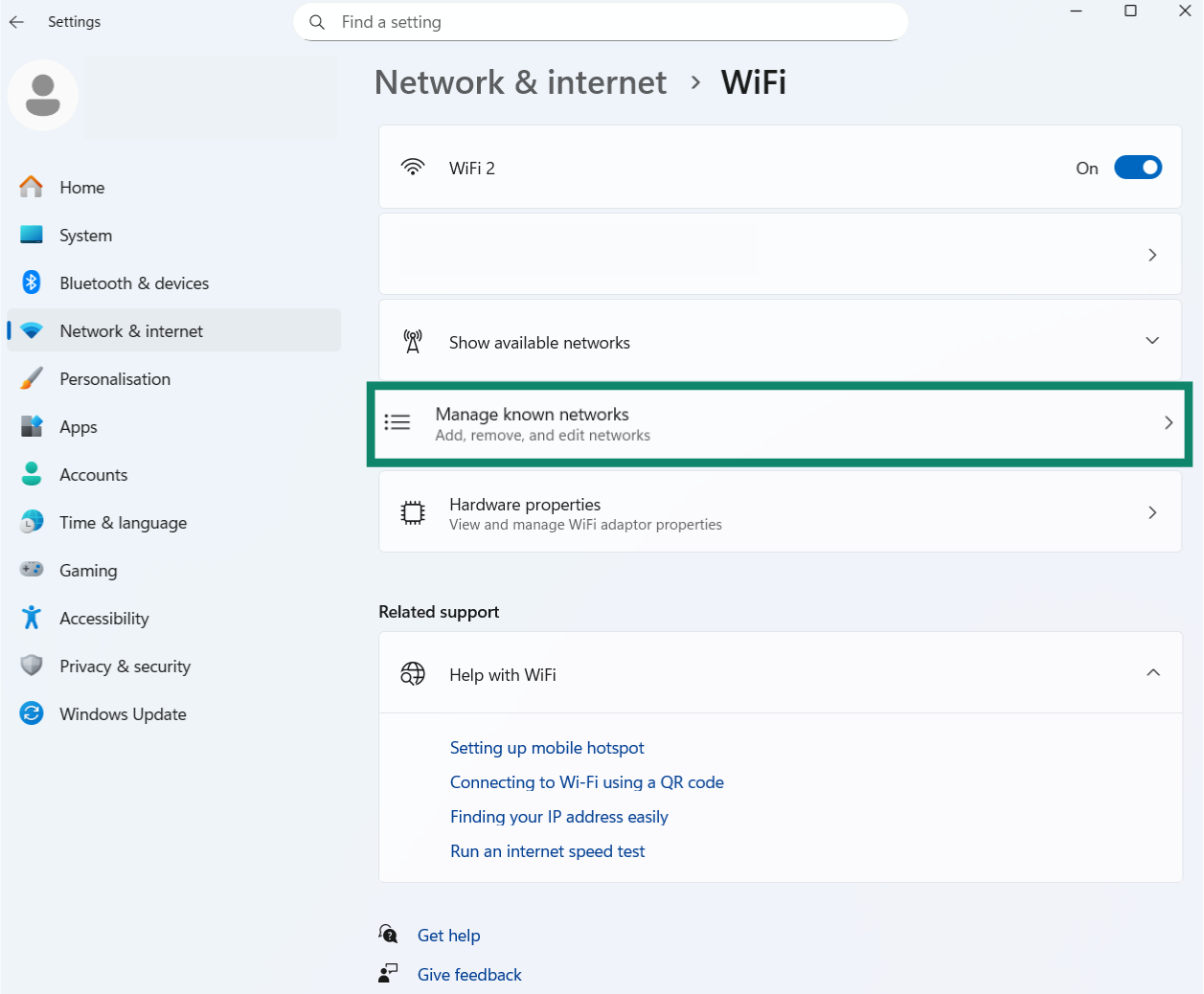
- Wi-Fiをクリックし、Manage known networks(既知のネットワークの管理)を選択します。
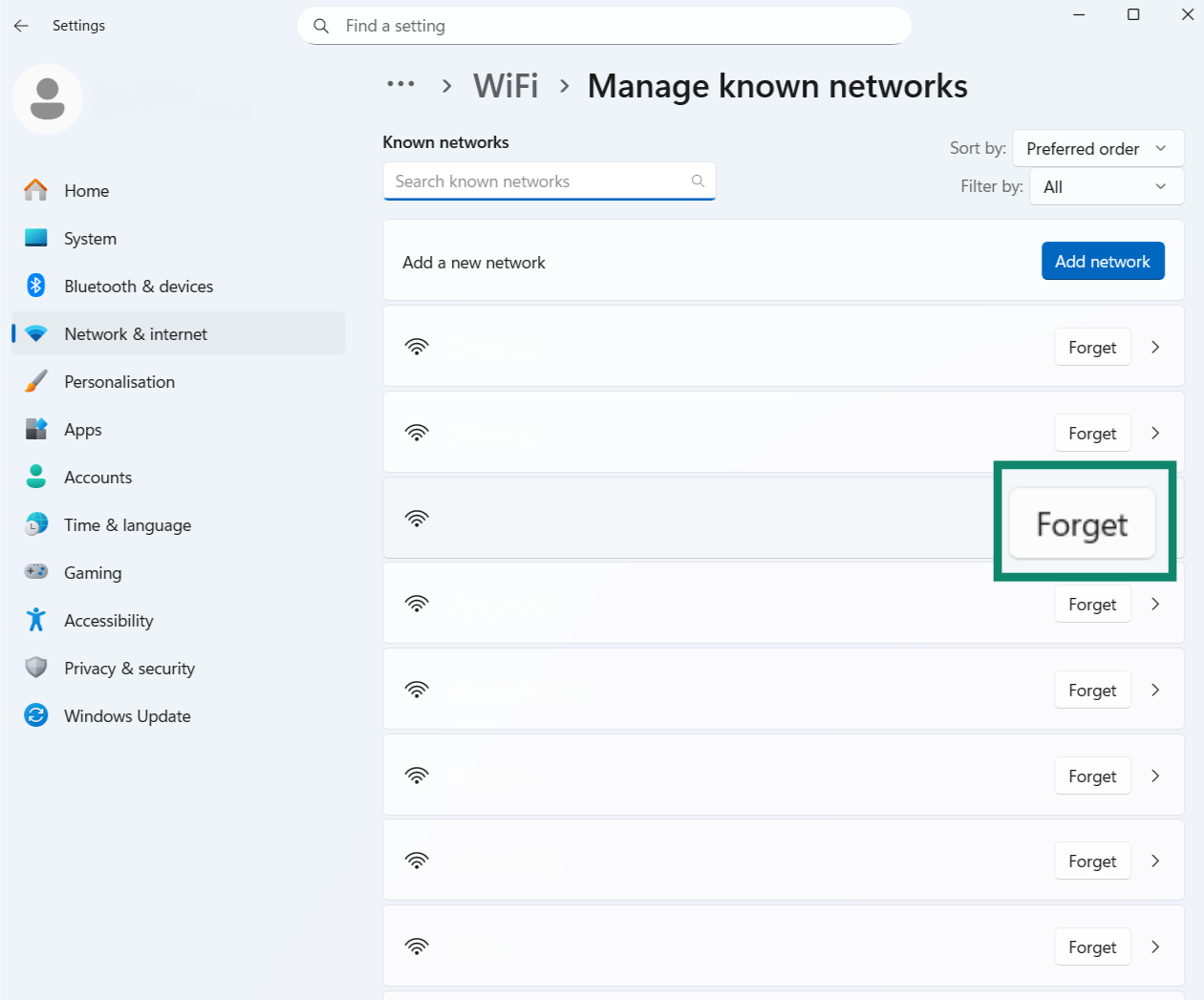
- 一覧から問題が発生しているWi-Fiネットワークを見つけ、その横にあるForget(削除)ボタンをクリックします。その後、正しいパスワードを入力してネットワークに再接続し、問題が解決したか確認してください。
ルーターまたはモデムの再起動
ルーターやモデムをリセット、または再起動すると、多くのWi-Fiや接続の問題を、効果的に解決できることがあります。これを行うには2つの方法がありますが、具体的な手順はデバイスの製造元とモデルによって異なる場合があります。
1つ目の方法は以下のとおりです:
- ルーターまたはモデムの電源ボタンを見つけて押して、オフにします。もし電源ボタンがない場合は、電源コンセントからプラグを抜いてください。セットアップで同軸ケーブルを使用している場合は、同軸ケーブルも切断する必要があります。
- 少なくとも30秒待ってから、すべてを再接続します。すべてのケーブルが確実に接続されていることを確認し、ルーターが完全に再起動するまで数分待ちます。ほとんどのルーターにはインジケーターライトがあり、接続が復元されると点灯したままになるか、点滅が止まります。
- ライトが安定した接続を示したら、正しいパスワードを入力して再度Wi-Fiに接続してみてください。
ルーターやモデムが手の届きにくい場所にある場合は、ウェブブラウザを使ってリモートで再起動できる場合があります。具体的な手順はモデルによって異なりますが、ほとんどのルーターには管理ダッシュボードから再起動するオプションがあります。ルーターのウェブインターフェースにログインし、再起動オプションを探して選択を確定してください。どこにあるのかわからない場合は、ルーターのユーザーマニュアルを確認するか、ルーターの製造元に問い合わせて詳細な手順を確認しましょう。
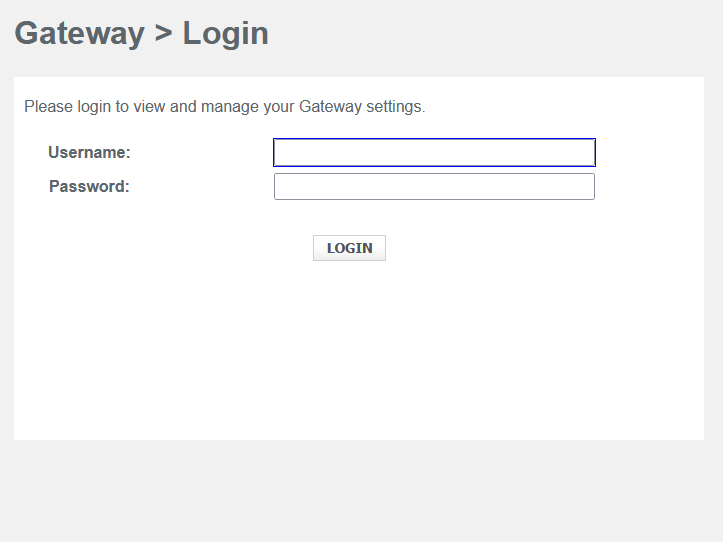
- ウェブブラウザを開き、ルーターのIPアドレスを入力してコントロールパネルにアクセスします。一般的なルーターのIPアドレスは192.168.0.1や192.168.1.1ですが、環境によってIPアドレスが異なる場合があります。ユーザー認証情報を入力してコントロールパネルにログインします。
注:これらの認証情報はWi-Fiパスワードとは異なります。変更したことがない場合、通常はルーターの背面または底面に貼られたラベルにデフォルトのユーザー名とパスワードが記載されています。
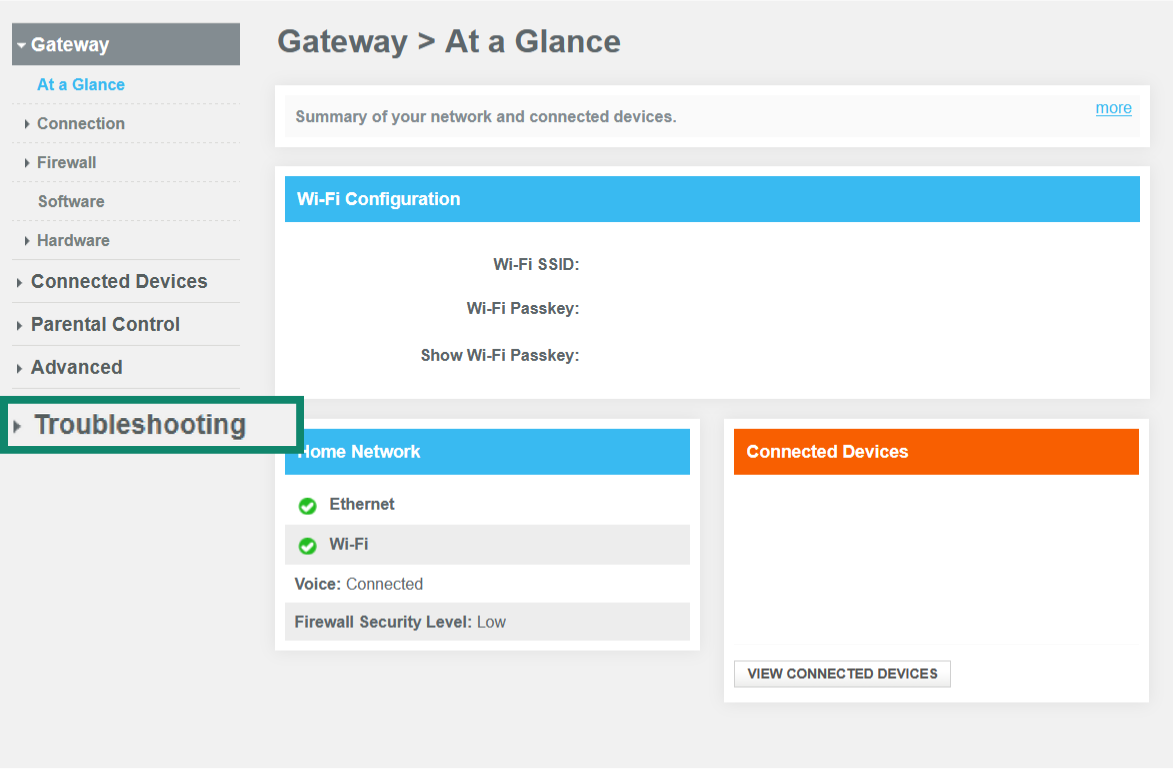
- メニューの中からTroubleshooting(トラブルシューティング)、Reset(リセット)、または Recovery(回復)といったオプションを探します。
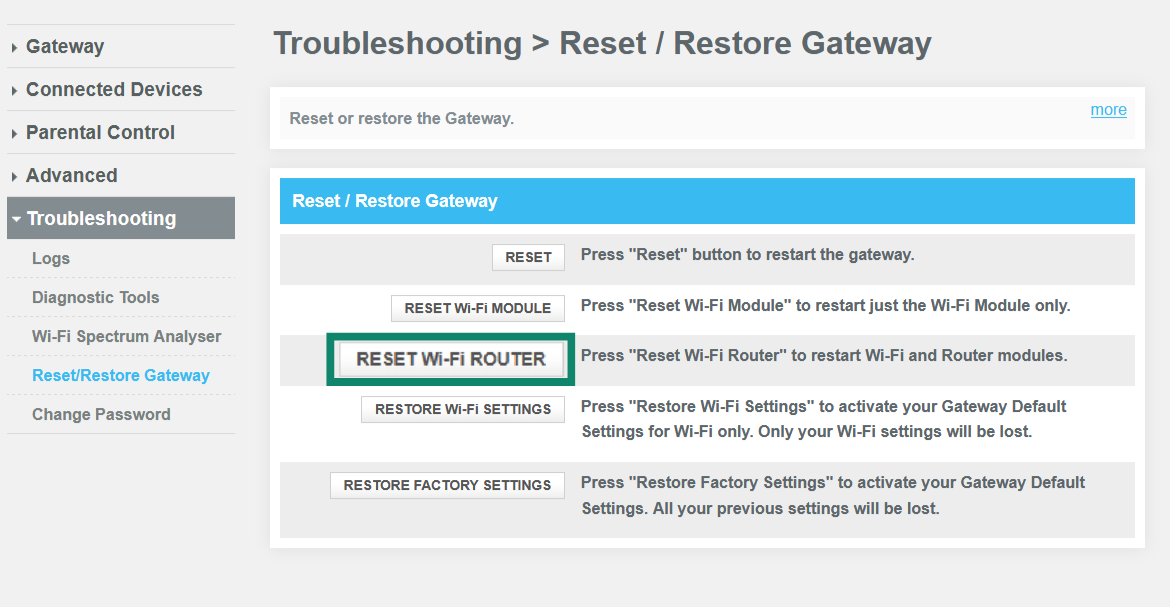
- Reset Router(ルーターをリセット)などのオプションを見つけたら、それを選択し、デバイスが再起動するまで待ちます。
高度なトラブルシューティング方法
ここまでご紹介した方法で問題を解決できなかった場合、認証エラーには、ネットワーク構成の競合や古いファームウェアなど、より複雑な原因があると考えられます。この場合、セキュリティプロトコルの調整、デバイスの更新、またはネットワーク設定の調整などにより、問題が解決する場合があります。
セキュリティプロトコルの変更(WPA/WPA2)
接続しようとしているデバイスがルーターとは異なるセキュリティプロトコルを使用している場合、認証の問題が発生しているかもしれません。この場合は別のプロトコルに切り替えると、問題が解決する場合があります。多くの場合、ルーターのコントロールパネルから、プロトコルの切り替えを行うことができます。ただし、一部のルーターではこのオプションが利用できません。
- ウェブブラウザを開き、ルーターのIPアドレスを入力して、ルーターのコントロールパネルにアクセスします。
- 管理者の認証情報でログインし、ルーターの設定にアクセスします。
- Security(セキュリティ)、Protocol(プロトコル)などのオプションを探します。
- セキュリティプロトコルを変更するオプションを見つけたら、それをクリックして別のオプションに切り替えます。たとえば、現在WPA2を使用している場合は、WPA3に切り替えてみてください。古く脆弱なセキュリティプロトコルに切り替えると、ネットワークのセキュリティが低下する可能性があることを覚えておきましょう。可能な限り、最新バージョンのWPA3を使用するのが理想的です。そのため、認証エラーを解決する唯一の方法が古いセキュリティ標準に戻すことである場合は、まずインターネットサービスプロバイダ(ISP)に相談するか、ハードウェアのアップグレードを検討すると良いでしょう。
ファームウェアまたはソフトウェアの更新を確認
ルーターのファームウェアやデバイスのソフトウェアが古くなっていると、接続の問題が発生することがあります。そのため、関連するすべてのデバイスに最新のアップデートをインストールすると、問題が解決することがあります。具体的な方法はデバイスによって異なりますが、ほとんどのルーターでは次の手順でアップデートできます:
- ウェブブラウザを開き、ルーターのIPアドレスを入力してルーターのコントロールパネルにアクセスします。
- 管理者の認証情報を使用して、ルーターのコントロールパネルにログインします。
- Update(アップデート)またはFirmware(ファームウェア)というメニューオプションを探します。
- ルーターを最新のファームウェアバージョンに更新するためのボタンを見つけ、アップデートファイルのダウンロードとインストールを待ちます。このプロセス中にルーターが再起動する場合があります。再接続を試みる前にデバイスを再起動しておくことを、おすすめします。
MACアドレスフィルタリングまたは非表示SSIDを無効にする
一部のルーターは、メディアアクセス制御(MAC)アドレスフィルタリングと呼ばれる機能を使用して、ネットワークへのアクセスを許可するデバイスを制御します。この機能では、メーカーがデバイスに割り当てた固有のコードであるMACアドレスをもつデバイスだけが接続を許可されます。ネットワーク管理者は、承認されたMACアドレスのリストを登録してデバイスの接続を許可できますが、あなたのデバイスのMACアドレスがそのリストに含まれていない可能性があります。
その場合は、MACアドレスフィルタリングを無効にするとデバイスが接続できるようになることがあります。
- ウェブブラウザにルーターのIPアドレスを入力して、ルーターのコントロールパネルを開きます。
- ユーザー認証情報を使って、ルーターのコントロールパネルにログインします。
- Advanced(詳細設定)またはWLAN Settings(WLAN設定)というオプションを探し、MAC address filtering(MACアドレスフィルタリング)の設定を見つけます。見つかったら、それを無効にしてください。
- この機能をオンのままにしたい場合は、デバイスを承認リストに追加することも可能です。Add(追加)ボタンをクリックしてデバイスのMACアドレスを入力します。MACアドレスは通常、デバイスのSettings(設定)、Network(ネットワーク)、もしくはSystem Information(システム情報)メニューで確認できます。企業のネットワークを利用していてルーターの設定にアクセスできない場合は、ネットワーク管理者にMACアドレスをリストに追加するよう依頼してください。
また、Wi-Fiネットワークでサービスセット識別子(SSID) が非表示になっている場合、つまり周囲の利用可能なWi-Fiネットワークの一覧にネットワーク名が表示されていない場合も、接続に問題が発生することがあります。この場合も、ルーターのコントロールパネルで該当する設定(通常はNetwork(ネットワーク)またはAdvanced(詳細設定)メニュー)で無効にすることで解決できます。
デバイス別のWi-Fi認証問題の解決方法
次に、AndroidやiPhone、スマートテレビ、Windowsコンピューター、Macなど、特定のプラットフォームやデバイスでWi-Fi認証の問題を解決する方法を見てみましょう。
WindowsでWi-Fi認証エラーを解決する方法
ネットワークコマンド
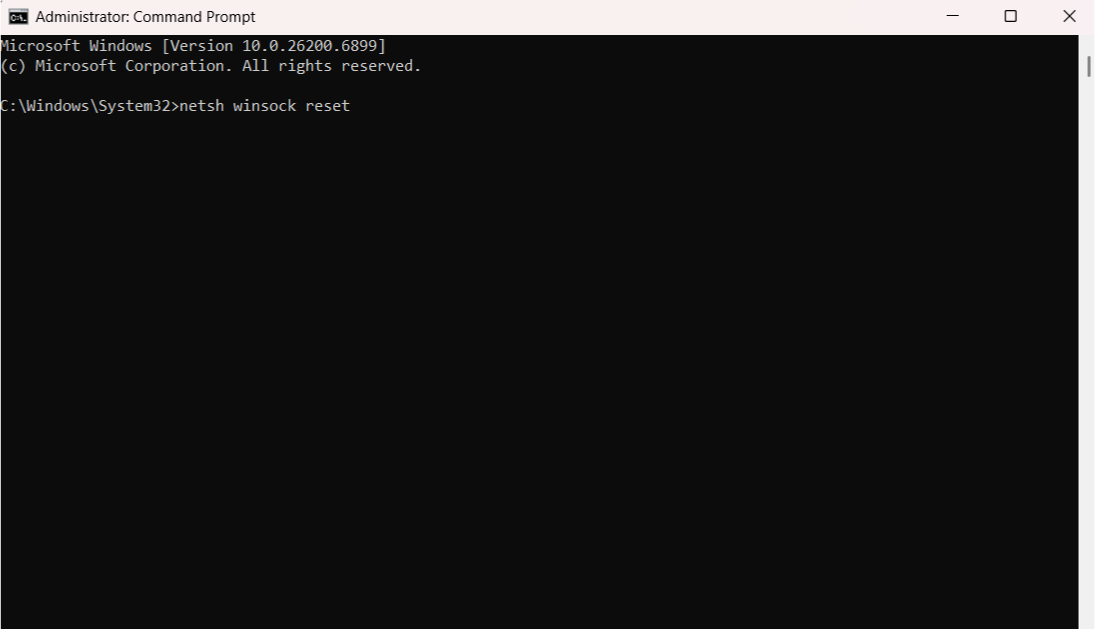
- Command Prompt(コマンドプロンプト)を開き、次のコマンドを1つずつ実行します。
- netsh winsock reset
- netsh int ip reset
- ipconfig /release
- ipconfig /renew
- ipconfig /flushdns
- デバイスを再起動してから、もう一度接続してみてください。
ネットワークアダプタの再インストール
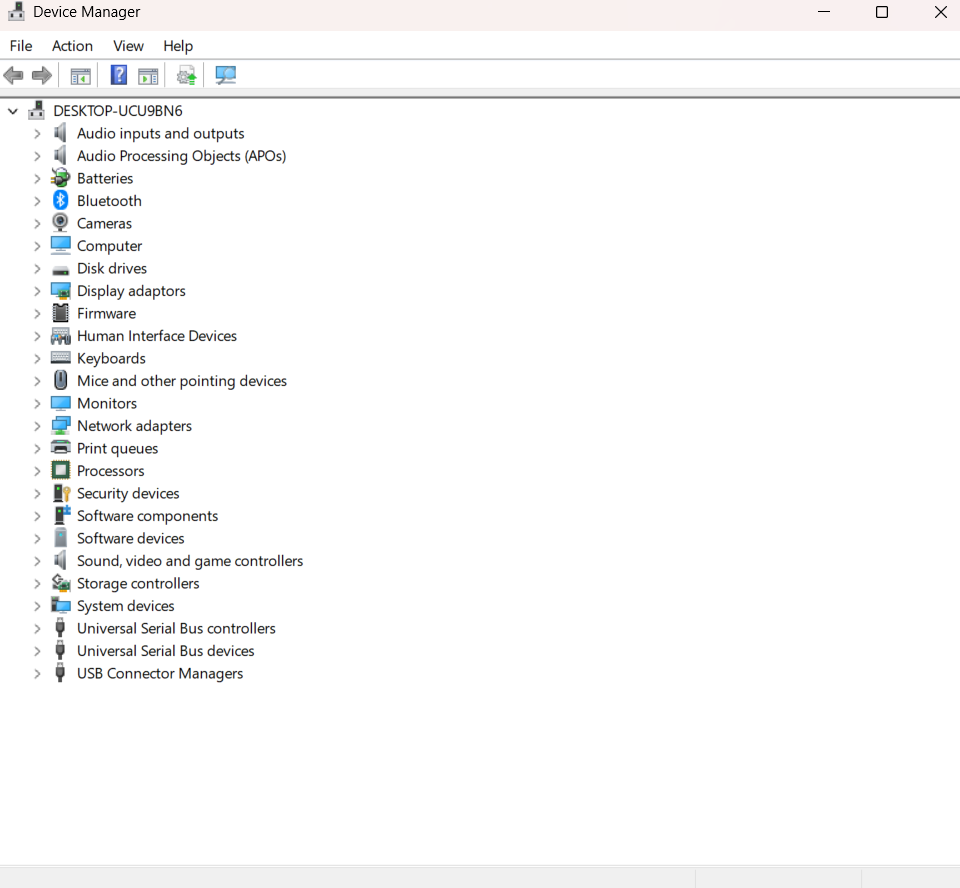
- 検索バーに「デバイスマネージャー」と入力し、Device Manager(デバイスマネージャー)を開きます。
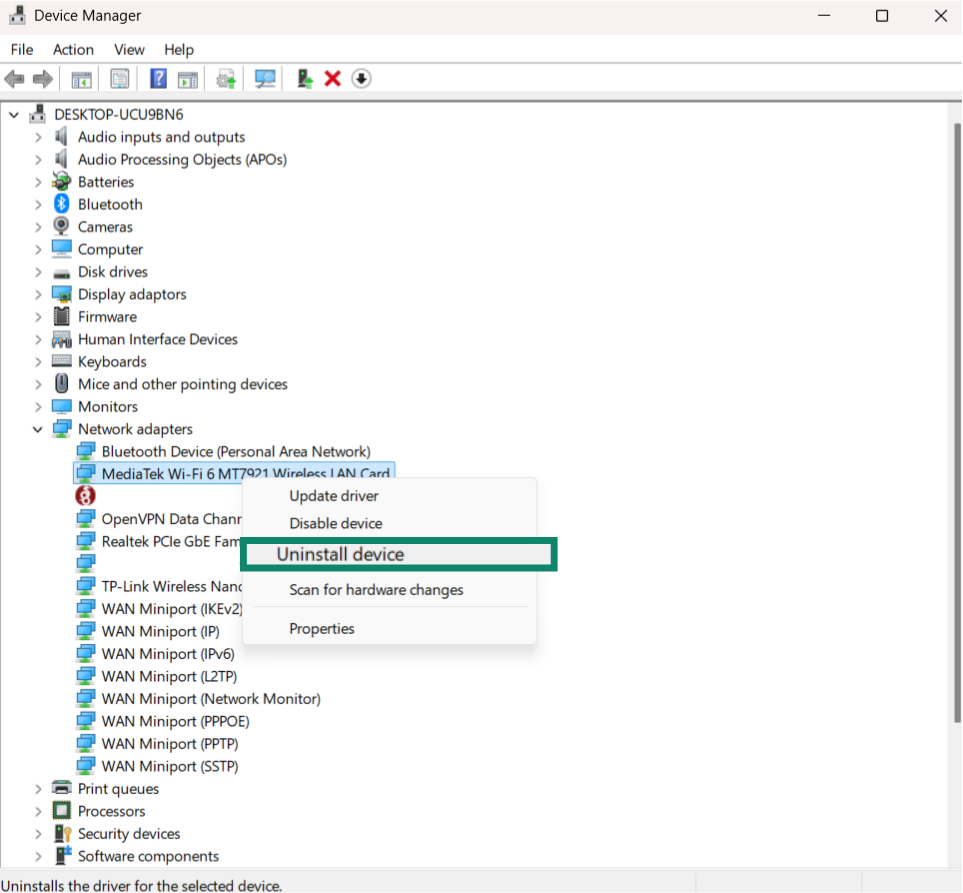
- ネットワークアダプタメニューを展開し、デバイスのネットワークアダプタを見つけます。右クリックしてUninstall device(デバイスのアンインストール)を選択します。
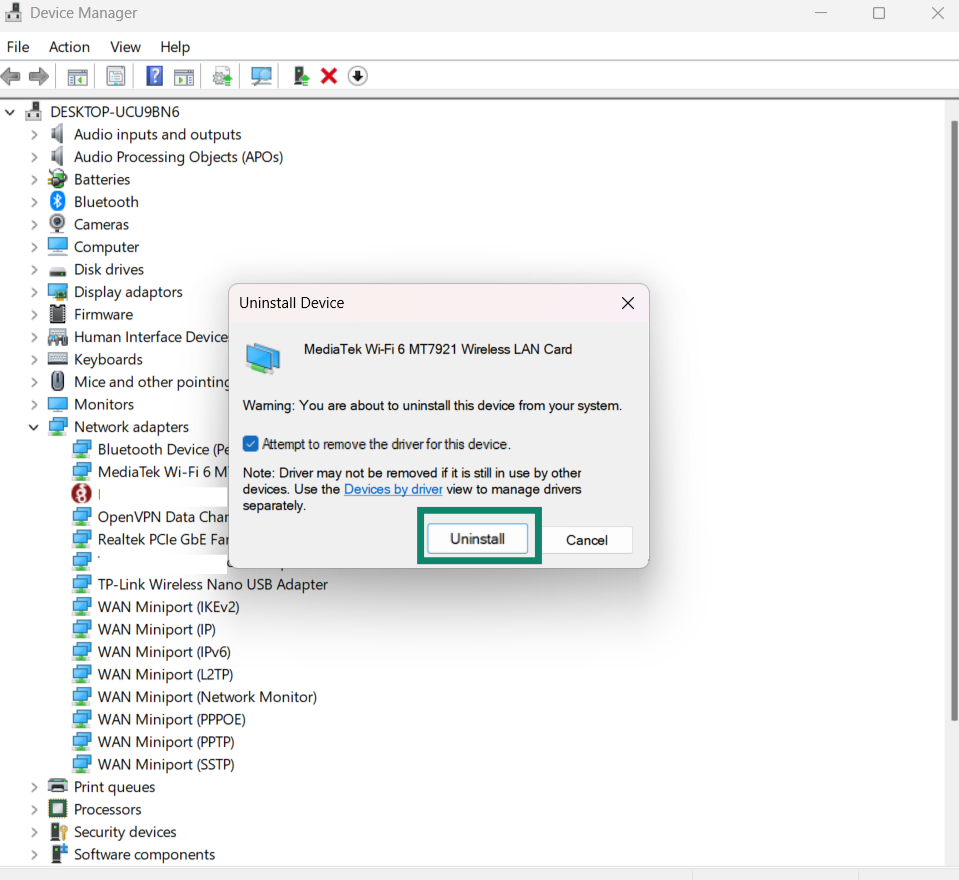
- Attempt to remove the driver for this device(このデバイスのドライバーの削除を試みる)というチェックボックスをオンにし、Uninstall(アンインストール)をクリックして確定します。
- コンピュータを再起動します。Windowsが自動的にネットワークアダプタを再インストールし、インターネット接続が利用可能な場合は、最新バージョンのドライバをダウンロードします。
ネットワークのリセット
- Settings(設定)を開き、Network & internet(ネットワークとインターネット)に移動します。
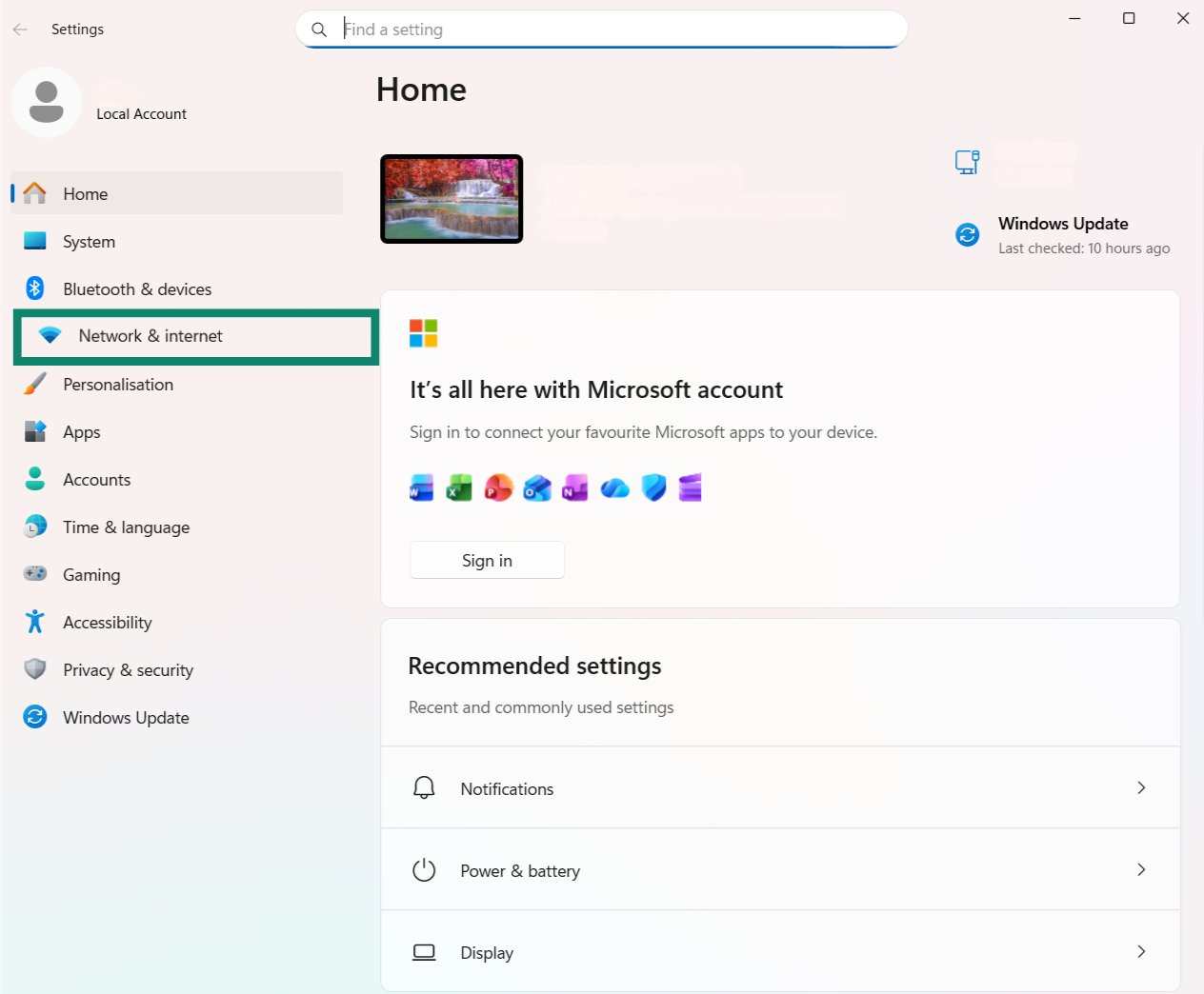
- 下にスクロールしてAdvanced network settings(詳細ネットワーク設定)を選択します。
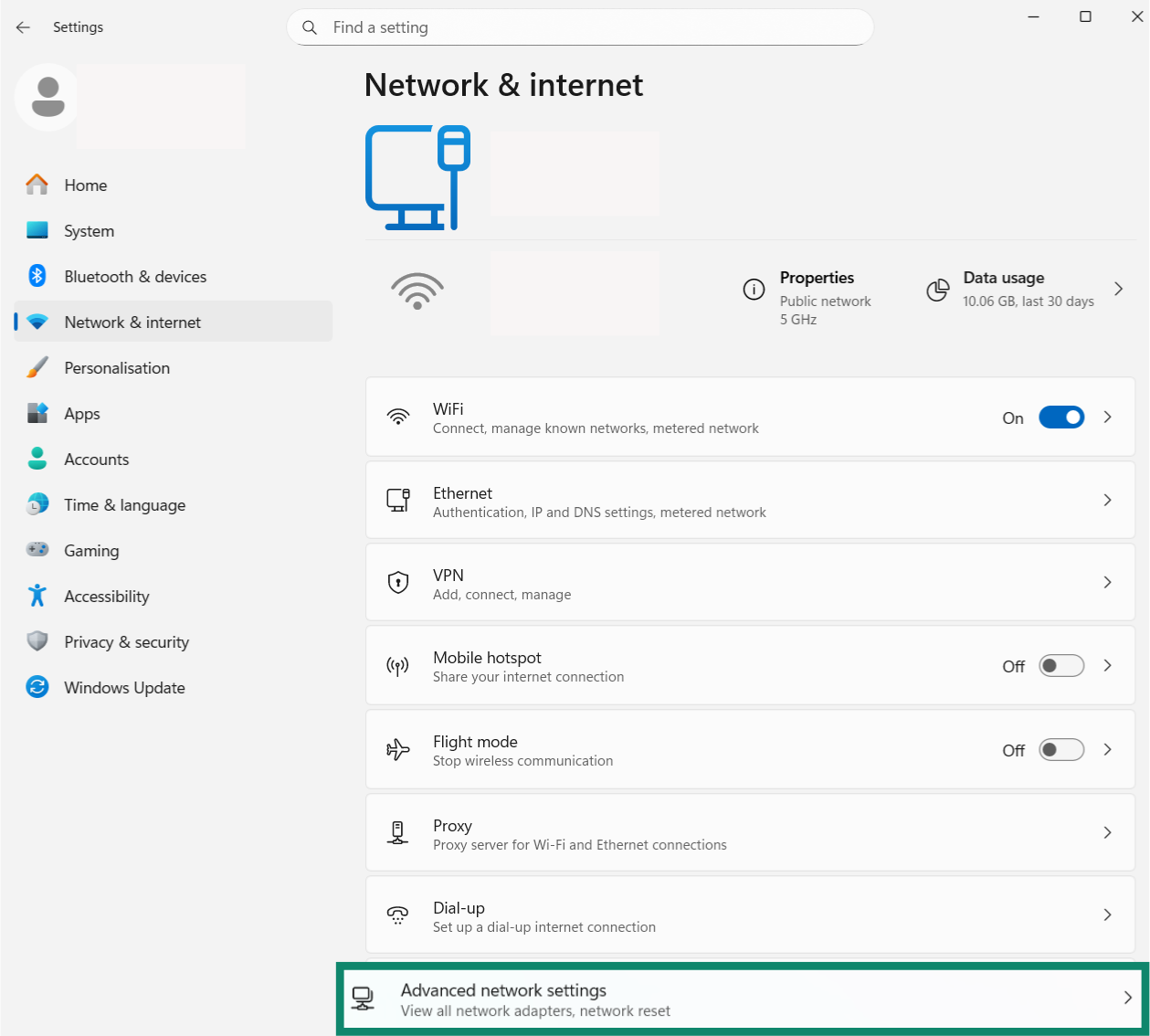
- Network reset(ネットワークのリセット)を見つけて選択し、次の画面でリセットを確認します。その後、デバイスを再起動します。
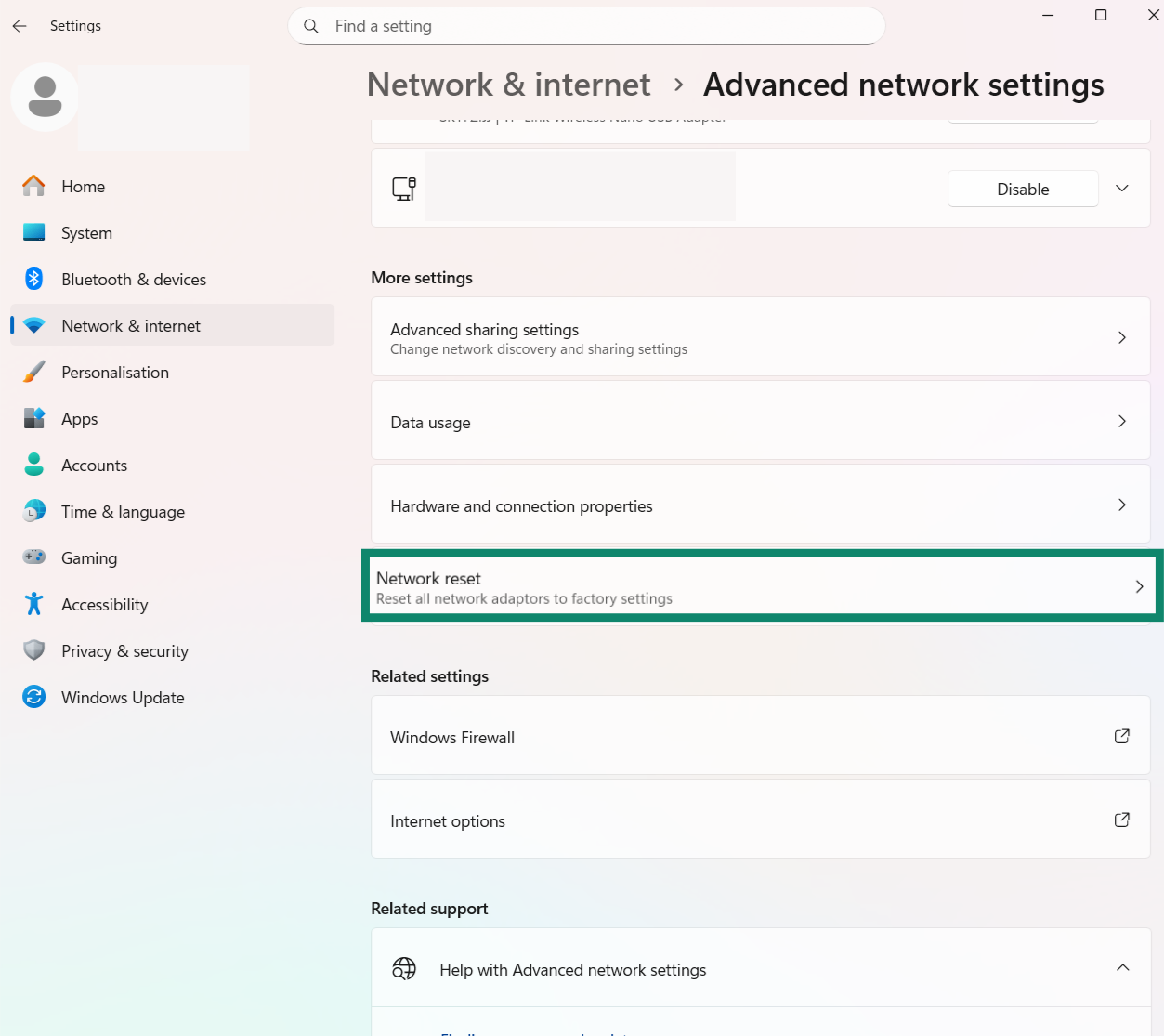
- パスワードを再入力して、Wi-Fiネットワークに再接続します。
MacでWi-Fi認証エラーを解決する方法
日付と時刻を確認
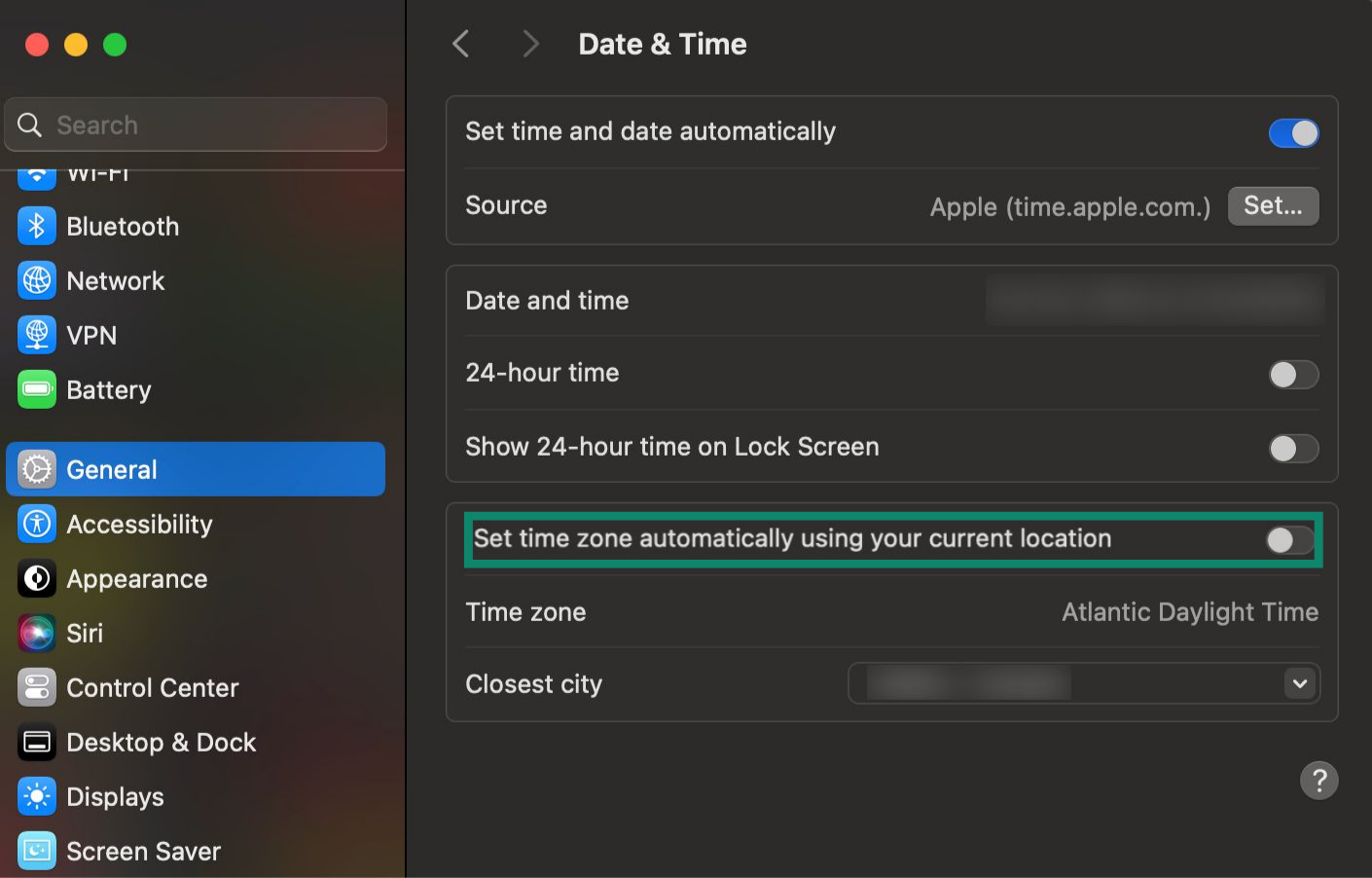
- System Settings(システム設定)を開きます。General(一般)をクリックし、Date & Time(日付と時刻)を選択します。
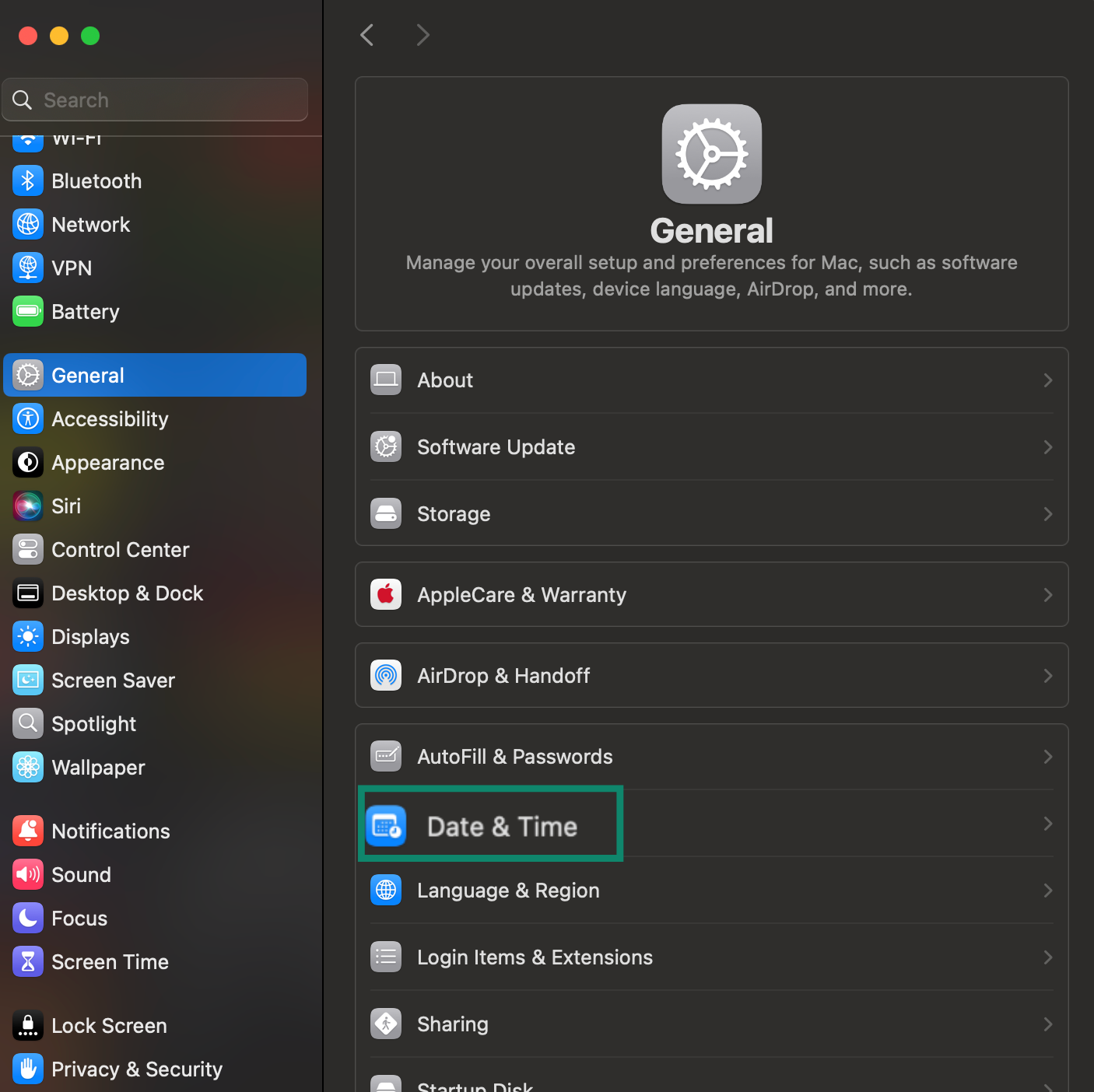
- Set time and date automatically(日付と時刻を自動設定)をオンにして、Set(設定)をクリックします。
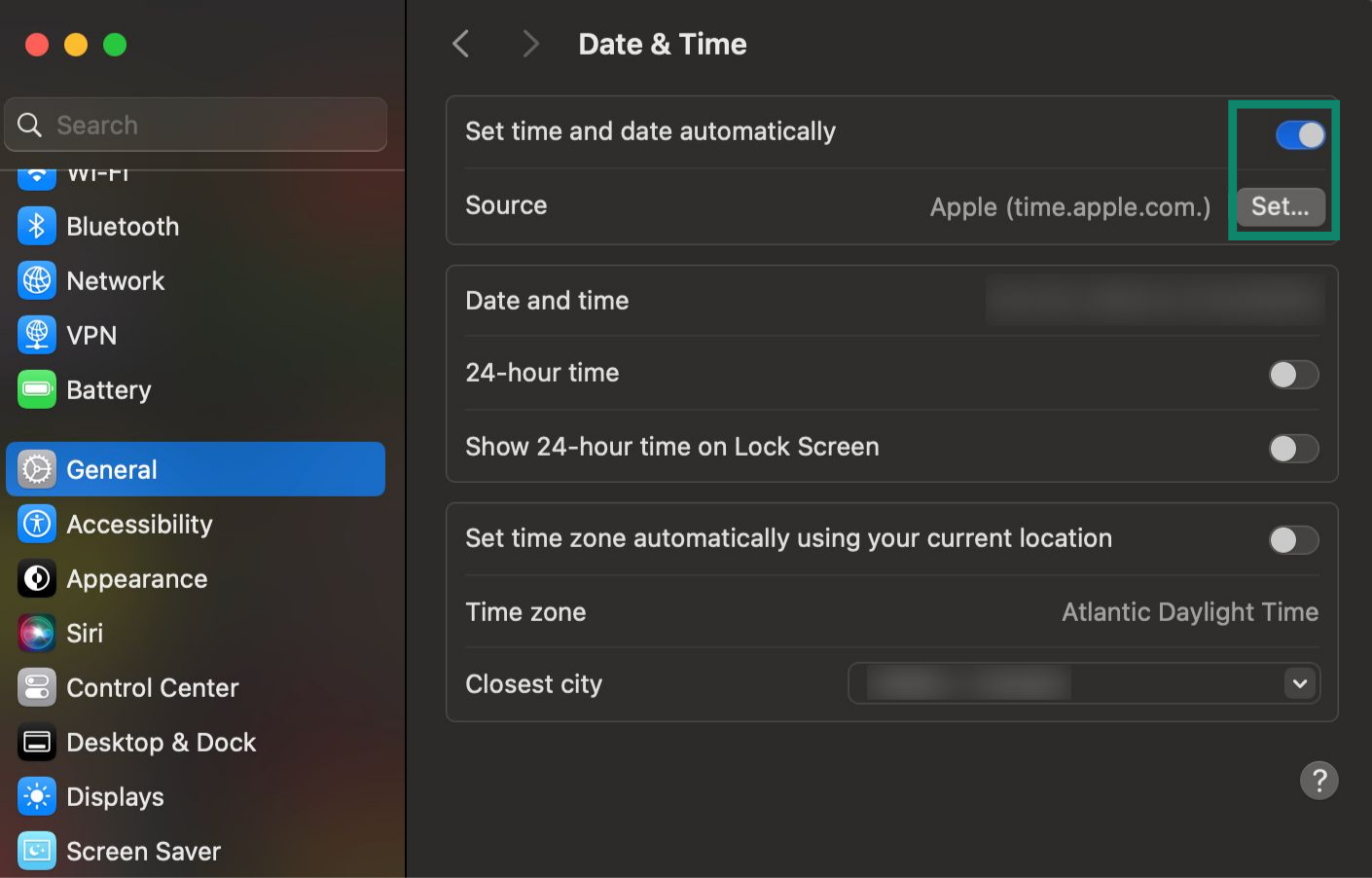
- お住まいの地域のネットワークタイムサーバーを選択し、Done(完了)をクリックします。
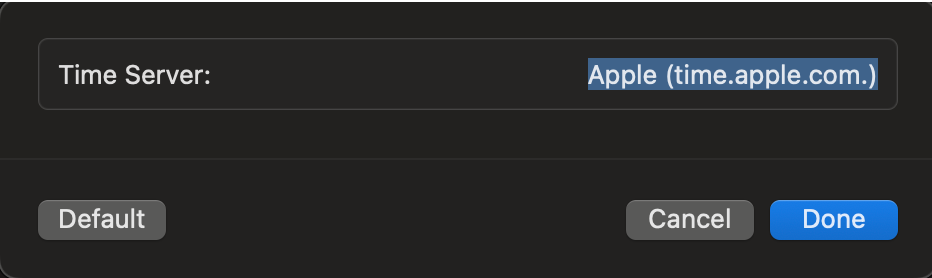
- Set time zone automatically using your current location(現在の位置情報を使用してタイムゾーンを自動設定)をオンにします。
- もう一度Wi-Fiネットワークへの接続を試します。
ワイヤレス診断の使用
- Option(オプション)キーを押したまま、Control Center(コントロールセンター)またはメニューバーのWi-Fiアイコンをクリックします。
- Open Wireless Diagnostics(ワイヤレス診断を開く)をクリックし、画面の指示に従ってWi-Fiの問題を特定し、修正します。
モバイルデバイスでWi-Fi認証の問題を解決する方法
AndroidやiPhoneでは、ネットワーク設定の調整、ネットワーク設定のリセット、機内モードのオンとオフの切り替えなど、Wi-Fi認証エラーを解決するための解決策がいくつかあります。
以下に手順をご紹介します。ただし、デバイスのメーカーやモデル、OSのバージョンによってインターフェースが異なることに注意してください。そのため、以下の手順やスクリーンショットは、正確な操作手順というよりも一般的なガイドラインとして参考にしてください。
機内モードのオンとオフを切り替える
- 画面上部から下にスクロールしてQuick Settings(クイック設定)を表示します。Airplane Mode(機内モード)のアイコンを探してタップし、オンにします。
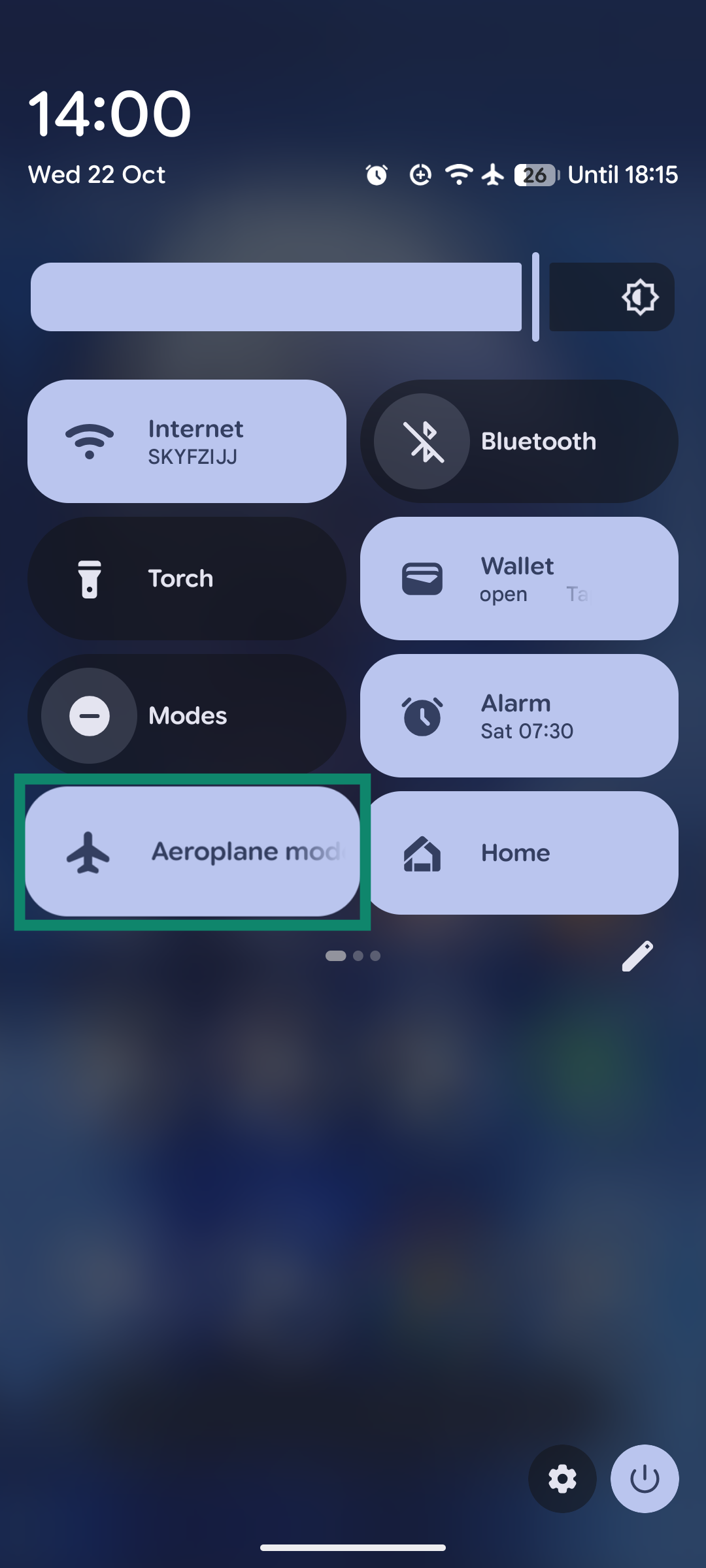
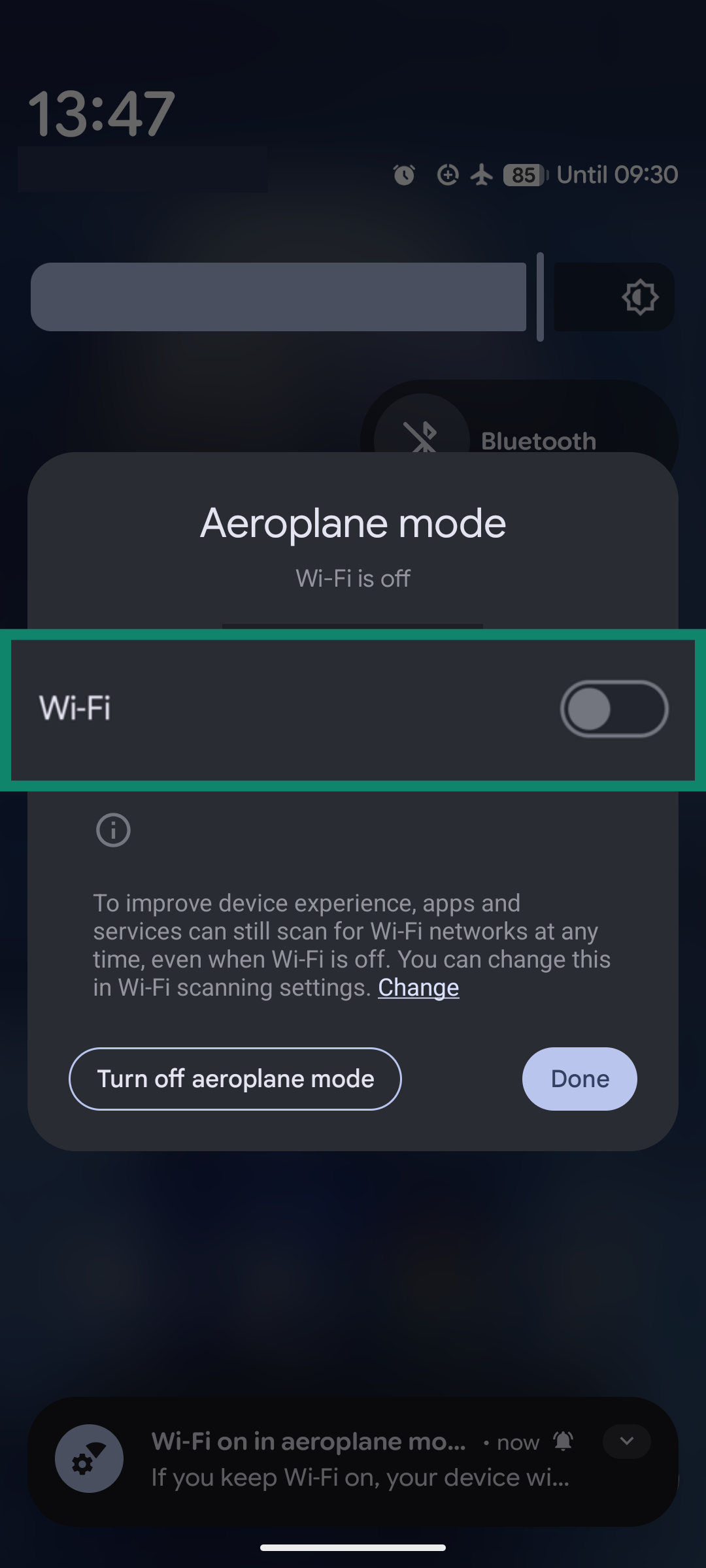
- Wi-Fiボタンをタップしてオンにし、選択したネットワークへの接続をもう一度試します。接続できた場合は、機内モードをオフにしてください。機内モードをオンとオフに切り替えると、デバイスのワイヤレス機能がソフトリセットされ、認証エラーの原因となる一時的な不具合やバグが解消されることがあります。
ネットワークを削除する
Androidの場合
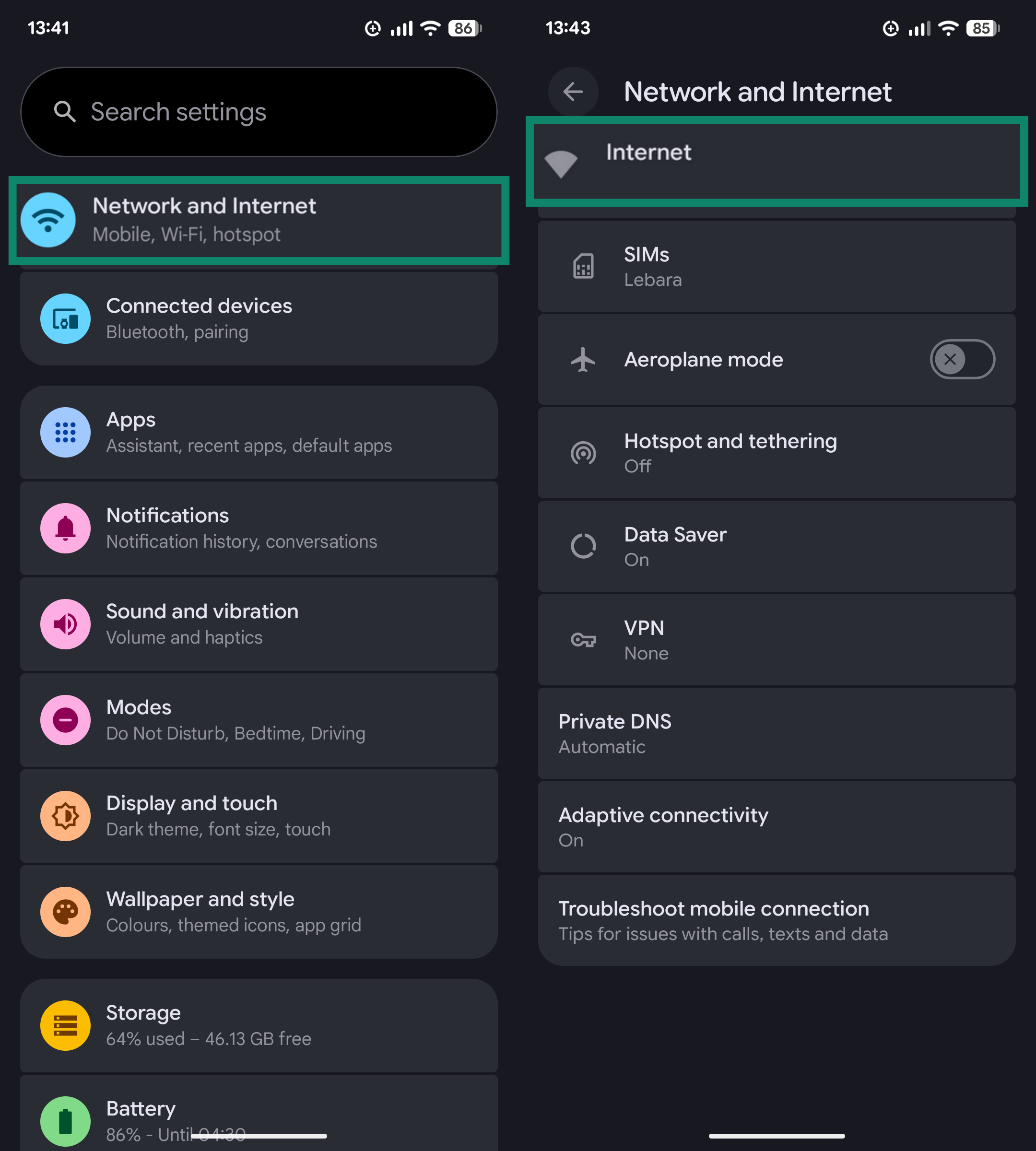
- Settings(設定)を開きます。Network and internet(ネットワークとインターネット) > Internet(インターネット)に移動します。
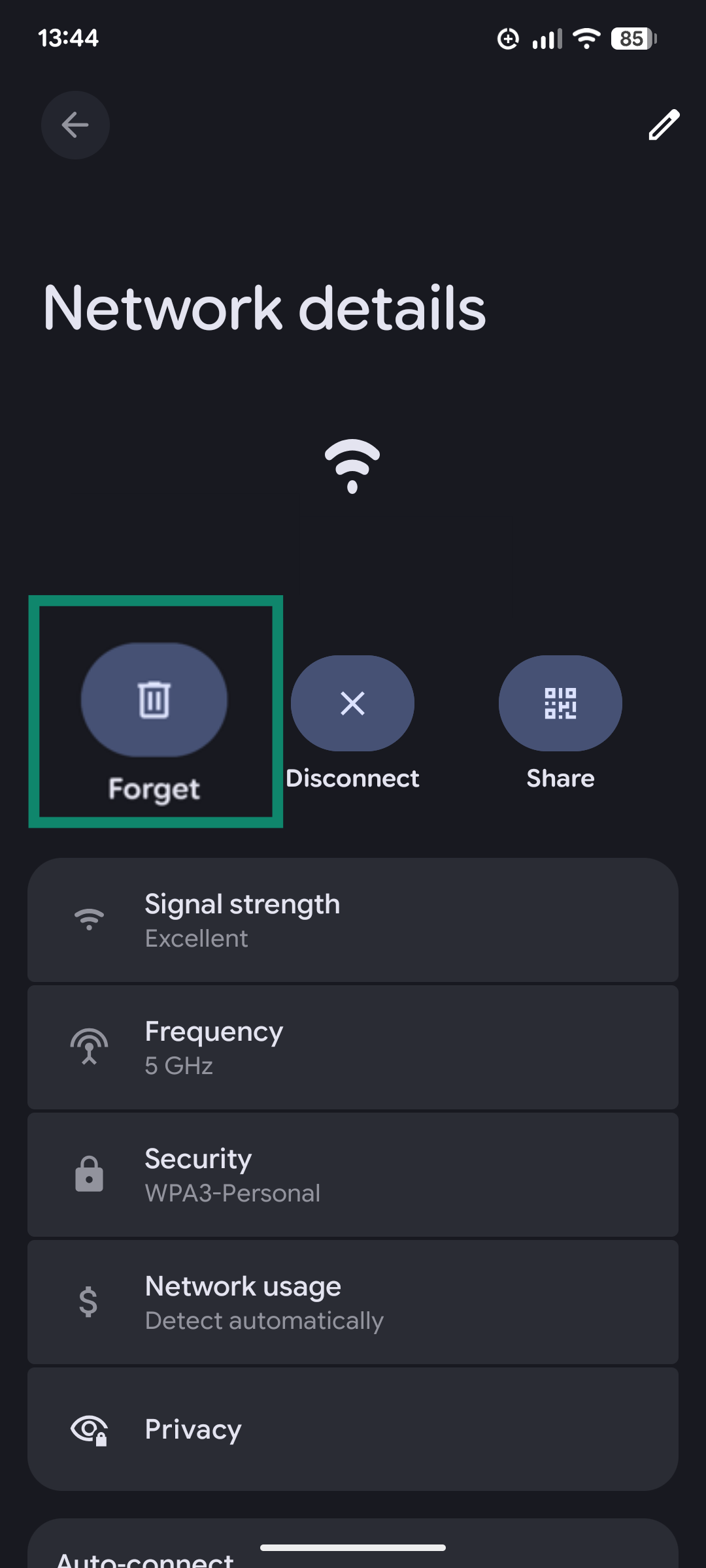
- 接続するネットワークをタップします。Forget(削除)をタップして確認し、その後もう一度接続します。この際、Wi-Fiパスワードを再入力する必要があります。
iPhoneの場合
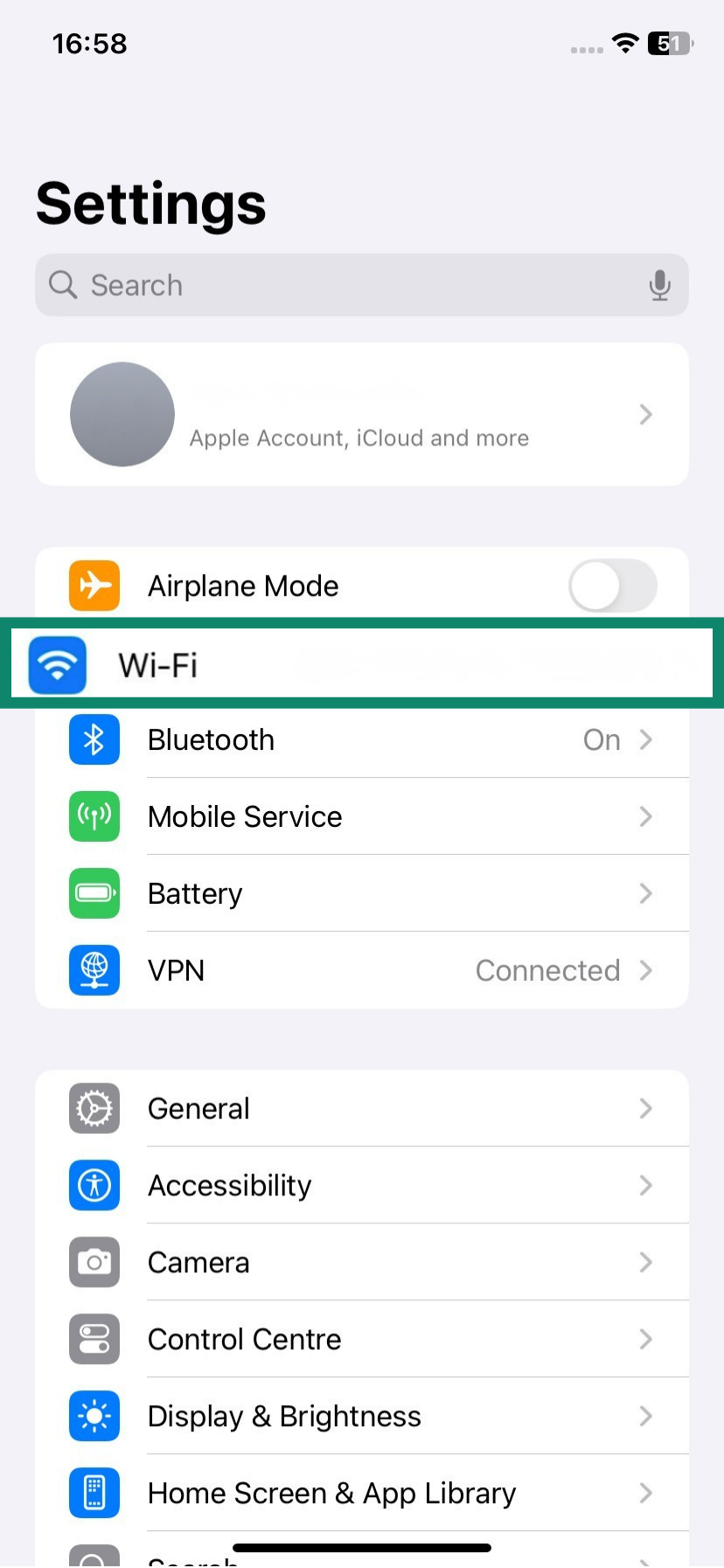
- Settings(設定) > Wi-Fiを開きます。
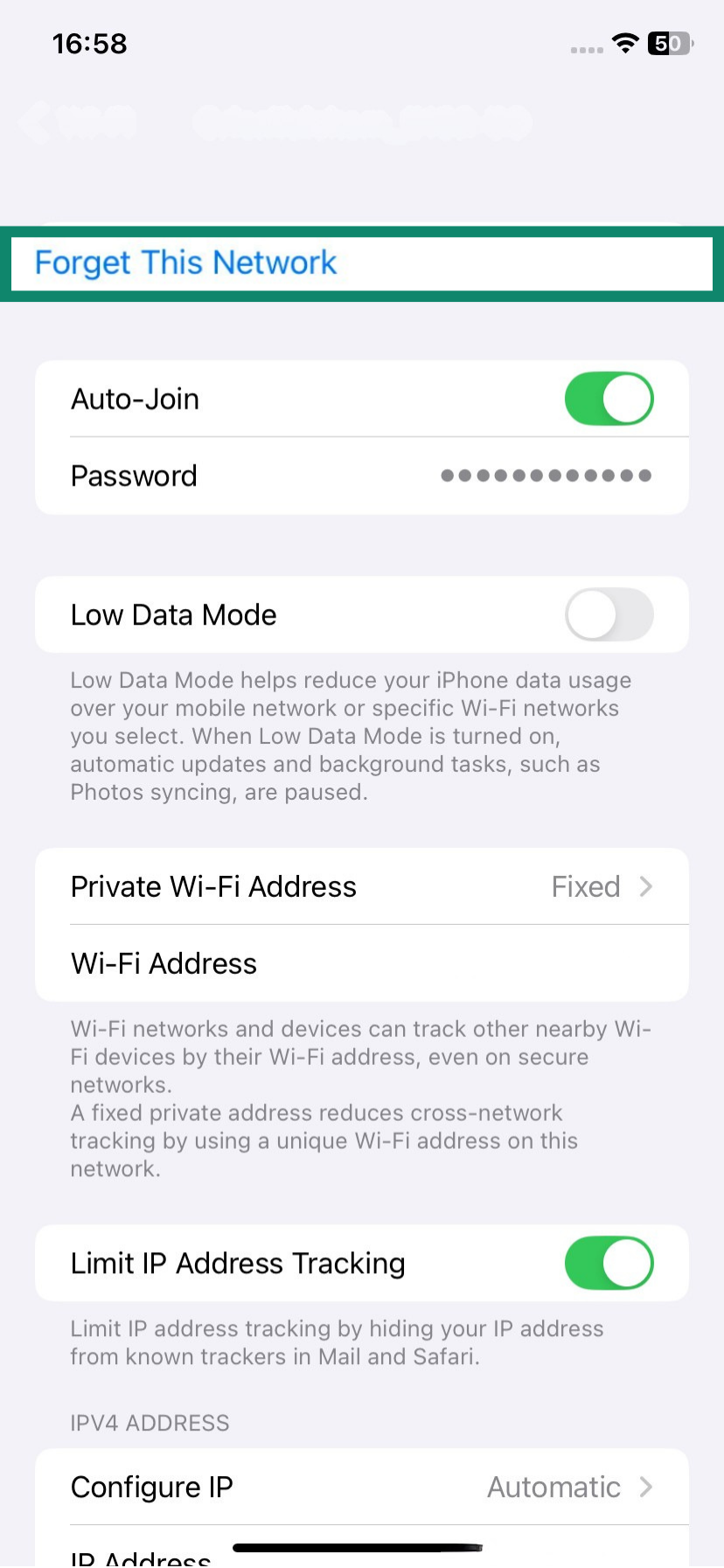
- 接続するネットワークをタップします。Forget This Network(このネットワーク設定を削除)をタップし、表示された確認画面で確定します。Wi-Fiパスワードを再入力して再接続します。
IP設定の調整
ルーターがデバイスに動的IPアドレスを割り当てる際に問題が発生し、認証エラーにつながることがあります。そのような場合、この方法で改善することがあります。静的IPに切り替えると、デバイスは毎回あらかじめ割り当てられた同じIPアドレスを使用するようになります。これにより、ルーターがIPアドレスを割り当てる必要がなくなり、認証プロセスが簡略化されるのです。
Androidの場合
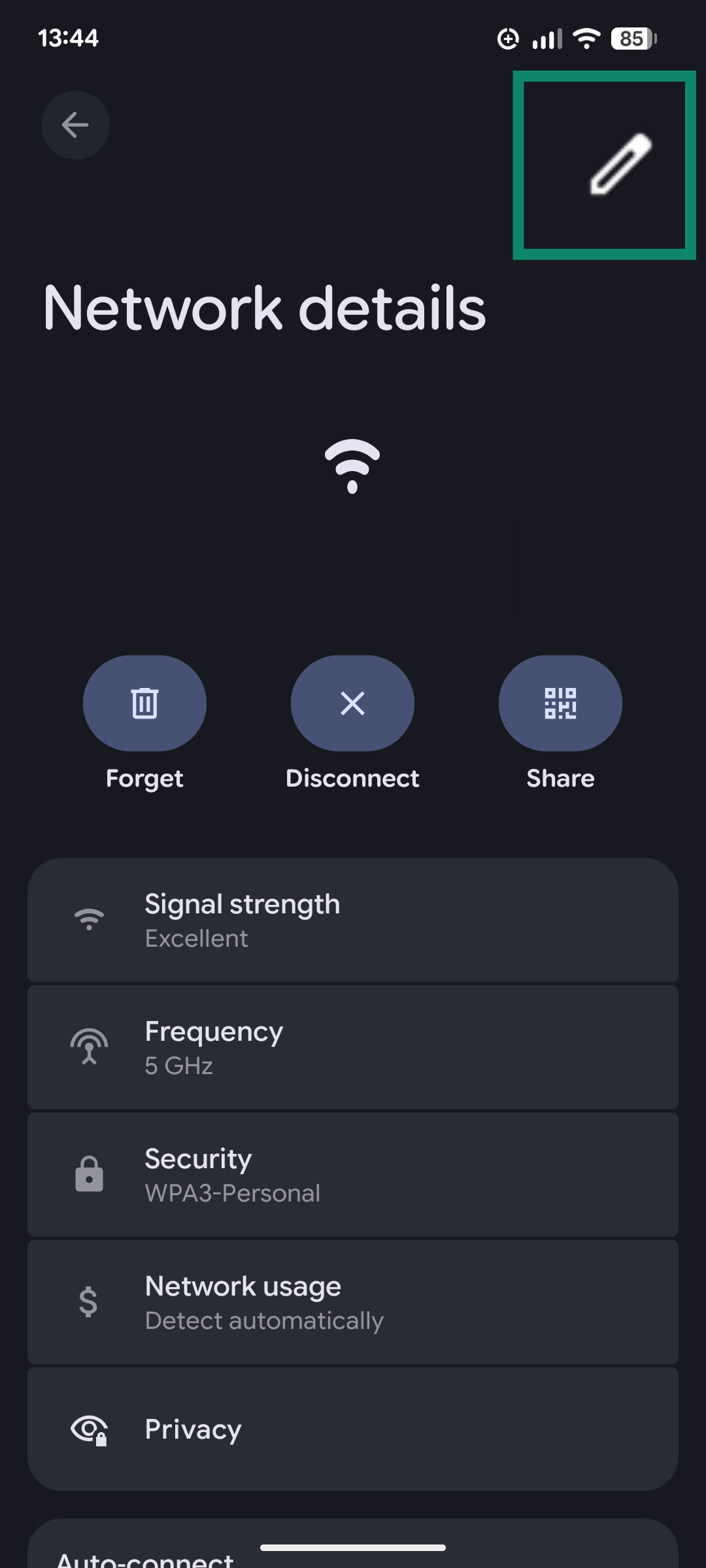
- ネットワークを削除する手順の1〜3を実行して、ネットワークの詳細画面を開きます。その後、Forget(削除)をタップする代わりに、画面右上の鉛筆アイコンをタップします。
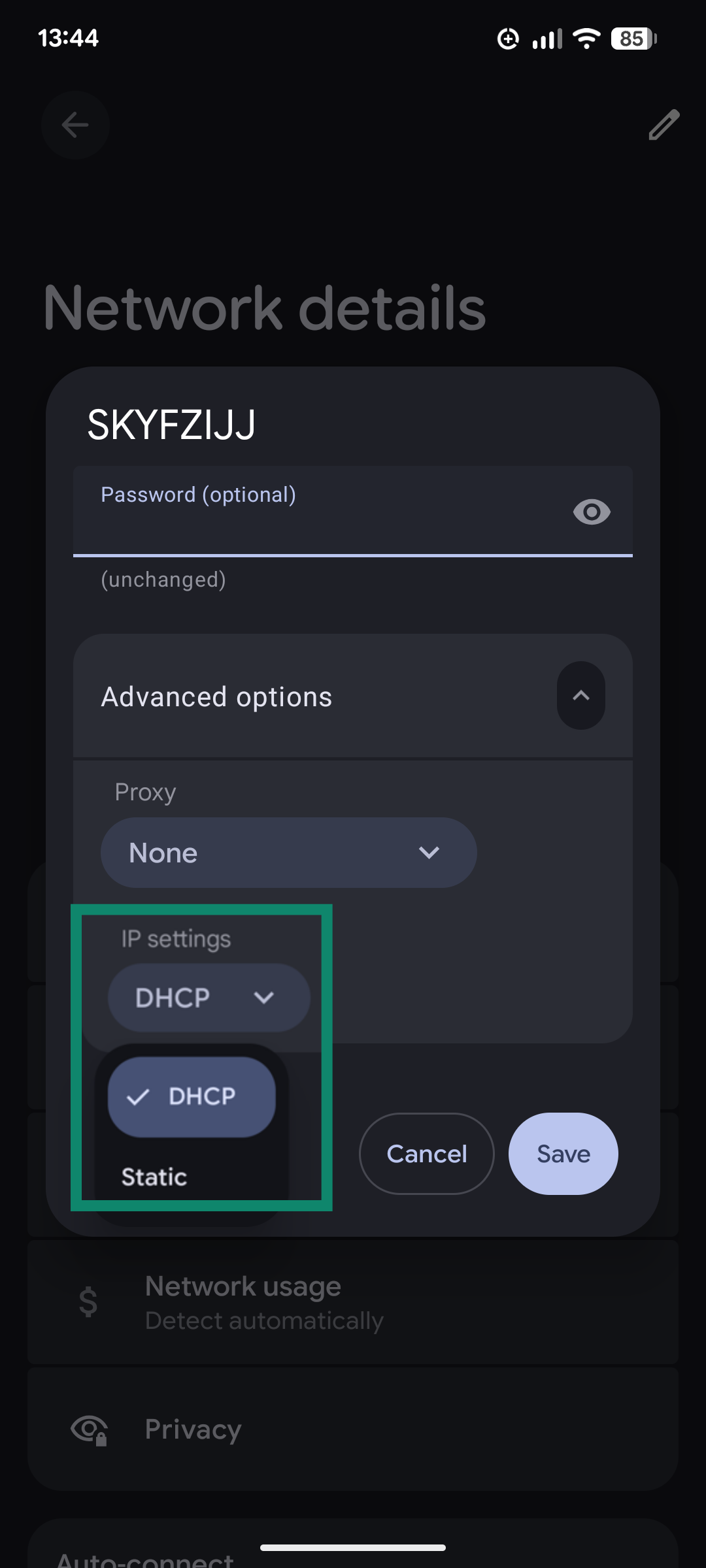
- Advanced options(詳細オプション)をタップし、IP settings(IP設定)の横にあるドロップダウンメニューを開いて、DHCPからStatic(静的)に切り替えます。この時、静的IPアドレスとサブネットマスクの入力が必要になる場合があります。これは通常、ルーターのネットワーク設定、または同じネットワークに接続している別のデバイスから確認できます。
iPhoneの場合
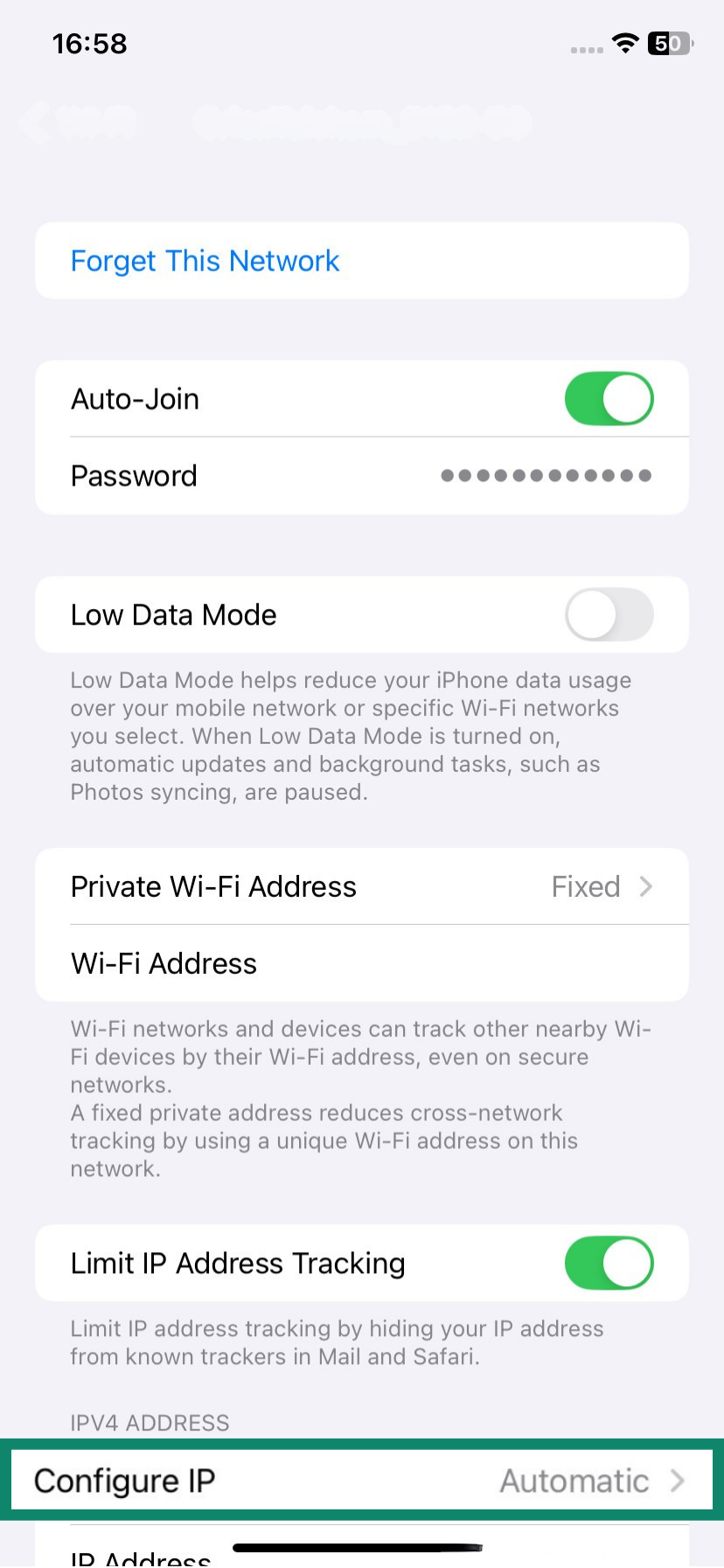
- Settings(設定) > Wi-Fiを開きます。Forget This Network(このネットワーク設定を削除)をタップする代わりに、Configure IP(IPを構成)をタップします。
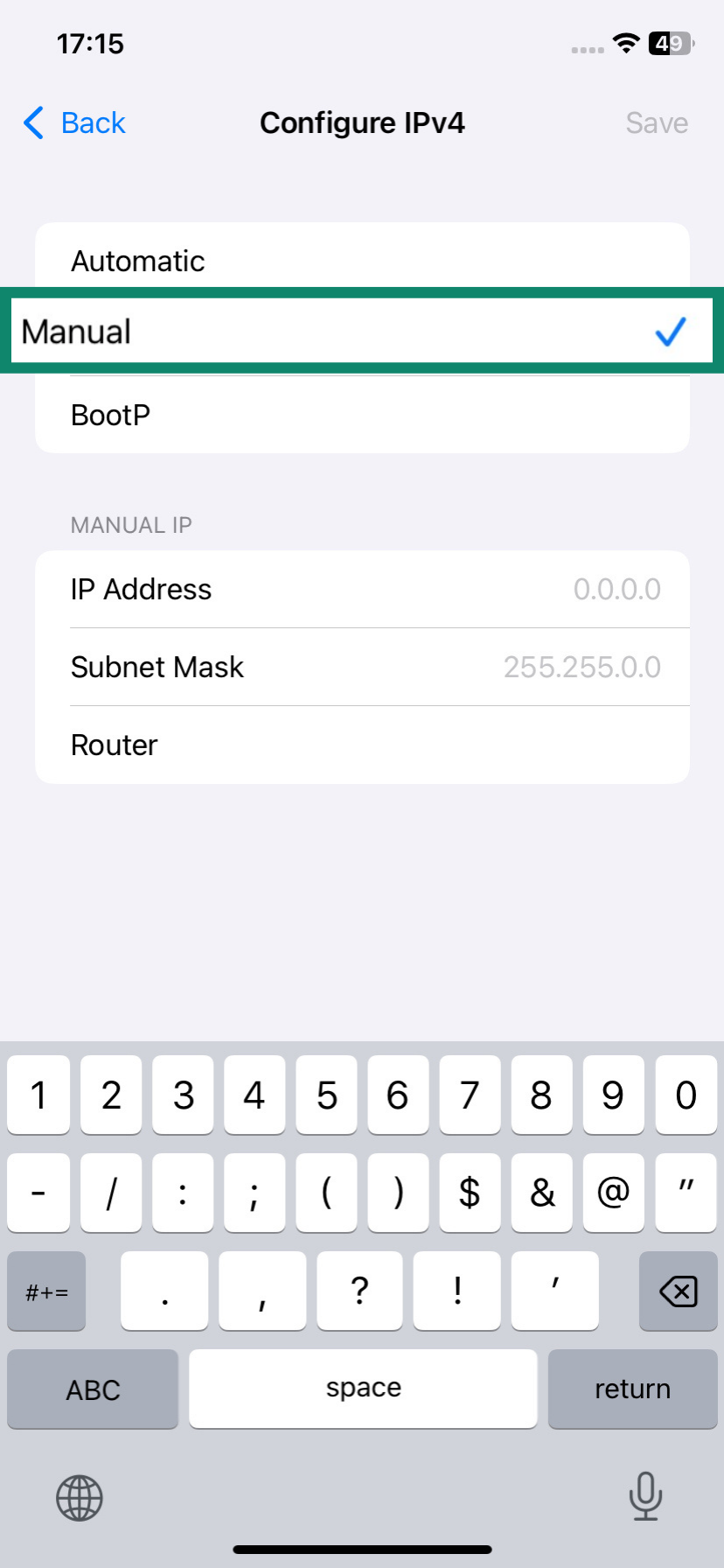
- これをManual(手動)に変更します。
ネットワーク設定をリセットする
Androidの場合
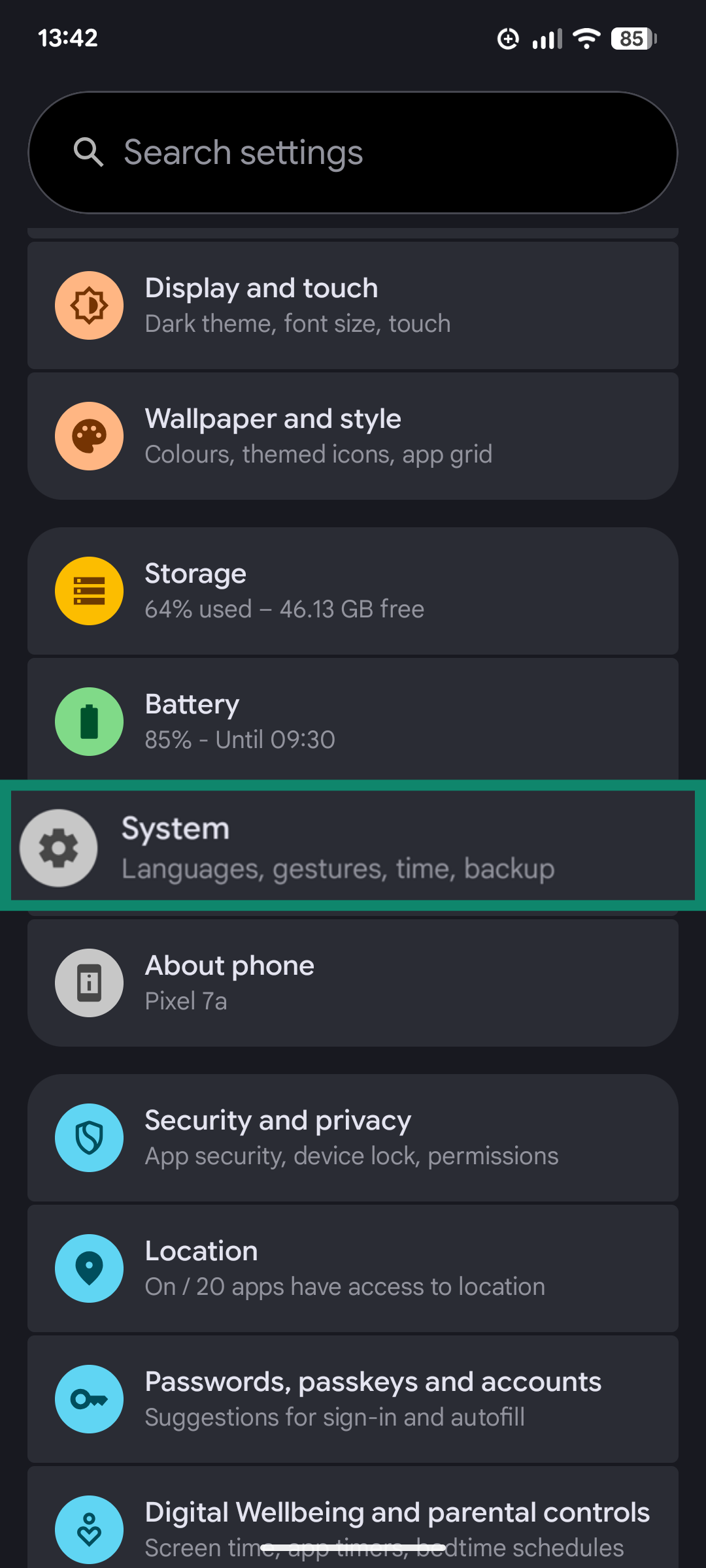
- Settings(設定)を開き、System(システム)をタップします。
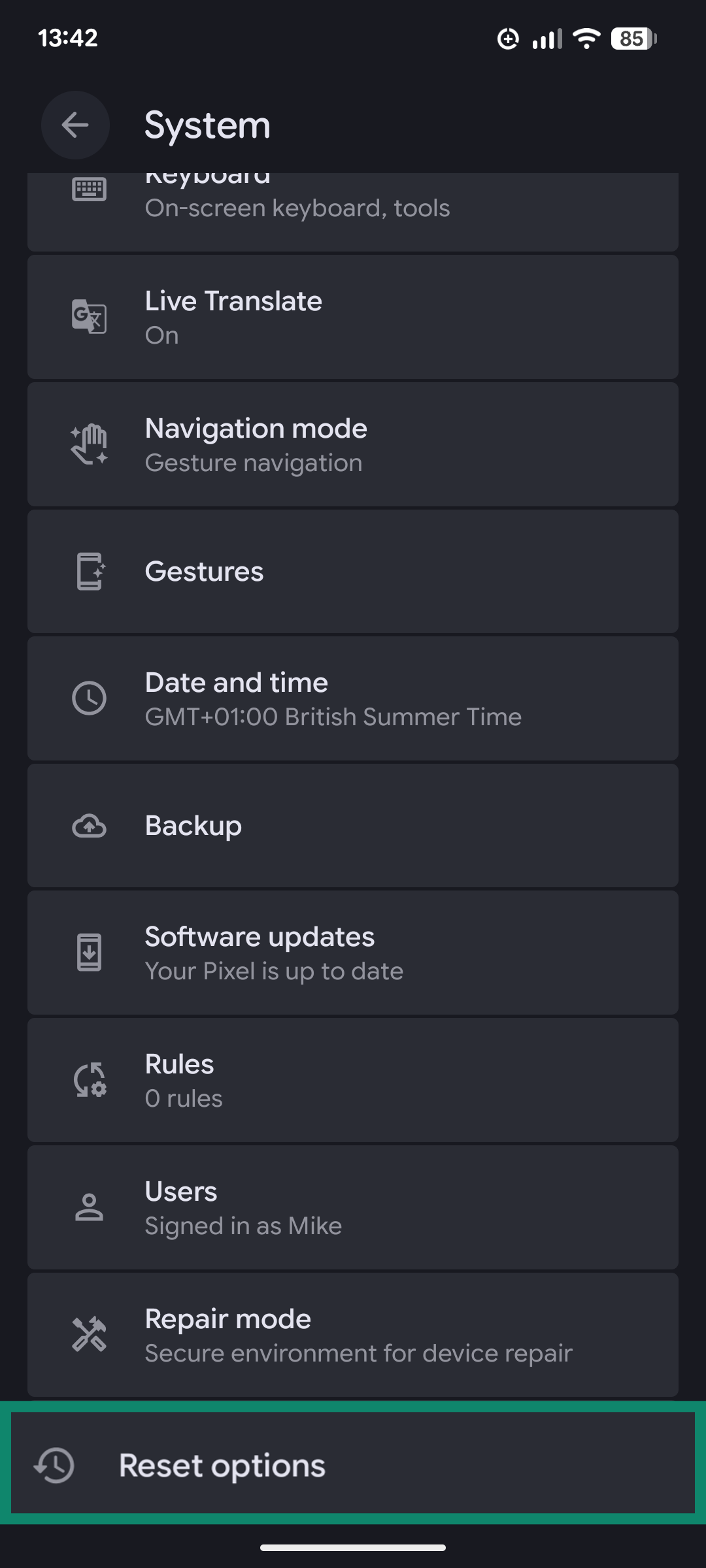
- 下にスクロールしてReset options(オプションをリセット)をタップします。
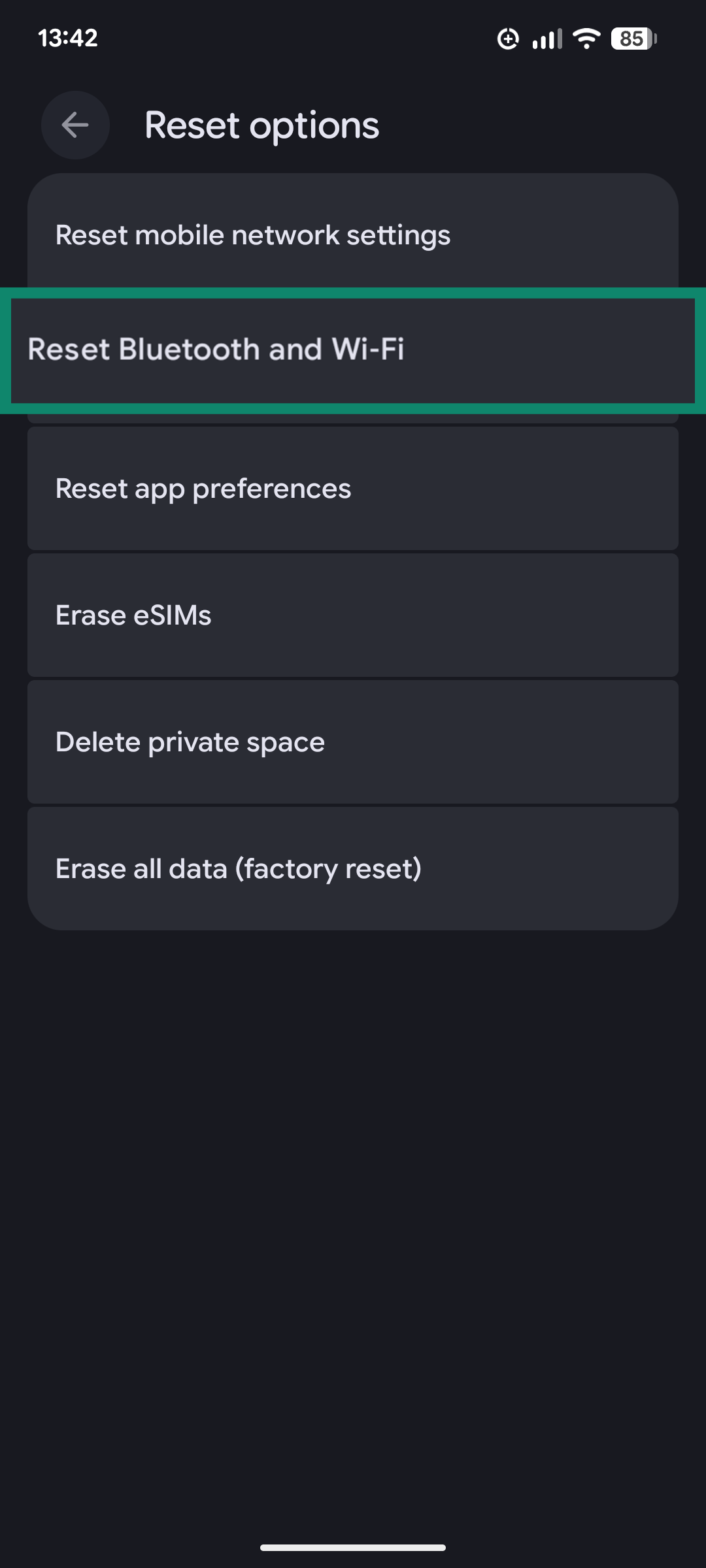
- Reset Bluetooth and Wi-Fi(BluetoothとWi-Fiをリセット)をタップし、確認のためもう一度Reset(リセット)をタップします。
iPhoneの場合
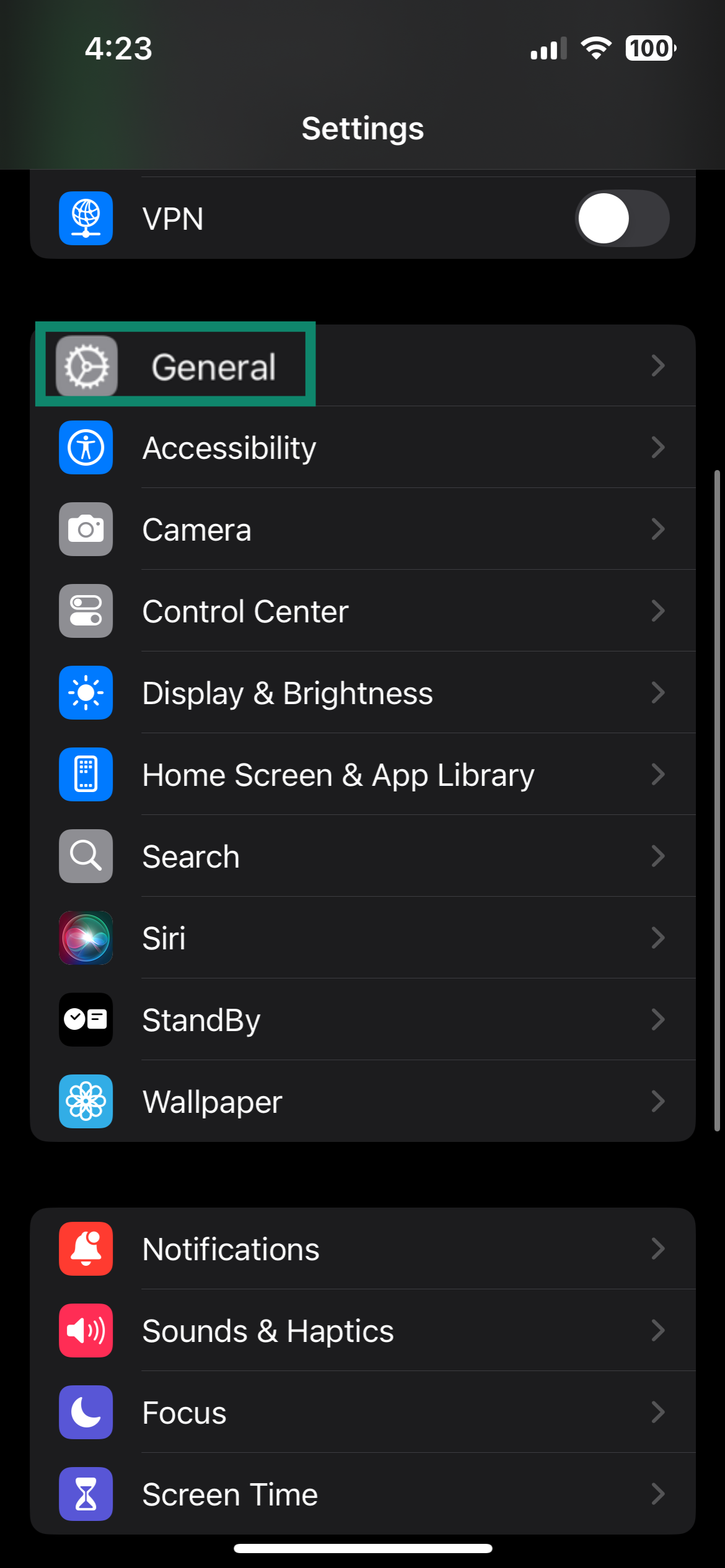
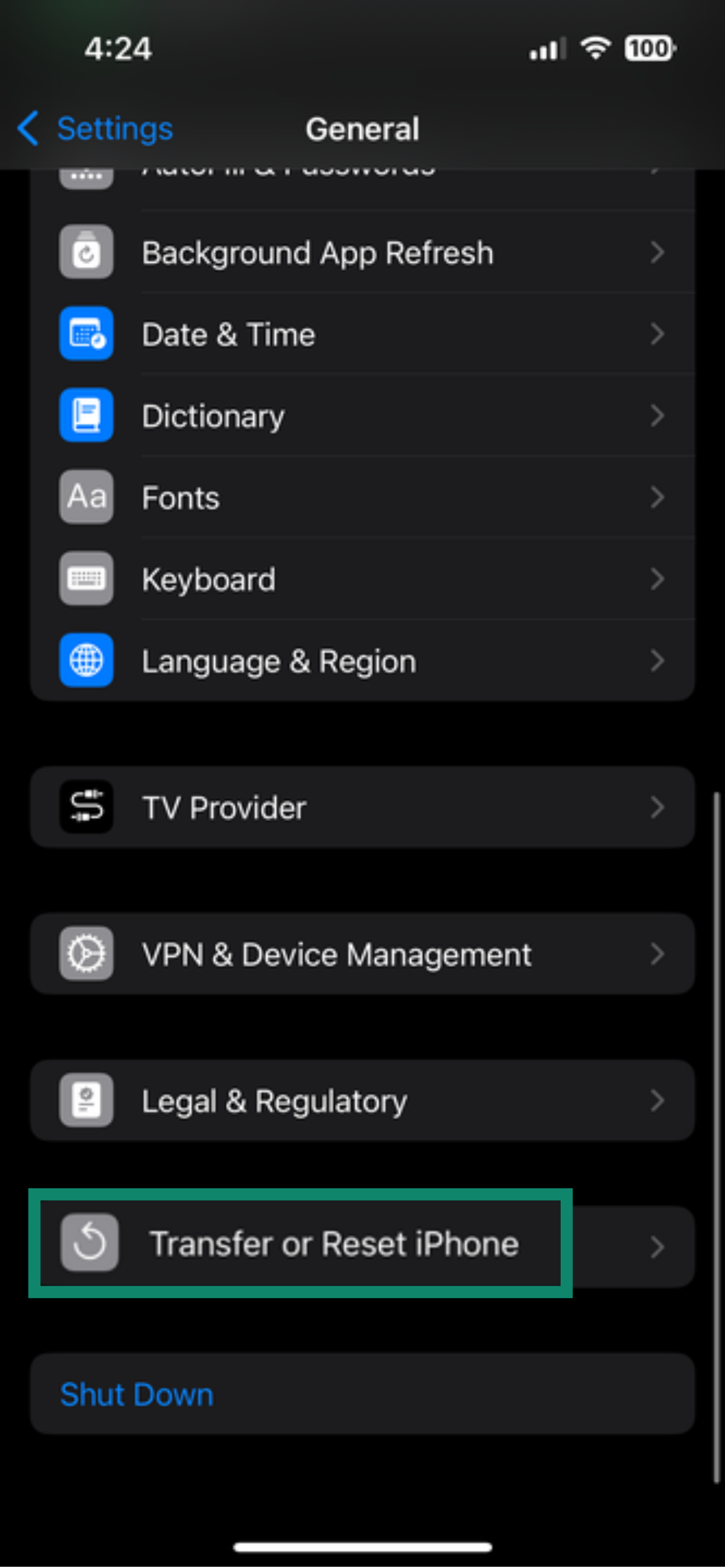
- Settings(設定)を開き、General(一般)をタップします。
- 画面下までスクロールしてTransfer or Reset iPhone(iPhoneを転送またはリセット)をタップします。
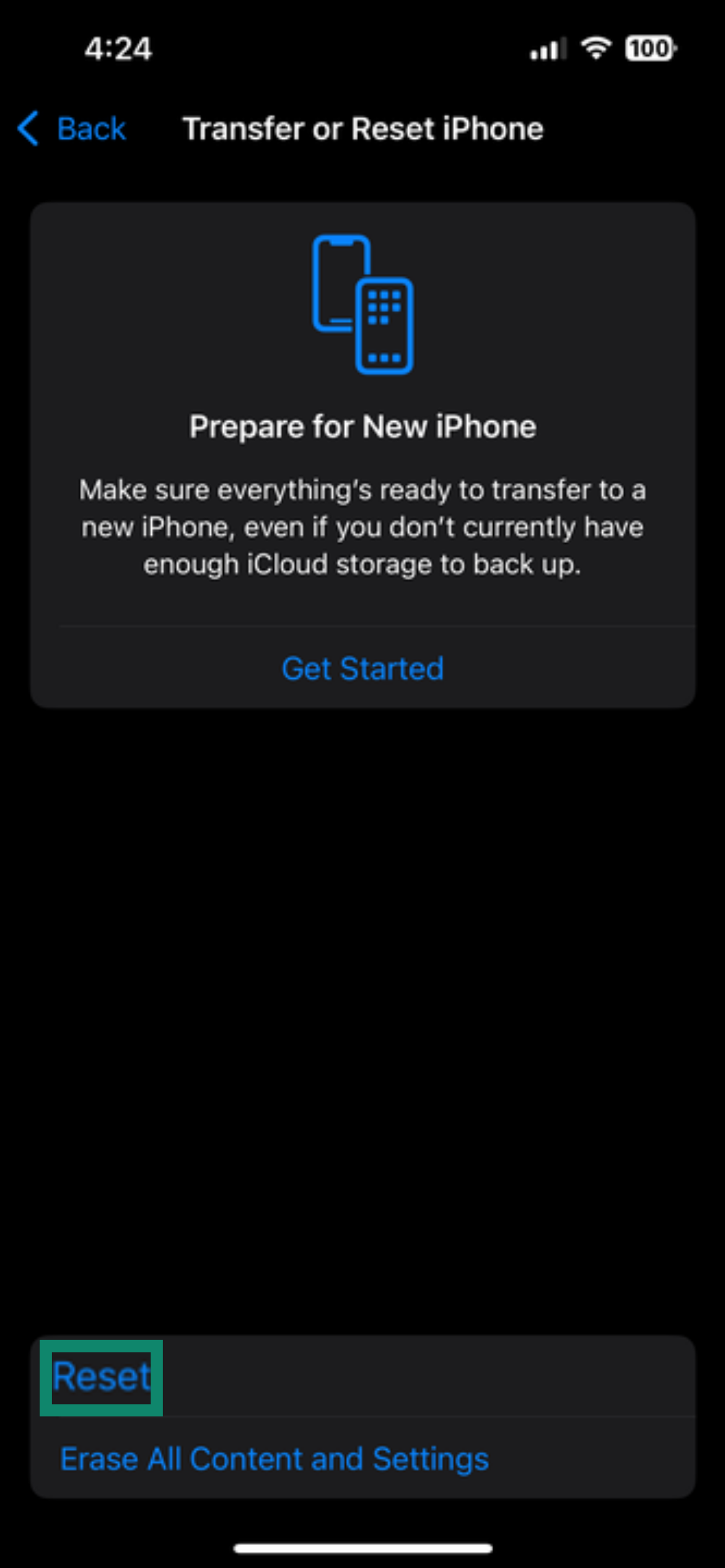
- Reset(リセット)をタップします。
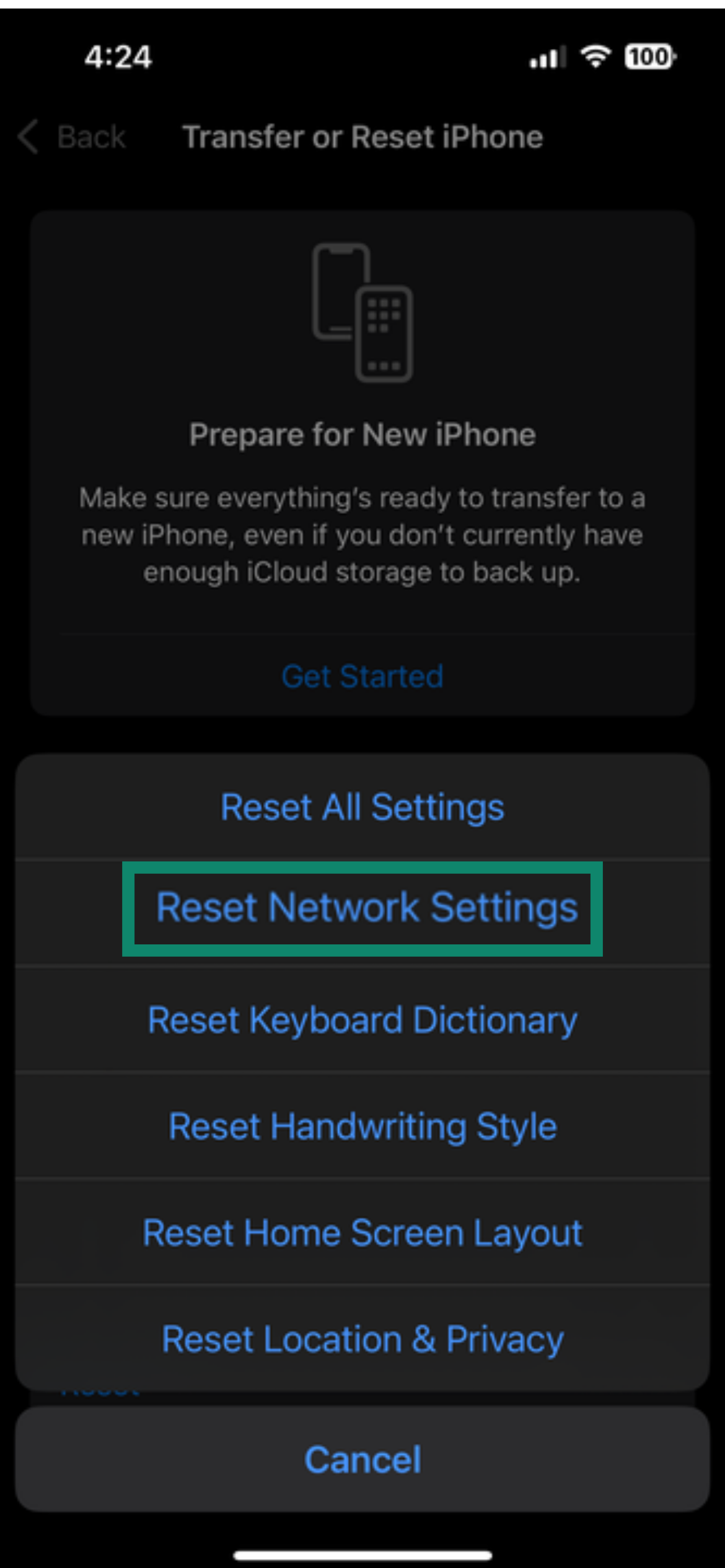
- Reset Network Settings(ネットワーク設定をリセット)をタップし、画面上の指示に従います。
- パスワードを再入力して、選択したWi-Fiネットワークに再接続します。
スマートテレビでWi-Fi認証の問題を解決する方法
スマートテレビのネットワーク問題の解決は、難しい場合もあります。メーカーやモデルによってその方法が異なる上に、基本的なネットワーク設定やトラブルシューティング機能しか備えていない機種もあるからです。さらに、インターフェースもブランドごとに異なるため、テレビメーカーのオンラインサポートページやフォーラムを確認することをおすすめします。
ですがここでは、このような問題の解決に役立つ一般的な手順をいくつかご紹介します。
- 再起動:テレビの電源をオフにして電源プラグを抜き、30秒ほど待ってから電源を入れ直します。より効果的にするためには、このタイミングでルーターも再起動し、デバイスを再接続させてください。
- 設置場所を調整する:接続を安定させるため、テレビをルーターの近くに設置してください。問題発生のリスクを最小限に抑えるために、イーサネットケーブルを使った有線接続を検討するのもよいでしょう。
- DHCP設定を変更する:スマートテレビの設定に Dynamic Host Configuration Protocol (DHCP) というオプションがあるかもしれません。これがオンになっている場合はオフに、オフになっている場合はオンに切り替え、接続の問題が解決するかどうか確認してみましょう。
- ファームウェアを更新する:スマートテレビのファームウェアを更新すると、認証の問題や接続に関する不具合が修正される場合があります。ファームウェアを更新するには、メニューから「Update(更新)」または「Firmware(ファームウェア)」といったオプションを探してください。
IoTデバイスとゲーム機でWi-Fiの問題を解決する
IoTデバイスやゲーム機でも、上記の多くの解決方法が有効です。まずはデバイスを再起動またはリセットし、パスワードが正しく入力されているか確認するか、Wi-Fi設定をリセットして問題のあるネットワークを削除してから再接続してみてください。また、以下の方法も試してみるとよいでしょう。
- キャッシュをクリアする:破損している、または問題のあるキャッシュやルーターのログファイルが、Wi-Fiネットワークへの接続時に認証の問題を引き起こすことがあります。デバイスでキャッシュのクリアが可能な場合は、キャッシュを削除してから再度接続してみてください。
- 利用可能なアップデートをインストールする:ゲーム機やデバイスをしばらく使用していない場合、最新のシステムアップデートをインストールするまで、自動的にオンライン接続がブロックされることがあります。
- 詳細設定を調整する:デバイスでネットワークの詳細設定メニューにアクセスできる場合は、Wi-Fi帯域の変更、MACフィルタリングの無効化、静的IPへの切り替え、クライアント分離の無効化などの設定を試してみてください。
- 有線接続を試す:認証エラーなどの一部のWi-Fiの問題は、デバイスとルーターまたはモデムの間の信号が不十分なことが原因で発生します。そのため、有線接続に切り替えるか、2つのデバイスの間の障害物を減らすことで改善する可能性があります。
- 工場出荷時設定へのリセット:主要なゲーム機を含むほとんどのデバイスには、工場出荷時設定にリセットする機能があります。他の方法を試してもネットワークの問題が解決しない場合は、デバイスをデフォルト設定にリセットし、必要なアップデートをインストールしてから再接続してみてください。
Wi-Fi認証の問題をすばやく解決することが重要な理由
認証の問題は、デバイスがインターネットに接続できなくなるという不便さだけでなく、ルーターのファームウェアが古い、IP設定やセキュリティ設定が誤っているといった、ネットワークのセキュリティ上の弱点を示している可能性もあります。
こうした問題によりネットワークが深刻な脅威にさらされると、権限のないユーザーがデータを盗んだり、デバイスにマルウェアを拡散したりすることを容易にします。そのため、認証問題の根本原因を特定し、できるだけ早く解決することが重要なのです。
FAQ:Wi-Fi認証に関するよくある質問
正しいパスワードを入力しているのに接続できないのはなぜですか?
正しいパスワードを入力していてもWi-Fiに接続できない原因はいくつか考えられます。たとえば古いドライバや誤ったセキュリティ設定、再起動が必要なルーターの不具合、またはメディアアクセス制御(MAC)アドレスフィルタリングなどの機能によってデバイスがブロックされているのかもしれません。
AndroidでWi-Fi認証の問題を解決するにはどうすればよいですか?
Androidスマートフォンやタブレットでは、次の方法を試すと解決する場合があります。デバイスの設定でWi-Fi接続をリセットする、機内モードをオンにしてからオフにする、Wi-Fi設定をDHCPから静的IPに変更する、システムソフトウェアを更新する、またはルーターを再起動するなどです。
Wi-Fi接続をリセットするにはどうすればよいですか?
Wi-Fi接続をリセットする方法はいくつかあります。1つはルーターを再起動する方法です。電源をオフにして電源ケーブルを抜き、30秒ほど待ってから再び電源を入れます。また、特定のデバイスだけ接続をリセットしたい場合は、ネットワーク設定を開き、問題のあるWi-Fiネットワークを見つけ、そのネットワーク設定を削除してから、もう一度接続を試してください。
Wi-Fiパスワードを変更するにはどうすればよいですか?
通常、Wi-Fiパスワードはルーターの設定画面から変更可能です。ウェブブラウザを開いて、ルーターのIPアドレスを入力してアカウントにログインすることで、ルーターの設定を確認できます。パスワード入力時のミスが原因でWi-Fi認証の問題が頻繁に発生している場合は、この手順が役立ちます。
ネット上で身を守るための第一歩を踏み出しましょう。リスクなしでExpressVPNをお試しください。
ExpressVPN を入手