Cómo configurar una VPN en el iPhone: Guía completa


Tu iPhone tiene compatibilidad integrada para las VPN, pero configurar una no siempre es intuitivo. Tanto si utilizas una aplicación VPN como si necesitas configurarla manualmente, esta guía te guiará paso a paso para ayudarte a estar conectado y seguro en cuestión de minutos.
Cómo utilizar una VPN en el iPhone
La forma más sencilla de conseguir una VPN en el iPhone es utilizar una aplicación VPN de confianza como ExpressVPN, pero también puedes configurarla manualmente.
La configuración manual requiere más tiempo y conocimientos técnicos. También te perderás todas las funciones avanzadas que te ofrece una aplicación VPN, como el cambio de servidor, el interruptor de corte y el túnel dividido. Pero es una opción útil si necesitas conectarte a una VPN personalizada o de trabajo, o si quieres tener más control sobre el funcionamiento de la VPN.
Nota: en nuestro ejemplo hemos utilizado iOS 26.0.1. Otras versiones pueden tener pasos ligeramente diferentes.
Opción 1: Utilizar una aplicación VPN (recomendado)
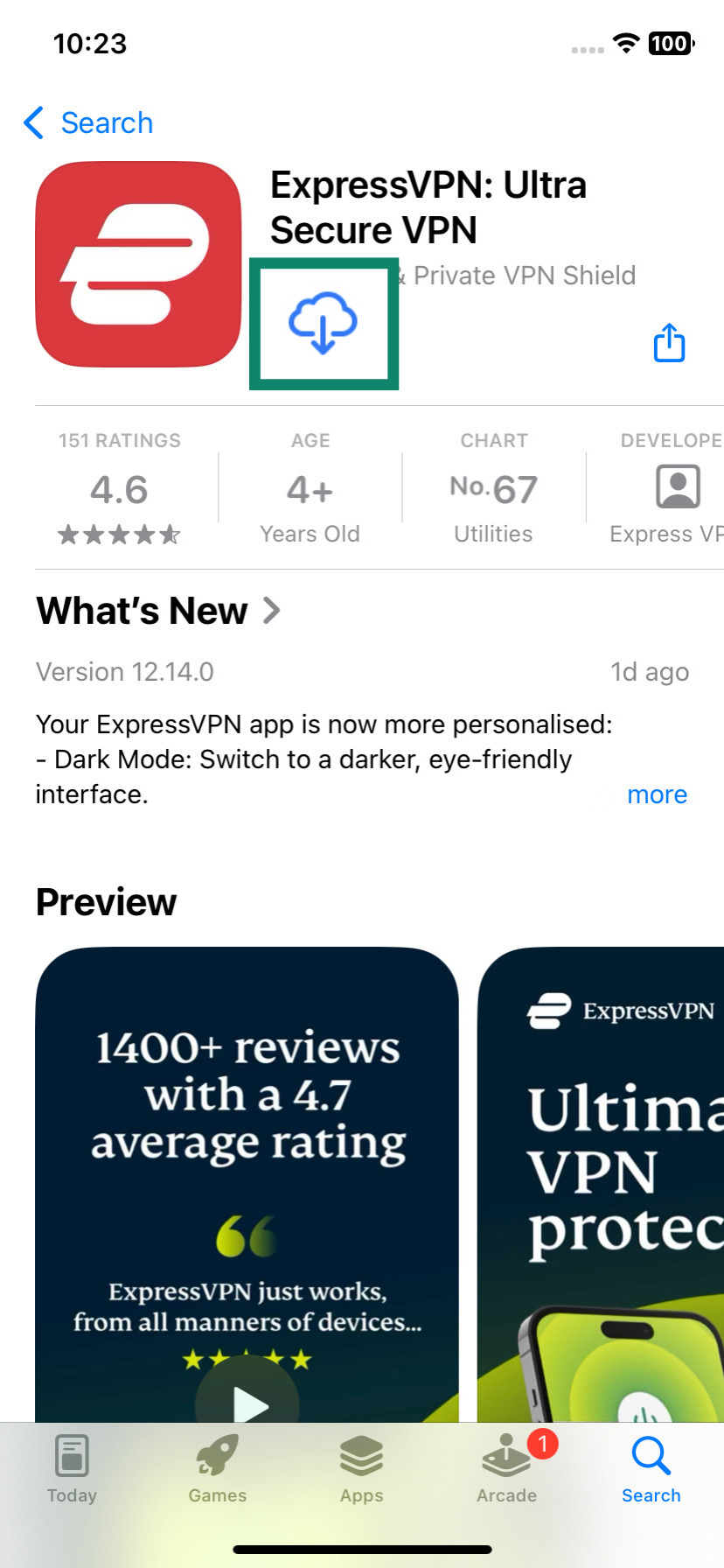
- Descargar ExpressVPN: en la App Store, busca ExpressVPN y pulsa el botón de descargar para instalarla en tu móvil.
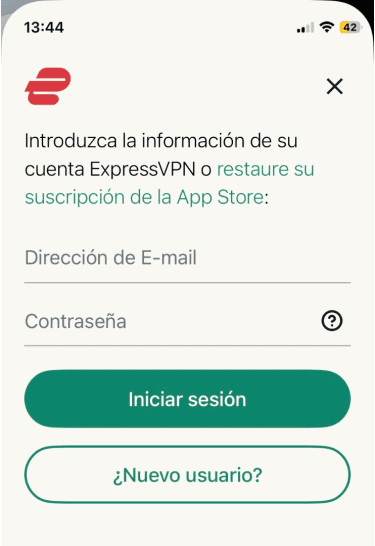
- Crear (o inicia sesión) en tu cuenta: inicia la aplicación e introduce tus credenciales de acceso. Si no tienes una cuenta, puedes registrarte seleccionando esa opción en la aplicación.
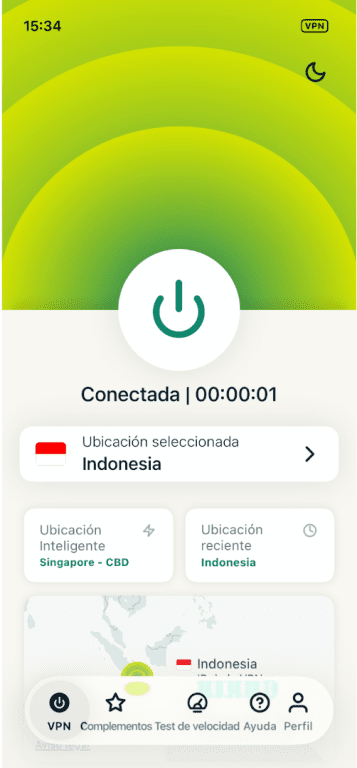
- Conéctate a un servidor: en la pantalla principal de la aplicación VPN, pulsa el botón de encendido para conectarte al servidor cercano más rápido. También puedes elegir una ubicación concreta en el menú de selección de servidor. ¡Listo! Tu iPhone ya está conectado a la VPN y tu tráfico de Internet está protegido.
Opción 2: Configuración manual a través de los ajustes de iOS
Antes de empezar con la configuración manual, asegúrate de que dispones de la información de configuración necesaria de la VPN de tu proveedor VPN, incluidos el servidor, el ID remoto y tus credenciales de inicio de sesión. Luego, haz lo siguiente:
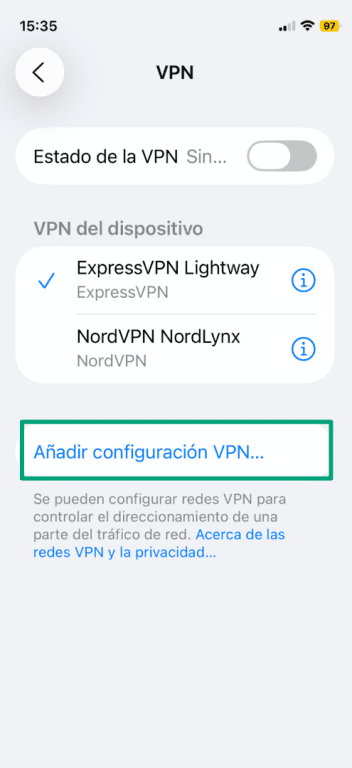
- Navega hasta la pantalla de configuración de la VPN: primero, abre la aplicación Ajustes de tu iPhone, toca VPN, y, a continuación, toca Añadir configuración VPN.
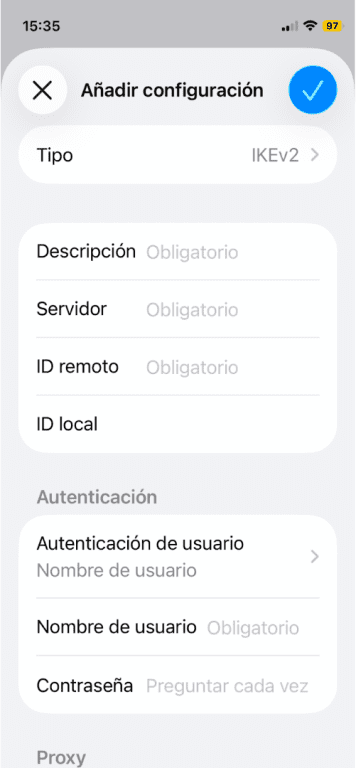
- Introducir los detalles de la VPN: en la pantalla de configuración de la VPN, selecciona el tipo de protocolo VPN que proporciona tu servicio. Rellena los campos obligatorios con los datos proporcionados por tu servicio VPN, incluyendo una descripción, el servidor y la información de acceso. Toca el icono de la marca de verificación.
Cómo saber si la VPN está activa
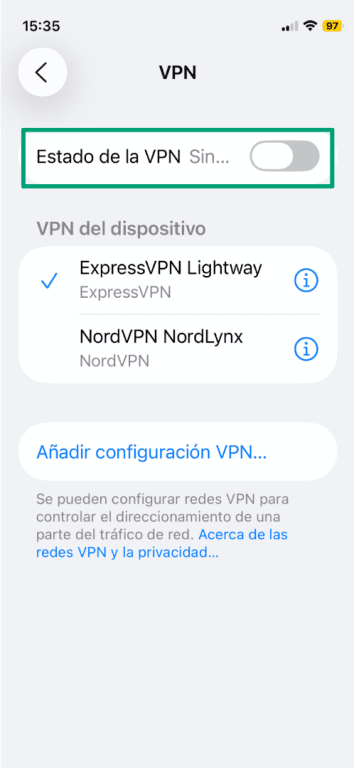
La mayoría de las aplicaciones VPN mostrarán un estado "conectado" o tendrán algún otro indicador obvio de que están funcionando. También puedes buscar un pequeño icono de VPN en la barra de estado del iPhone o comprobar el estado de la VPN en Configuración > VPN.
Por último, puedes comprobar que la VPN está activa utilizando nuestra herramienta de búsqueda de IP. Si funciona, la dirección IP y la ubicación mostrada deben coincidir con el servidor VPN al que estás conectado, no con tu dirección IP o ubicación reales.
Elegir la mejor VPN para iPhone
Independientemente del método que elijas (automático o manual), iPhone no tiene una VPN integrada que puedas activar, así que primero tendrás que elegir un proveedor de VPN. Sin embargo, no todas las VPN son iguales, lo que significa que no todas te proporcionarán el mismo nivel de seguridad. He aquí algunos factores clave que debes tener en cuenta al elegir una VPN para tu iPhone.
- Encriptación potente: la potencia del cifrado de una VPN determina la seguridad con la que se protegen tus datos. ExpressVPN utiliza el estándar de encriptación post-quantum ML-KEM para su protocolo propietario Lightway. También tiene un interruptor de desconexión para evitar fugas de datos en caso de que tu conexión VPN caiga inesperadamente.
- Una estricta política de no registros: esto significa que el proveedor de VPN no rastrea tus actividades online. La política de no registros de ExpressVPN se somete periódicamente a auditorías independientes para demostrar su autenticidad.
- Una gran red de servidores: conectándote a un servidor cercano conseguirás velocidades más rápidas. Una VPN con servidores en todo el mundo también te dará más opciones de conexión. ExpressVPN tiene servidores de alta velocidad en 105 países.
- Características adicionales: algunas VPN vienen con otras características que mejorarán tu experiencia online. Por ejemplo, la aplicación de ExpressVPN para iPhone viene con bloqueador de anuncios y un sencillo gestor de contraseñas.
VPN gratuitas vs. de pago en iOS
Si buscas una VPN para iPhone, es fácil dejarse tentar por las opciones gratuitas, pero lo cierto es que las VPN de pago suelen ofrecer un rendimiento más fiable, mejores protecciones de la privacidad y funciones que las aplicaciones gratuitas suelen omitir.
Riesgos de las aplicaciones VPN gratuitas
Aunque no siempre es así, las VPN gratuitas suelen tener sus contrapartidas. Muchos se basan en anuncios para financiar su servicio, y esos anuncios pueden ser invasivos o incluso rastrear tu actividad.
Algunas VPN gratuitas limitan lo que puedes hacer, ofreciendo sólo unos pocos servidores o limitando tus datos para empujarte a una suscripción de pago.
Si estás pensando en utilizar una VPN gratuita, asegúrate de comprobar cuidadosamente su política de privacidad. Busca detalles sobre qué datos recopila y con quién los comparte.
También es importante comprobar que el proveedor de VPN utiliza un cifrado seguro y ofrece protecciones básicas, como un interruptor de corte o prevención de fugas. Sin ellas, tu información puede no ser tan privada como crees.
Cómo conseguir una prueba gratuita de un proveedor de confianza
Si no estás preparado para comprometerte con una VPN de pago, algunos proveedores te permiten probar el servicio sin ningún riesgo. Puede ser en forma de prueba gratuita o de garantía de devolución del dinero.
ExpressVPN, por ejemplo, ofrece una garantía de devolución de 30 días. Puedes registrarte, utilizar la aplicación y todas sus funciones en tu iPhone tanto como quieras, y solicitar un reembolso completo si no es lo que esperabas.
Cómo configurar diferentes protocolos VPN en el iPhone
Los protocolos VPN determinan cómo se comunica tu iPhone de forma segura con un servidor VPN. Aunque la mayoría de los usuarios nunca necesitan cambiar estos ajustes manualmente, algunos pueden querer más control sobre el rendimiento, la compatibilidad o los métodos de encriptación.
Configurar Lightway
Lightway es el protocolo propio de ExpressVPN, diseñado para ser rápido, ligero y estable. No es configurable a través de los ajustes del iPhone. Sólo puedes utilizarlo a través de la aplicación de ExpressVPN.
Para utilizar Lightway:
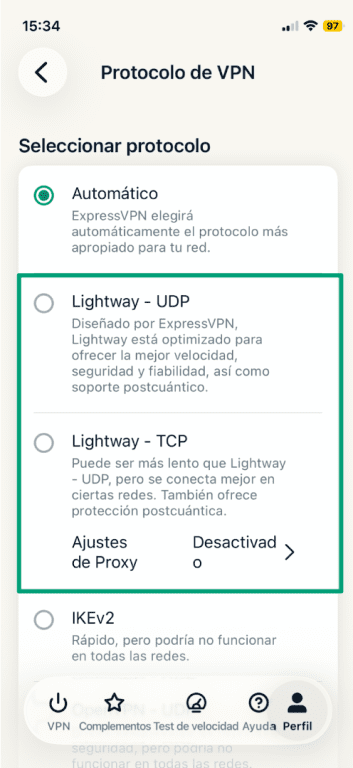
- Abre la aplicación ExpressVPN y ve a Perfil, luego toca en Protocolo VPN.
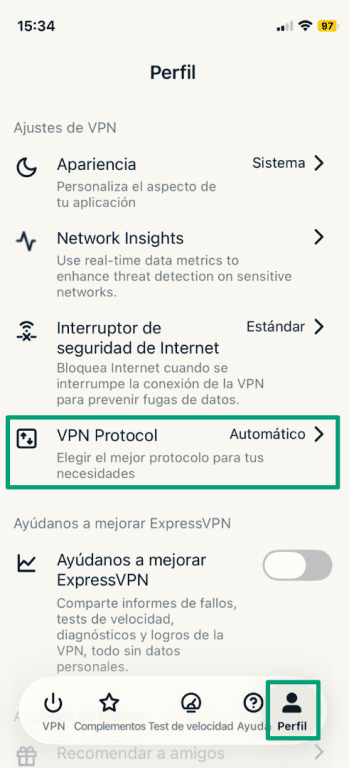
- Selecciona Lightway - UDP o Lightway - TCP.
- Pulsa el botón de encendido en la pantalla de inicio para conectarte.
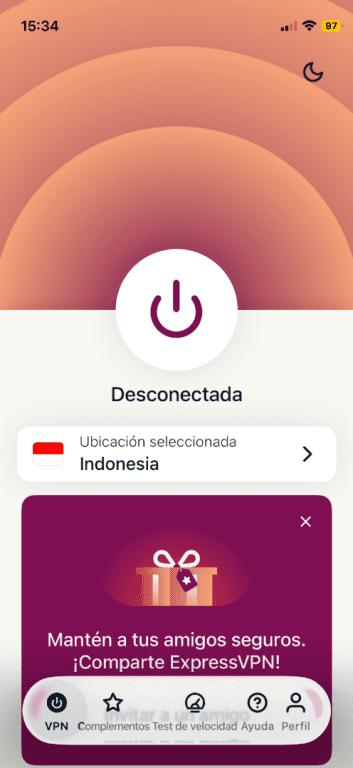
No hace falta ninguna configuración manual. Lightway es la opción por defecto en la mayoría de las situaciones y funciona especialmente bien para los usuarios de dispositivos móviles gracias a su capacidad de permanecer conectado mientras cambias de red o tienes el móvil en reposo. También está construido con criptografía preparada para el futuro y consume menos batería que otros protocolos.
Guía de configuración de IKEv2
IKEv2/IPSec es uno de los protocolos más rápidos y fiables disponibles para iPhone. iOS lo admite de forma nativa, y la aplicación de ExpressVPN lo utiliza cuando se selecciona automática o manualmente.
Para configurarlo manualmente:
- Ve a General en Configuración y toca VPN y administración de dispositivos.

- Toca en VPN.

- Pulsa en Añadir configuración VPN.
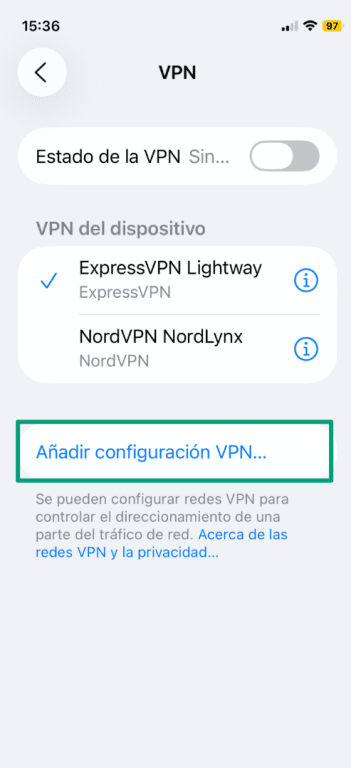
- Elige IKEv2. Introduce la dirección del servidor, el ID remoto y los datos de autenticación que te proporcione tu servicio VPN. Toca el icono de la marca de verificación, y activa la VPN cuando estés listo.
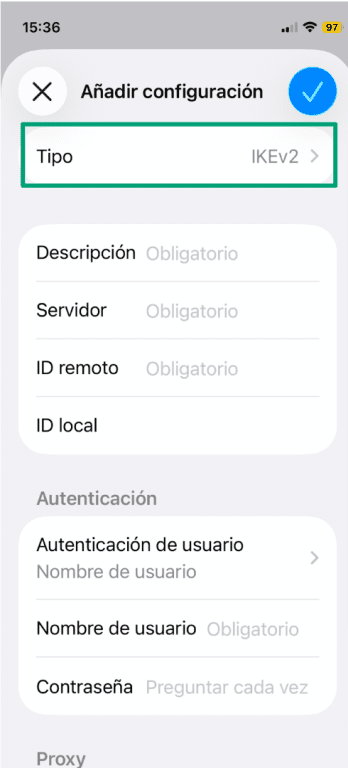
IKEv2 es especialmente bueno en móviles porque se reconecta rápidamente al cambiar entre redes Wi-Fi y datos móviles. ExpressVPN admite varios protocolos en iOS, incluido IKEv2. Si no se selecciona Lightway, la aplicación puede recurrir a IKEv2 o a otro protocolo compatible, dependiendo de lo que sea mejor para tu conexión.
Configurar OpenVPN
iOS no admite OpenVPN a través de los ajustes del sistema, por lo que tendrás que seleccionar este protocolo desde tu aplicación VPN. ExpressVPN ofrece OpenVPN como uno de los protocolos que puedes utilizar en iOS, por lo que la configuración es extremadamente sencilla. Así es como funciona, paso a paso:
- Abre la aplicación ExpressVPN y ve a Perfil, luego toca en Protocolo VPN.
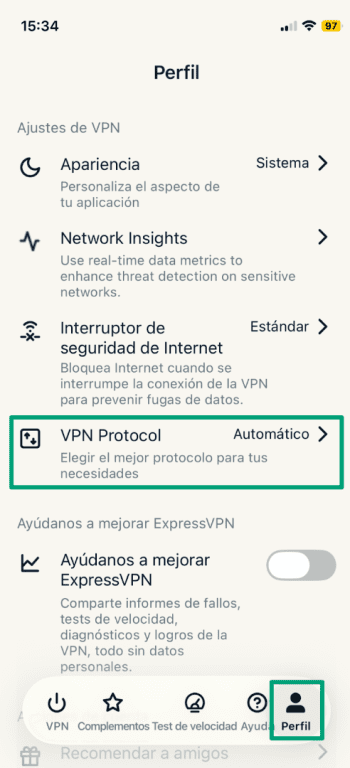
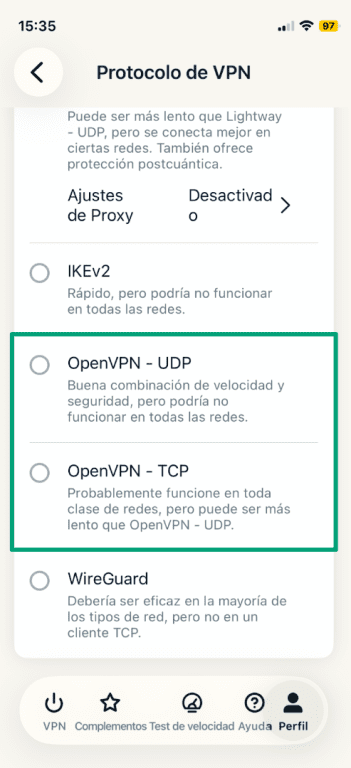
- Selecciona OpenVPN - UDP o OpenVPN - TCP.
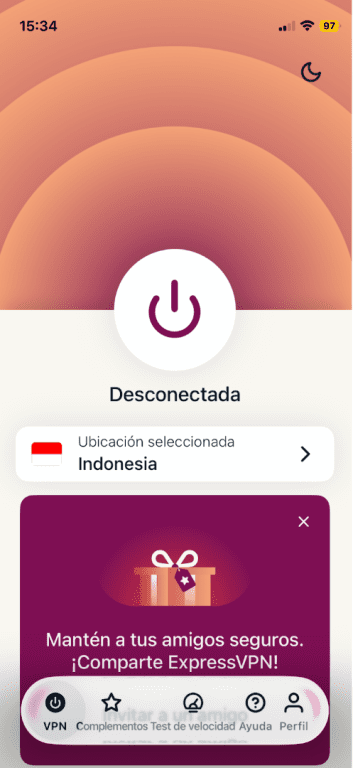
- Pulsa el botón de encendido en la pantalla de inicio para conectarte.
Configurar WireGuard
WireGuard es un protocolo rápido y moderno, pero el iOS de Apple no incluye soporte nativo para él. Sin embargo, puedes utilizar WireGuard en iOS a través de la aplicación de ExpressVPN para iOS. WireGuard es un protocolo rápido y seguro, pero lo que hace que esta integración destaque es que es post-cuántica. Para configurarlo:
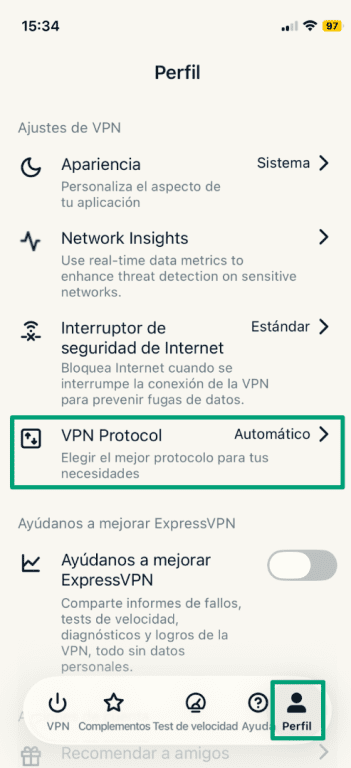
- Abre la aplicación ExpressVPN y ve a Perfil, luego toca en Protocolo VPN.
- Selecciona WireGuard.
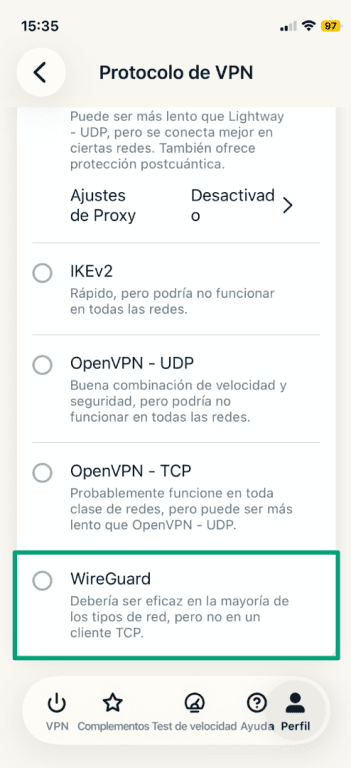
- Pulsa el botón de encendido en la pantalla de inicio para conectarte.
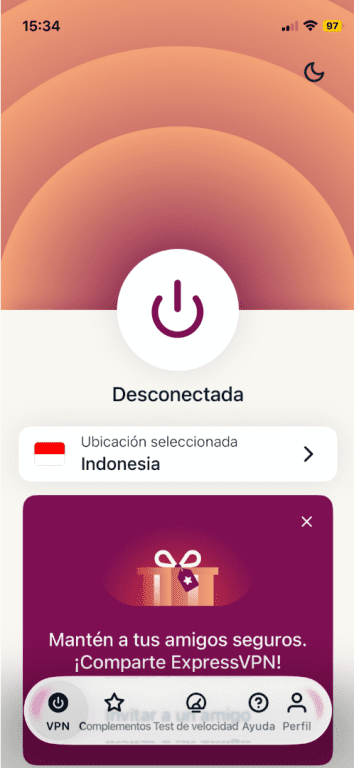
Guía de configuración de L2TP/IPSec
L2TP/IPSec está disponible en los ajustes de iOS, pero está muy anticuado y no es compatible con la mayoría de los servicios VPN modernos, incluido ExpressVPN. Si tu proveedor de VPN aún ofrece este protocolo:
- Como se muestra arriba, ve a Configuración > VPN y pulsa Añadir Configuración VPN. Esta vez, en Tipo, elige L2TP, e introduce el servidor y los datos de acceso que te proporcione tu servicio VPN. A continuación, toca el icono de la marca de verificación para guardar y activa la VPN para conectarte.
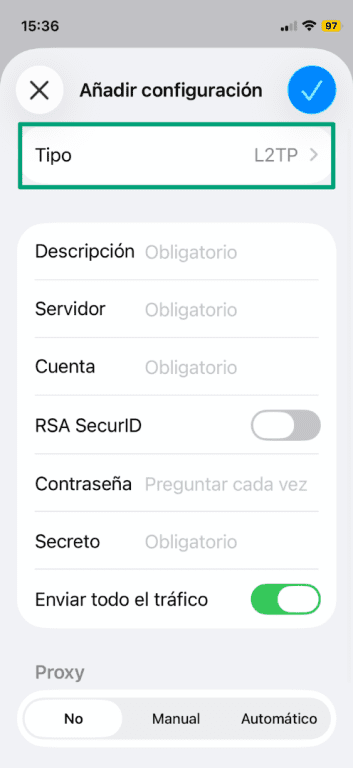
Nota importante: Ten en cuenta que L2TP es más lento y bastante menos seguro que las alternativas modernas. En su lugar, te recomendamos que utilices IKEv2 o protocolos más recientes.
PREGUNTAS FRECUENTES: Preguntas frecuentes sobre cómo configurar una VPN en el iPhone
¿Debo dejar mi VPN encendida todo el tiempo?
Mantener tu VPN encendida todo el tiempo puede ayudarte a proteger tus datos, especialmente en redes Wi-Fi públicas o al cambiar de una red a otra. Los protocolos modernos como Lightway están diseñados para reconectarse rápidamente y minimizar las interrupciones. Si la privacidad es una prioridad, dejarla activada suele ser la opción más segura.
¿Cuál es la mejor aplicación VPN para iPhone?
No existe una única "mejor" aplicación para todo el mundo, pero una VPN de confianza debe ofrecer un cifrado potente, una política de privacidad clara, un buen rendimiento en iOS y un servicio de atención al cliente fiable. ExpressVPN, por ejemplo, es conocida por su rápido protocolo Lightway y su facilidad de uso en iPhone.
¿Puedo utilizar una VPN sin una aplicación?
Sí. iOS te permite configurar ciertos protocolos VPN manualmente, como IKEv2/IPSec o L2TP/IPSec, a través de los ajustes del sistema. Tendrás que introducir manualmente los datos de tu servidor y de inicio de sesión, que normalmente te proporciona tu proveedor de VPN.
¿Cuáles son los inconvenientes de utilizar una VPN en iOS?
Las VPN pueden reducir ligeramente tu velocidad de Internet porque tus datos tienen que ser encriptados y pasar a través de un servidor remoto. Si el servidor VPN está lejos de tu ubicación real o si utilizas un proveedor de baja calidad, la ralentización puede ser más notable. Aun así, los servicios de confianza suelen reducirlo al mínimo.
¿ Qué protocolo VPN debo elegir para la configuración manual?
Si tu proveedor lo admite, IKEv2 suele ser la mejor opción manual para iPhone. Es rápido, estable e integrado en iOS.
Da el primer paso para protegerte en Internet. Prueba ExpressVPN sin riesgos.
Obtén ExpressVPN