Wird mein Handy abgehört? So erkennst du es


Abhören von Smartphones und digitale Überwachung sind reale Sorgen. Wer Warnsignale früh erkennt, kann seine Privatsphäre besser schützen. Schneller Akkuverbrauch, ungewöhnliche Aktivitäten im Leerlauf oder unbekannte Apps können Hinweise darauf sein, dass jemand dein Handy überwacht.
In diesem Artikel erklären wir, wie du Anzeichen für eine Überwachung auf Android und iPhone erkennst. Dazu gehören Diagnosecodes, das Prüfen von Rufumleitungen und weitere Einstellungen. Außerdem erfährst du, wie du mögliche Spyware entfernst und dein Smartphone gegen zukünftige Angriffe absicherst. Am Ende weißt du, wie du Überwachung erkennst, überprüfst und richtig darauf reagierst.
Anzeichen dafür, dass dein Handy möglicherweise abgehört wird
Wenn dein Gerät kompromittiert wurde, zeigt es oft Auffälligkeiten, die über normale Softwarefehler hinausgehen. Achte insbesondere auf folgende Hinweise:
- Ungewöhnlich hoher Akkuverbrauch oder starke Erwärmung: Spyware läuft häufig im Hintergrund und belastet Akku und Prozessor, selbst wenn du dein Handy nicht aktiv nutzt. Auch Ruckler oder Verzögerungen beim Wechseln von Apps können ein Warnsignal sein.
- Unerklärliche Datennutzung: Wenn dein mobiles Datenvolumen plötzlich stark ansteigt, ohne dass du dein Nutzungsverhalten geändert hast, könnten Überwachungs-Apps Daten an Dritte senden.
- Auffälliges Verhalten im Leerlauf: Schaltet sich der Bildschirm ohne Eingabe ein, startet das Gerät von selbst neu oder gibt es Geräusche von sich, kann das auf Fernzugriffe hindeuten.
- Verzögerungen beim Ausschalten: Ein Handy, das ungewöhnlich lange zum Ausschalten braucht, kann durch versteckte Prozesse blockiert werden, die sich nicht sofort beenden lassen.
- Unbekannte Apps oder Symbole: Tauchen neue Apps auf, an deren Installation du dich nicht erinnerst, kann es sich um getarnte Spionage-Tools handeln. Prüfe regelmäßig deine installierten Apps, vor allem bei plötzlichen Leistungseinbußen.
- Seltsame SMS mit Zahlen oder Symbolen: Nachrichten mit zufälligen Zeichenfolgen können Befehle sein, die von Spyware zur Fernsteuerung genutzt werden.
- Auffällige Websites oder Apps: Wenn bekannte Seiten falsch geladen werden oder unerwartet weiterleiten, kann das auf manipulierte Verbindungen oder Datenabfang hinweisen.
- Kamera oder Mikrofon aktivieren sich von selbst: Leuchtet die Kamera-Anzeige oder wird das Mikrofon ohne dein Zutun aktiviert, könnte jemand diese Funktionen zum Ausspionieren nutzen.
So prüfst du, ob dein Handy abgehört wird
Einzelne Auffälligkeiten bedeuten nicht automatisch, dass dein Smartphone überwacht wird. Mit einigen integrierten Funktionen auf Android und iPhone kannst du jedoch prüfen, ob ungewöhnliche Einstellungen oder versteckte Weiterleitungen aktiv sind.
1. Rufumleitung prüfen
Eine Rufumleitung leitet eingehende Anrufe an eine andere Nummer weiter. Angreifer können über Spyware oder durch physischen Zugriff auf dein Gerät eine solche Weiterleitung einrichten, ohne dass du es bemerkst. Dadurch landen deine Anrufe auf einem fremden Gerät.
Ist eine Rufumleitung aktiv, die du nicht selbst eingerichtet hast, kann das ein Hinweis auf Überwachung sein.
Auf Android
Alle folgenden Schritte wurden auf einem Xiaomi-Smartphone mit der aktuellen Version von HyperOS durchgeführt. Auf den meisten Android-Geräten sieht der Ablauf sehr ähnlich aus. Das gilt für alle Android-Anleitungen in diesem Artikel.
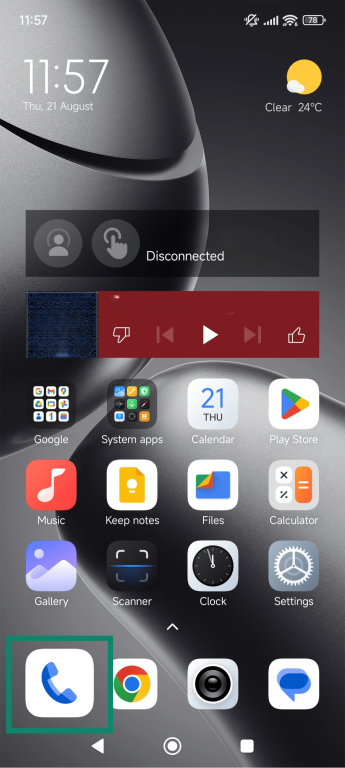
- Öffne die Phone (Telefon)-App.
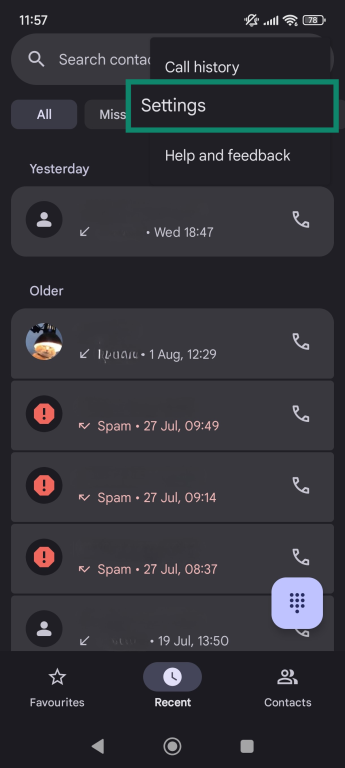
- Gehe zu Settings (Einstellungen).
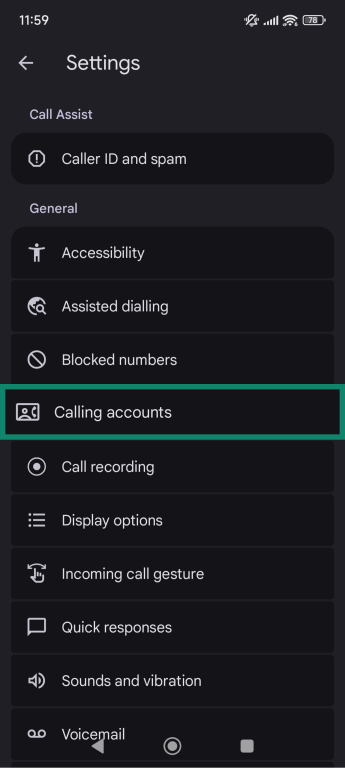
- Wähle Calling accounts (Anrufkonten) aus.
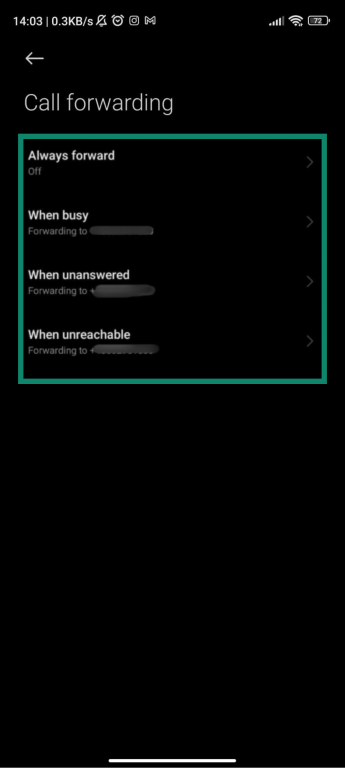
- Öffne die Einstellung Call forwarding (Rufumleitung).
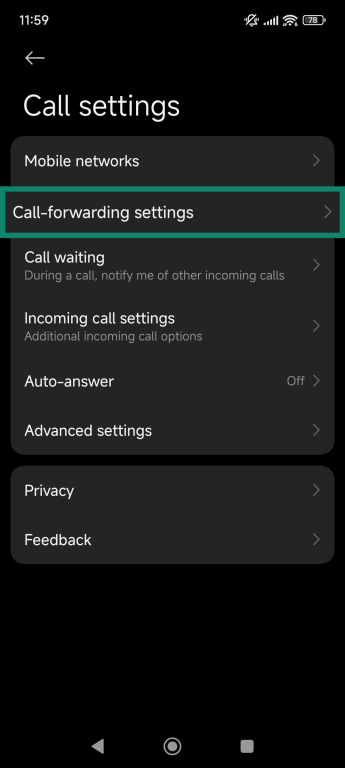
- Überprüfe die eingetragenen Nummern und entferne alle, die dir unbekannt sind.
Auf dem iPhone
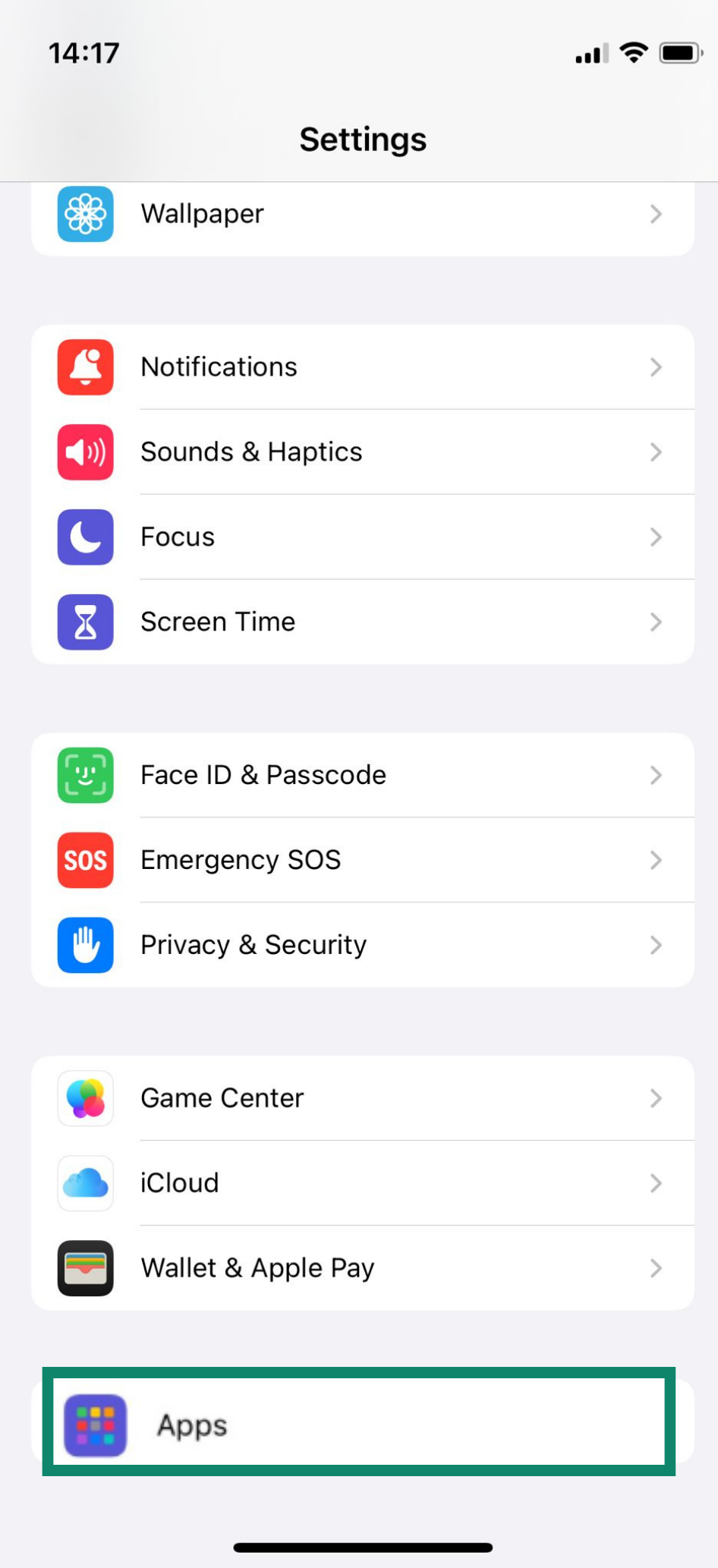
- Öffne Settings (Einstellungen) und gehe zu Apps.
- Suche nach Phone (Telefon).
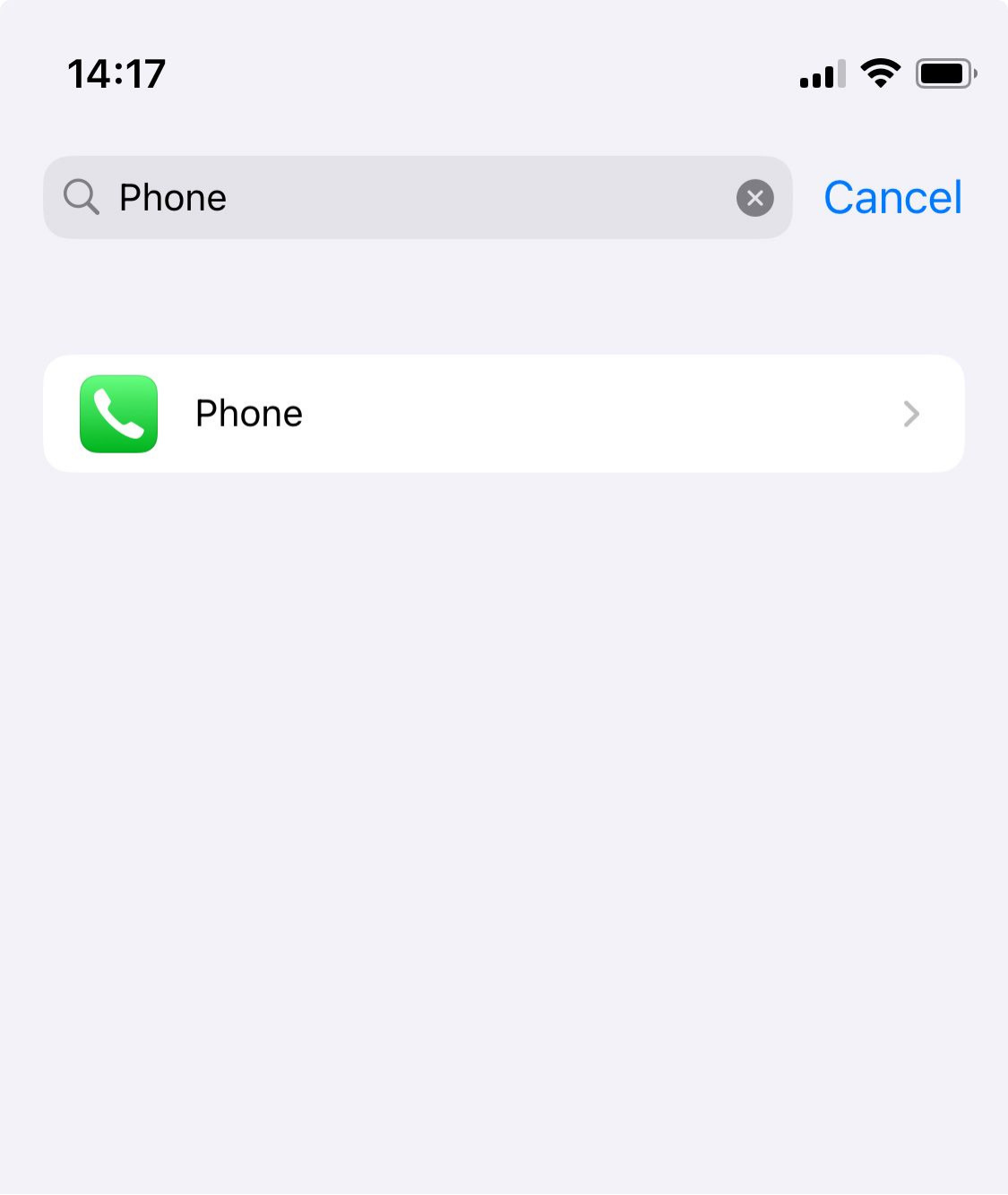
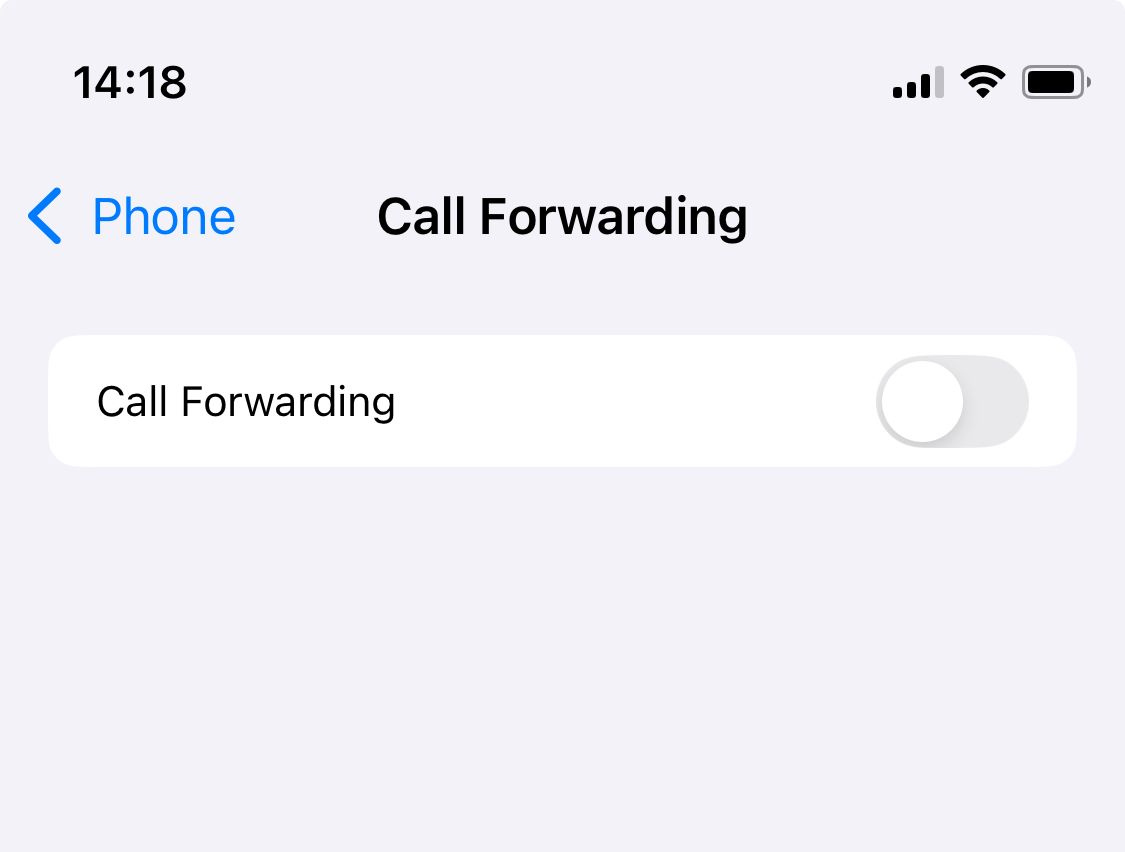
- Wähle Call Forwarding (Rufumleitung) aus.
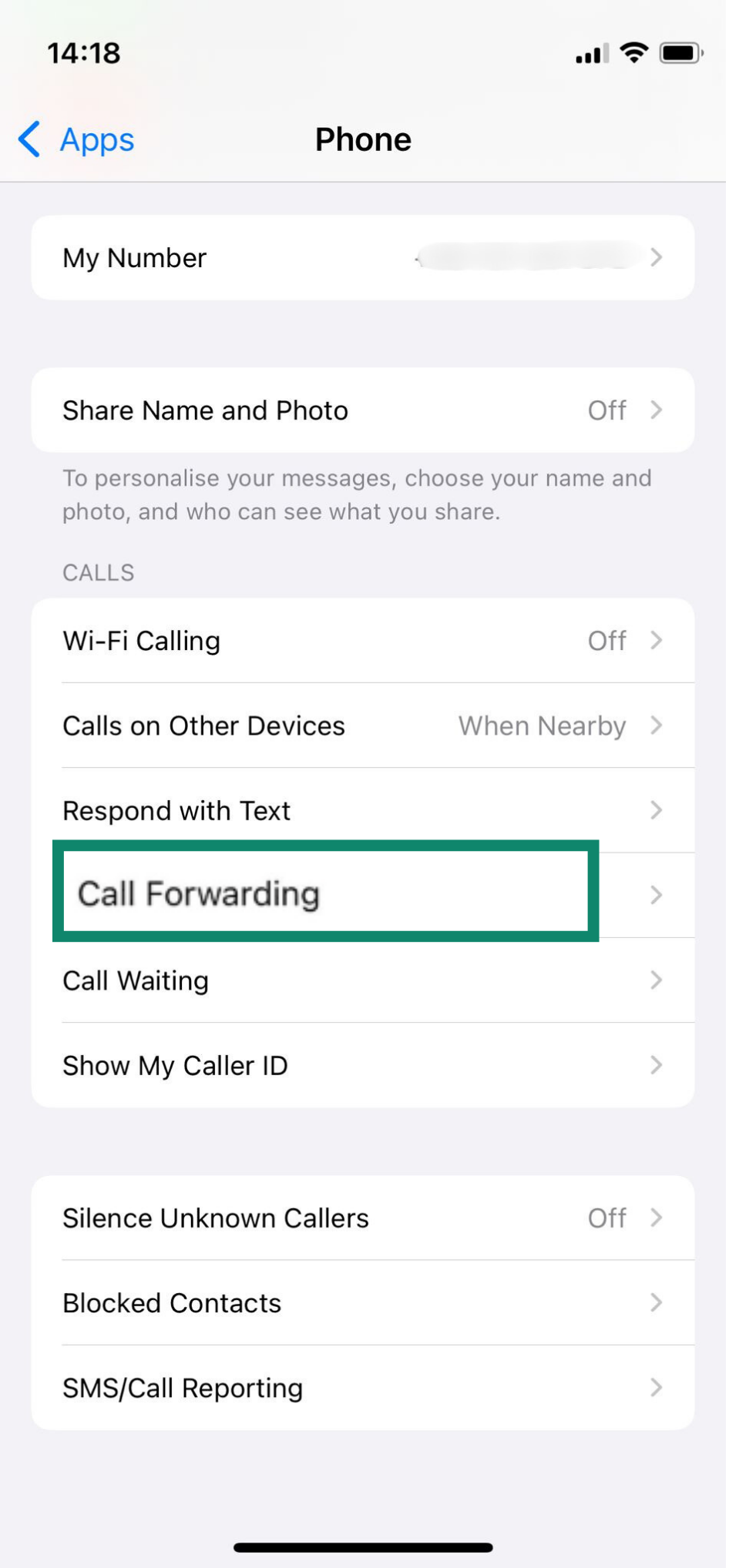
- Erscheint eine Nummer, die du nicht kennst, deaktiviere Call Forwarding (Rufumleitung).
Mehr erfahren: Schwachstellen im Zusammenhang mit Roaming oder dem Signalisierungsnetzwerk SS7 (Signalling System No. 7), einem Satz von Protokollen für die Telefonie, können ebenfalls genutzt werden, um ohne Zustimmung Rufumleitungen einzurichten. Angreifer können Telefongespräche mithören, SMS abfangen und den Standort verfolgen. Solche Angriffe verursachen in der Regel keine sichtbaren Auffälligkeiten auf dem betroffenen Gerät. Sie sind jedoch selten, da dafür spezielle Hardware erforderlich ist.
2. Diagnose-MMI-Codes verwenden
MMI- (Man-Machine-Interface-)Codes helfen dabei, versteckte Weiterleitungs-Einstellungen zu überprüfen.
- Wähle *#21#, um zu sehen, ob Anrufe, SMS oder Daten weitergeleitet werden. Dieser Code prüft bei den meisten GSM (Global System for Mobile Communications)-Netzen den Status der bedingungslosen Rufumleitung.
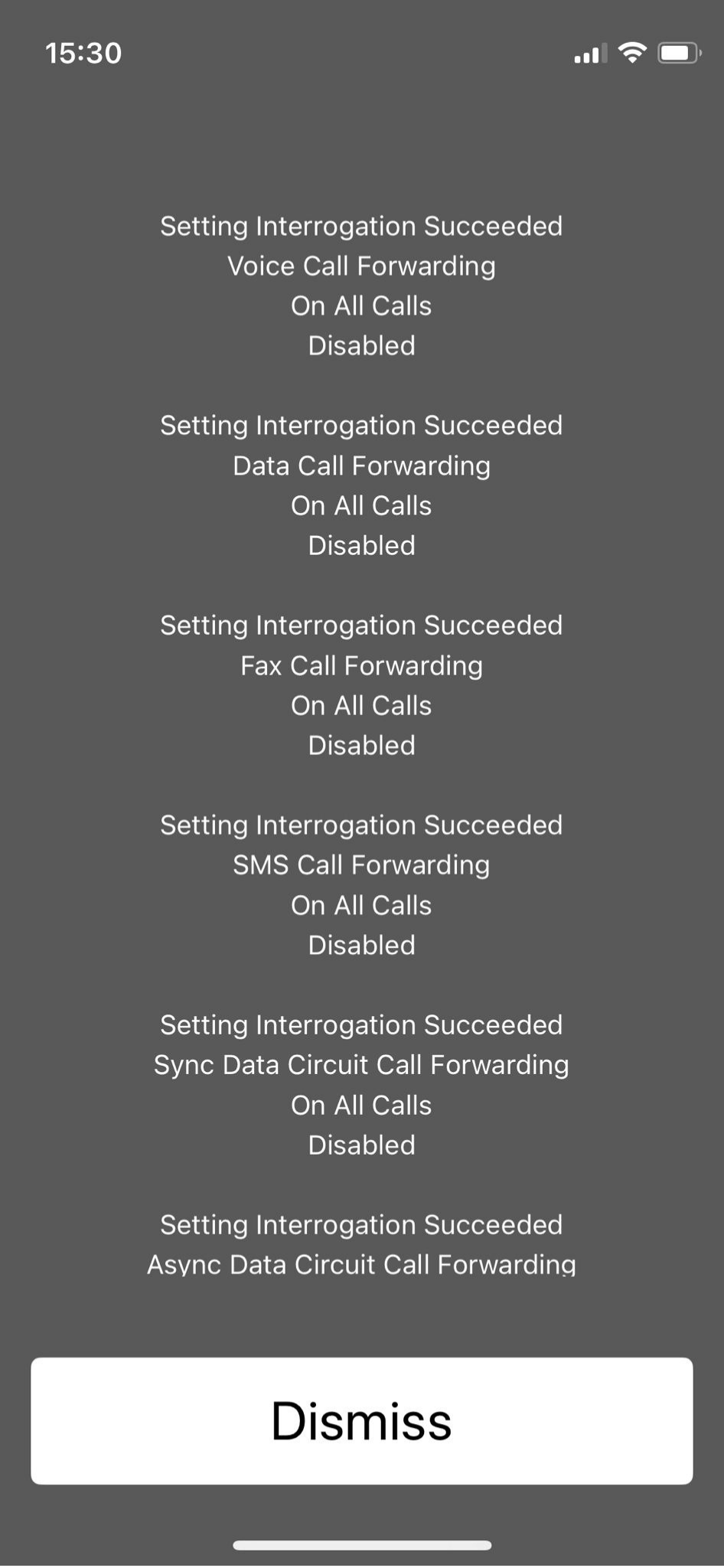
- Wähle *#62#, um zu prüfen, wohin Anrufe weitergeleitet werden, wenn dein Handy nicht erreichbar ist, etwa bei ausgeschaltetem Gerät oder fehlendem Empfang.
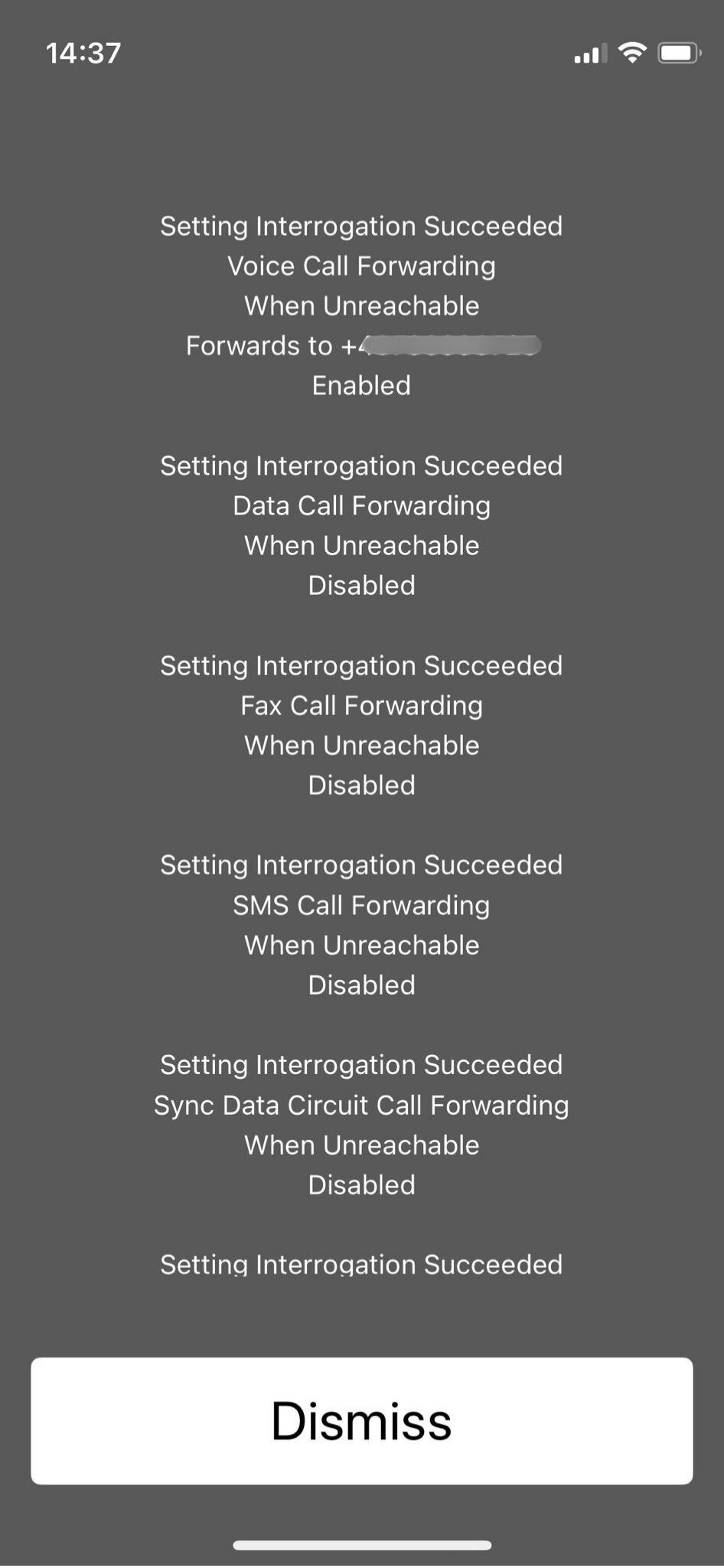
Zeigt einer der Codes Weiterleitungen zu Nummern, die du nicht kennst, kann das auf verdächtige Aktivitäten hindeuten. Das bedeutet jedoch nicht automatisch, dass dein Handy abgehört wird. Viele Mobilfunkanbieter nutzen Rufumleitungen für Voicemail oder andere legitime Dienste. Kläre die angezeigte Nummer im Zweifel immer direkt mit deinem Anbieter.
3. Gerät auf Spyware oder Malware scannen
Spyware versteckt sich häufig in Hintergrundprozessen oder tarnt sich als harmlose App. Ein vollständiger Sicherheitsscan hilft dabei, solche Bedrohungen zu erkennen und zu entfernen.
Auf Android kannst du Google Play Protect nutzen, um installierte Apps zu prüfen und potenziell schädliches Verhalten zu erkennen. Google Play Protect scannt alle Apps auf dem Gerät, unabhängig von ihrer Quelle, und kann problematische Apps melden oder entfernen.
Öffne die Google Play Store-App, tippe auf dein Profil-Symbol, wähle Play Protect und starte Scan (Scannen).
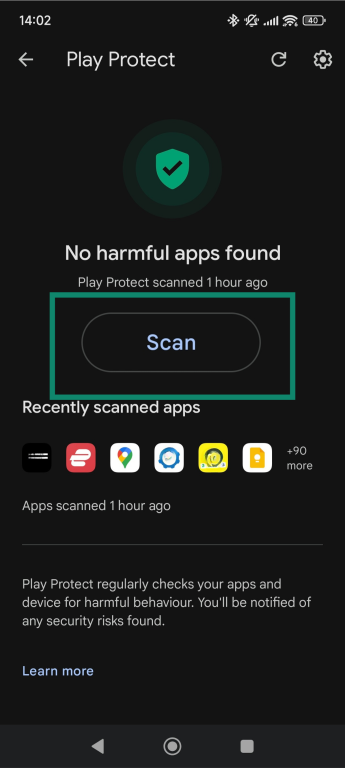
Auf dem iPhone ist eine Infektion deutlich schwieriger, solange das Gerät nicht jailbroken ist. Ein Jailbreak öffnet zusätzliche Sicherheitslücken, die Cyberkriminelle ausnutzen können, um Malware zu installieren.
Mehr erfahren: Sieh dir unsere ausführlichen Guides zu Spyware und Malware an.
4. Berechtigungen unbekannter Apps überprüfen
Spyware und auch legitime Apps fordern oft mehr Zugriffsrechte an, als sie tatsächlich benötigen. Mit der Zeit werden Berechtigungen vergeben, ohne dass die Risiken bewusst sind. Dadurch erhalten Apps Zugriff auf Mikrofon, Standort oder Kamera.
Auf Android
- Öffne Settings (Einstellungen) und gehe zu Permissions (Berechtigungen). Du kannst den Begriff auch in die Suchleiste eingeben, um ihn schneller zu finden.
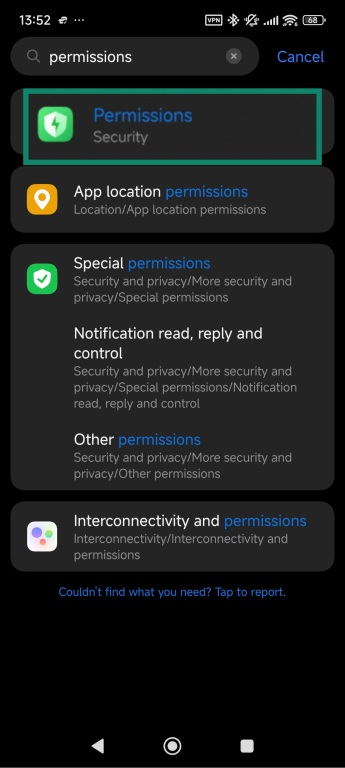
- Überprüfe Kategorien wie Microphone (Mikrofon), Camera (Kamera) und Location (Standort) und entziehe Apps den Zugriff, die diese Funktionen nicht benötigen.
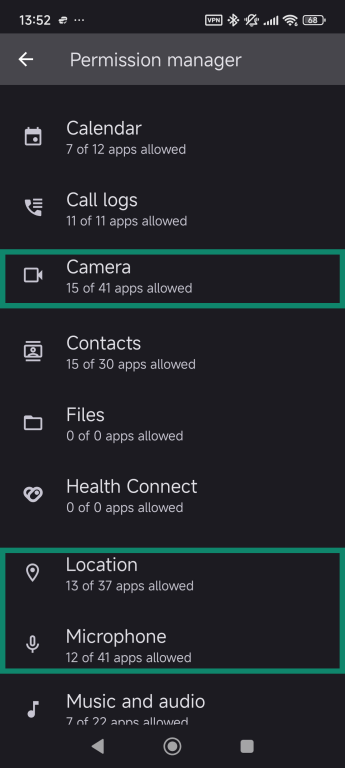
Mehr erfahren: Für zusätzliche Datenschutz-Tipps sieh dir an, welche Android-Einstellungen du deaktivieren solltest.
Auf dem iPhone
- Öffne Settings (Einstellungen) und gehe zu Privacy & Security (Datenschutz & Sicherheit).
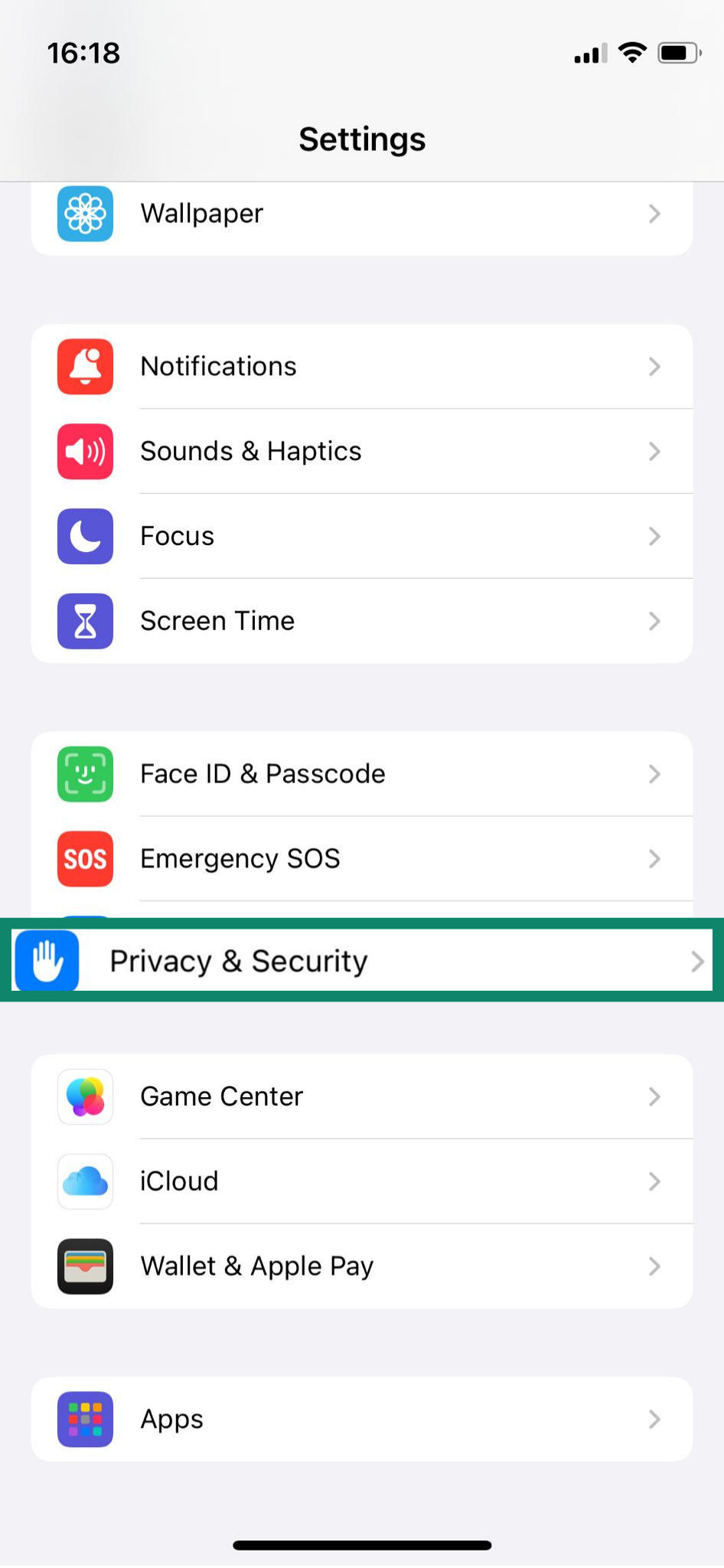
- Wähle Location Services (Ortungsdienste) oder scrolle zu Microphone (Mikrofon) und Camera (Kamera), um zu sehen, welche Apps Zugriff haben.
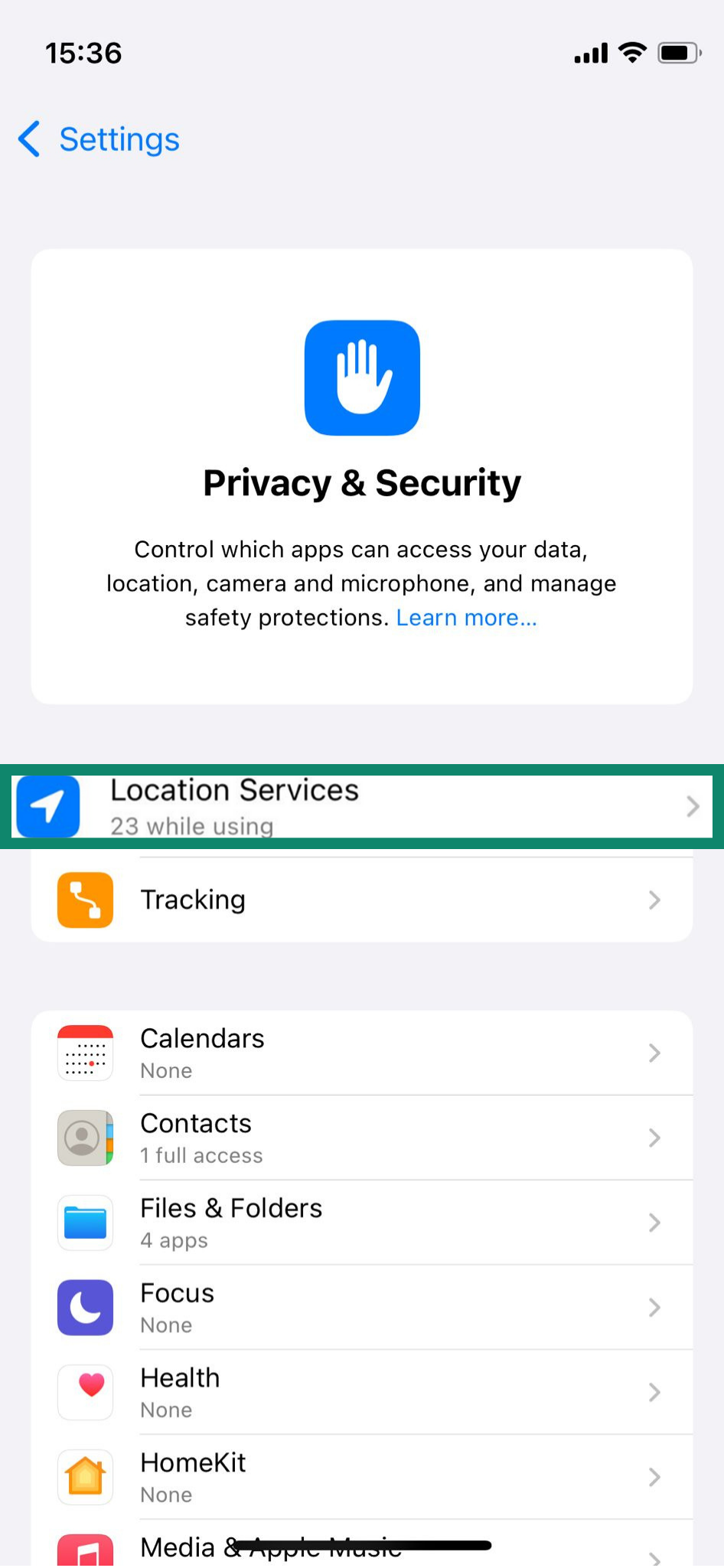
- Deaktiviere Permissions (Berechtigungen) für Apps, die du nicht nutzt oder denen du nicht vertraust.
Das Überprüfen dieser Einstellungen hilft dir, Apps zu erkennen, die zu viel Kontrolle haben. Weniger Berechtigungen bedeuten weniger Datenerfassung und ein geringeres Risiko verdeckter Überwachung.
So verhinderst du, dass jemand dein Handy abhört
Wenn du von einer laufenden Überwachung ausgehst, kannst du mit den folgenden Schritten eingreifen.
1. Handy im abgesicherten Modus starten
Der abgesicherte Modus ist ein Diagnosewerkzeug, das vorübergehend alle Drittanbieter-Apps deaktiviert und nur System-Apps startet. So lässt sich erkennen, ob ungewöhnliches Verhalten durch Spyware oder andere Malware verursacht wird.
Verhält sich dein Handy im abgesicherten Modus plötzlich normal, also kein Überhitzen oder Akkuverbrauch, ist sehr wahrscheinlich eine installierte App die Ursache. Nach dem Verlassen des abgesicherten Modus kannst du verdächtige Apps schrittweise deinstallieren.
Schritte zum Start im abgesicherten Modus auf Android
- Drücke und halte die Ein/Aus-Taste, bis das Ein/Aus-Menü erscheint.
- Tippe und halte Ausschalten, bis die Option Im abgesicherten Modus starten erscheint.
- Tippe auf OK. Dein Handy startet im abgesicherten Modus neu.
- Prüfe, ob die auffälligen Symptome im abgesicherten Modus verschwunden sind.
- Um den abgesicherten Modus zu verlassen, starte dein Handy normal neu.
Hinweis: Auf manchen Geräten wird der abgesicherte Modus durch das Gedrückthalten einer Lautstärketaste beim Start aktiviert oder über andere Methoden. Prüfe im Zweifel die Support-Seite des Herstellers.
Schritte auf dem iPhone zum Start im abgesicherten Modus
iPhones bieten auf nicht jailbroken Geräten keinen echten abgesicherten Modus. Du kannst jedoch Hintergrundaktivitäten einschränken, um versteckte Apps auszubremsen.
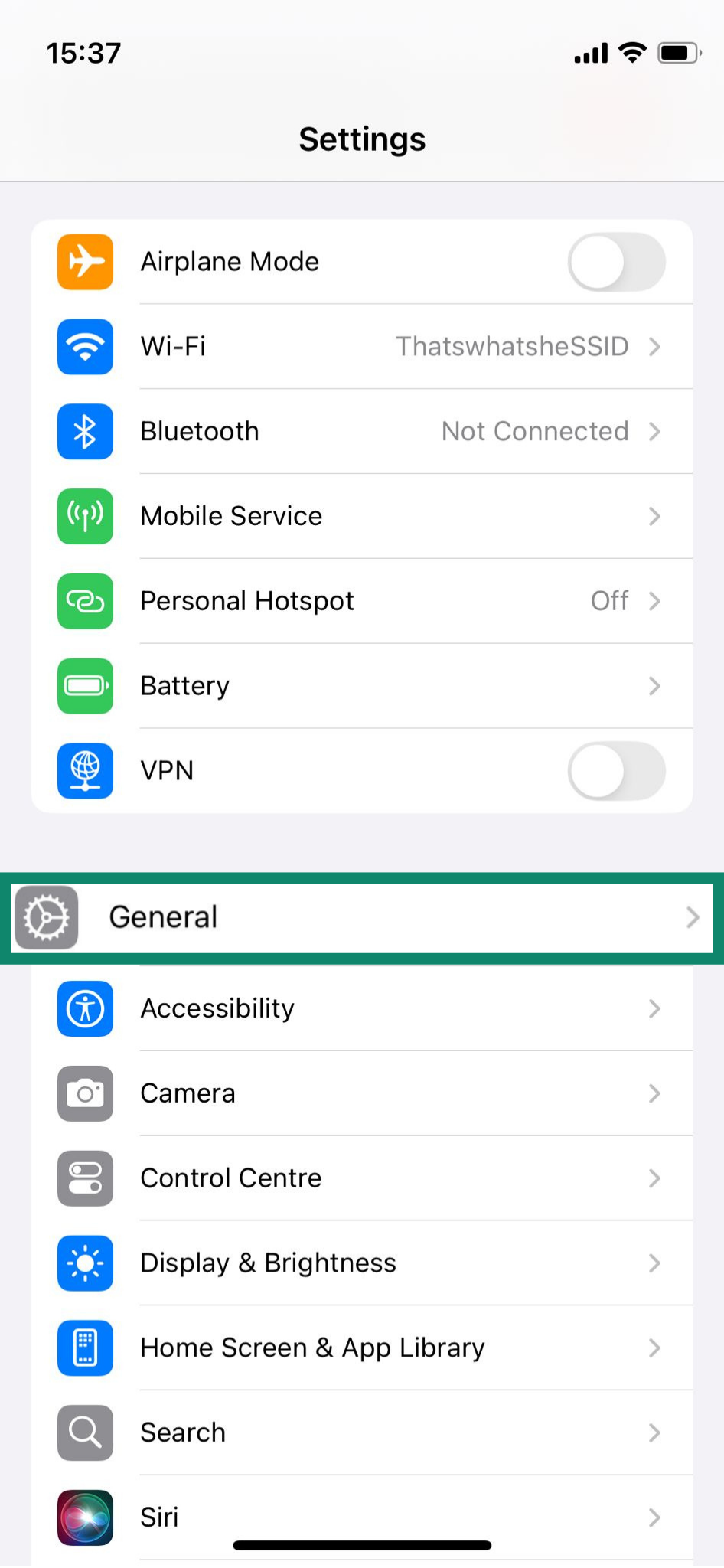
- Öffne Settings (Einstellungen) und gehe zu General (Allgemein).
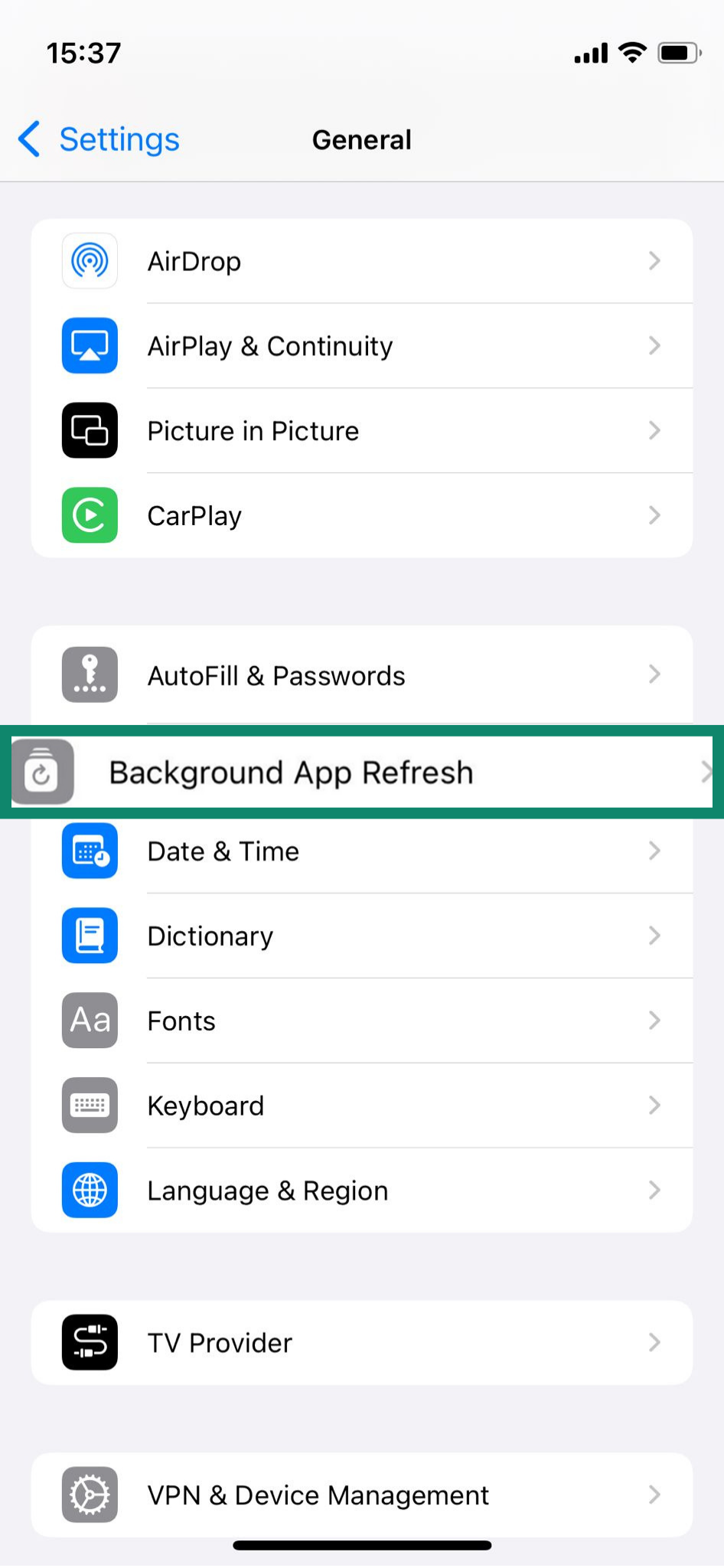
- Wähle Background App Refresh (Hintergrundaktualisierung).
- Deaktiviere die Option für einzelne App oder tippe erneut auf Background App Refresh (Hintergrundaktualisierung) und wähle Off (Aus).
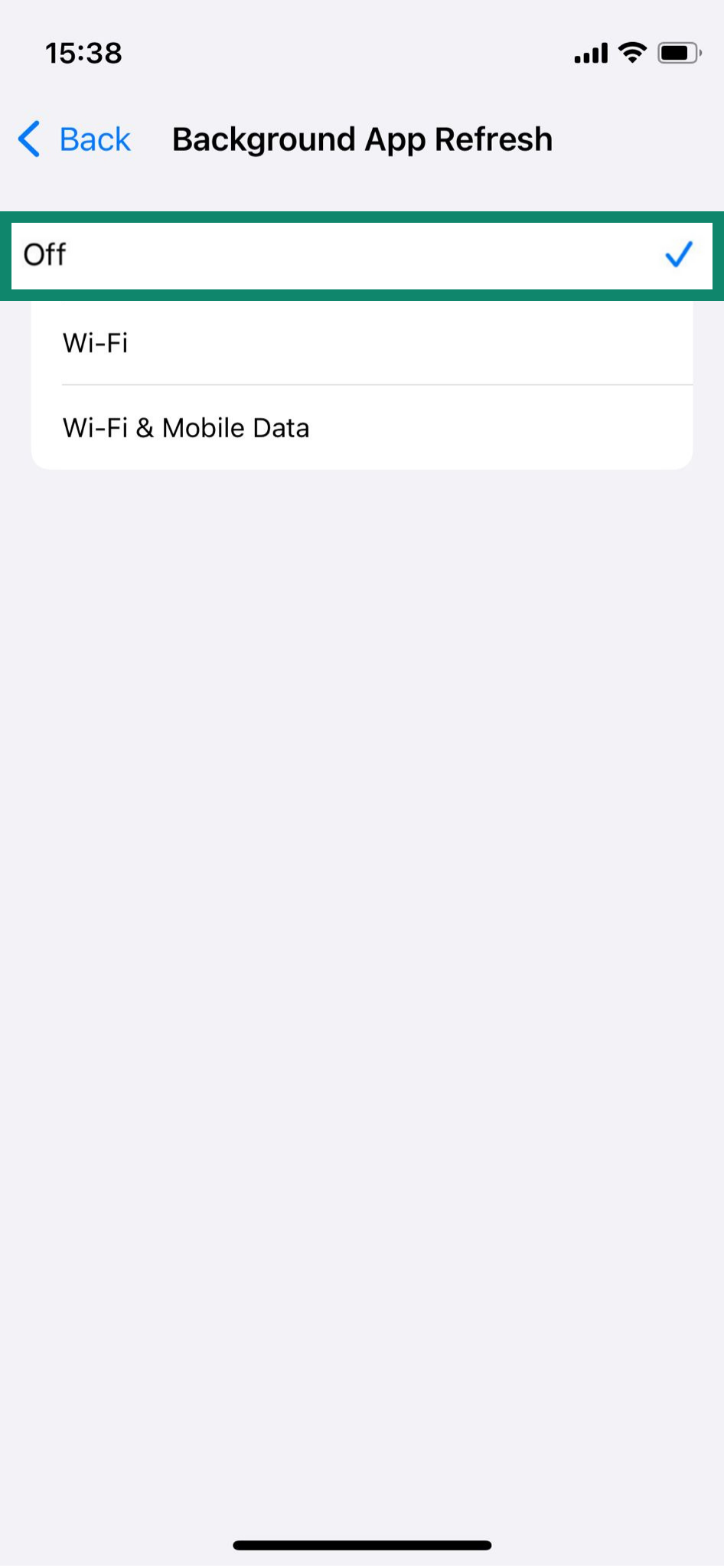
Verbessert sich danach die Leistung oder verschwinden die Symptome, deutet das darauf hin, dass eine App im Hintergrund problematisch war.
2. Werksreset durchführen, falls nötig
Wenn Spyware oder Malware trotz anderer Maßnahmen bestehen bleibt, stellt ein Zurücksetzen auf Werkseinstellungen dein Gerät in den ursprünglichen Zustand zurück. Dabei werden alle Drittanbieter-Apps und Daten entfernt. Sichere vorher unbedingt wichtige Dateien, da alles gelöscht wird.
Auf Android
- Öffne Settings (Einstellungen).
- Gehe zu About phone (Über das Telefon).
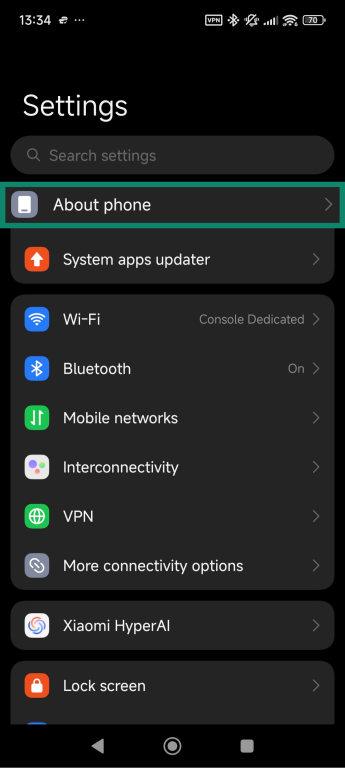
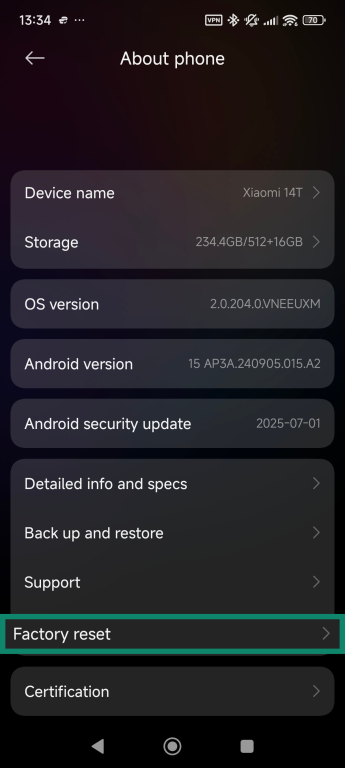
- Scrolle nach unten und wähle Factory reset (Auf Werkseinstellungen zurücksetzen).
- Tippe auf Erase all data (Alle Daten löschen).
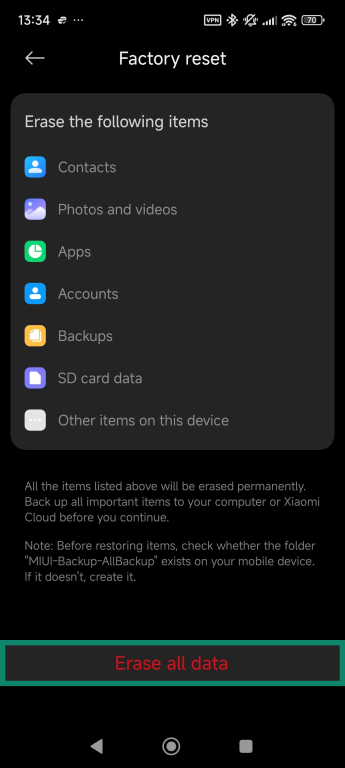
- Bestätige deine Auswahl und warte, bis der Vorgang abgeschlossen ist.
Auf dem iPhone
- Öffne Settings (Einstellungen), gehe zu General (Allgemein) und wähle Transfer or Reset iPhone (iPhone übertragen oder zurücksetzen).
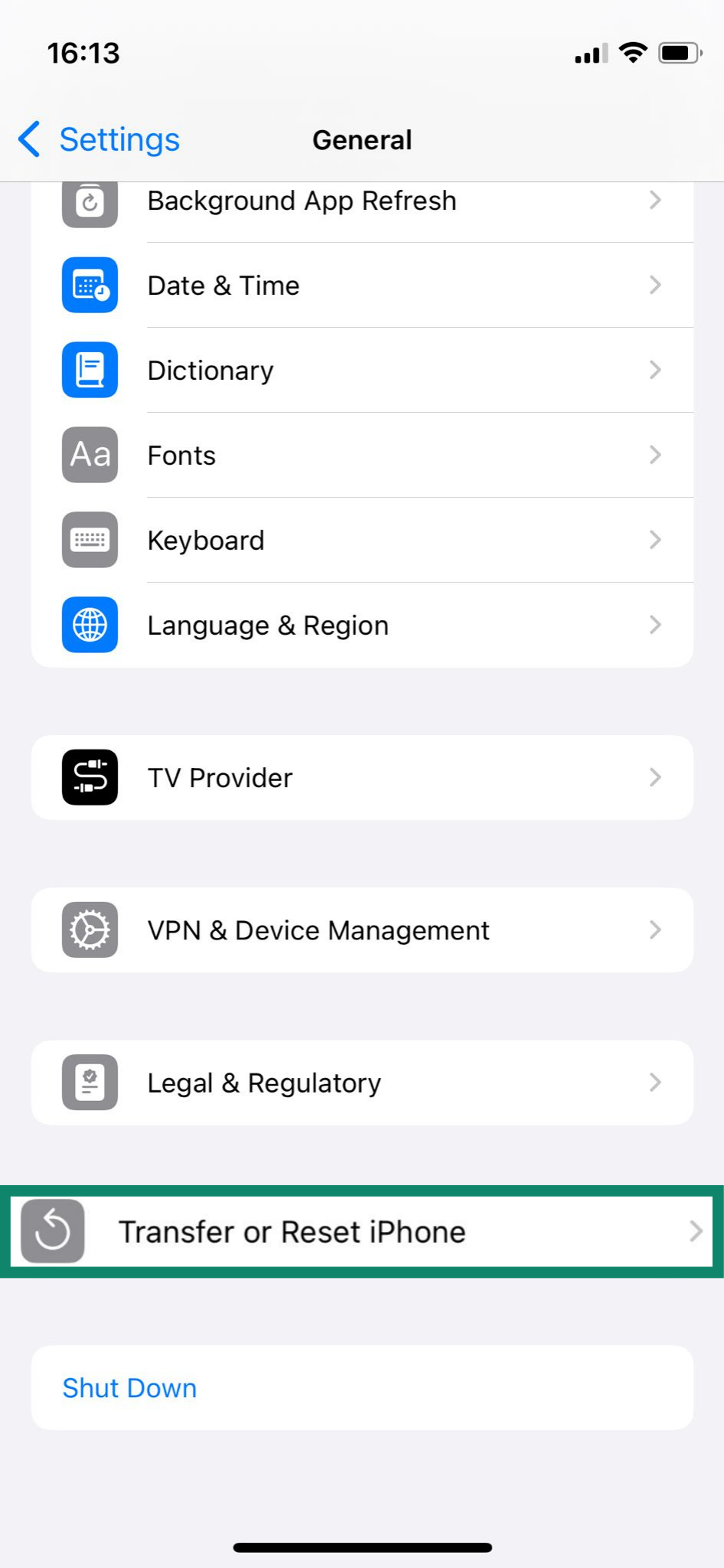
- Tippe auf Erase All Content and Settings (Alle Inhalte & Einstellungen löschen).
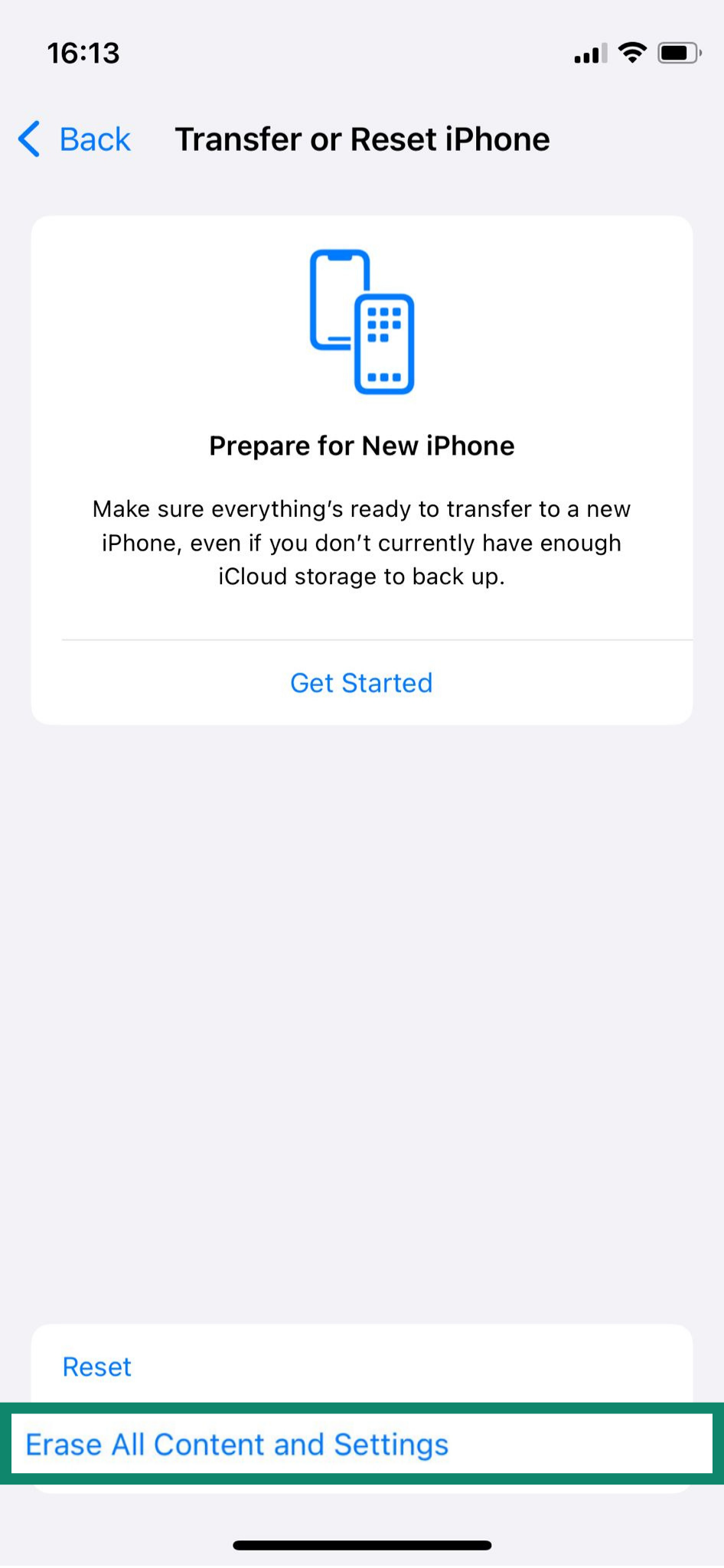
- Gib bei Aufforderung deinen Code oder deine Apple ID ein und bestätige den Reset.
3. Verdächtige Apps und Dateien löschen
Suche nach Apps, an deren Installation du dich nicht erinnerst, insbesondere mit generischen Namen oder Symbolen. Halte das App-Symbol gedrückt und wähle Remove App (App entfernen) oder eine entsprechende Option. Auf manchen Android-Geräten erscheint hier keine direkte Uninstall (Deinstallieren)-Option, du kannst jedoch über diesen Weg die App-Einstellungen öffnen und sie dort entfernen.
Mehr erfahren: Weitere Hilfe findest du in unserem Leitfaden zum Entfernen von Malware auf Android.
4. Software deines Handys aktuell halten
Regelmäßige Updates gehören zu den einfachsten und effektivsten Schutzmaßnahmen gegen Spyware. Updates schließen Sicherheitslücken, die Angreifer sonst ausnutzen könnten, um Überwachungs-Apps zu installieren oder fernzusteuern.
Auf Android
- Öffne Settings (Einstellungen) und gehe zu About phone (Über das Telefon).
- Tippe auf Firmware version (Firmware-Version).
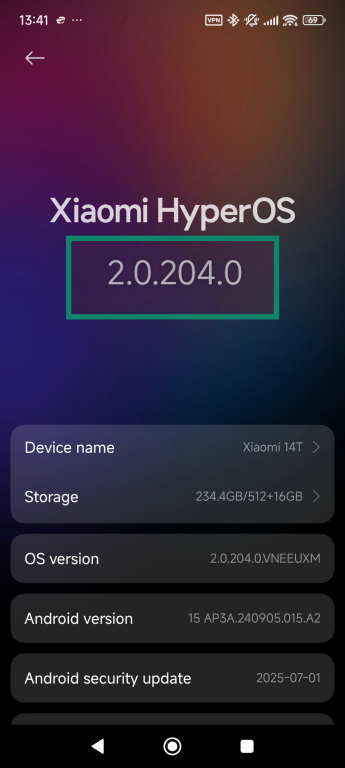
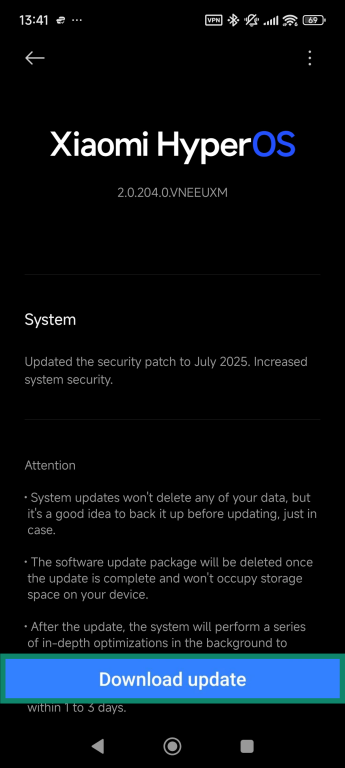
- Scrolle nach unten und tippe auf Check for updates (Nach Updates suchen). Ist ein Update verfügbar, wähle Download update (Update herunterladen).
Auf dem iPhone
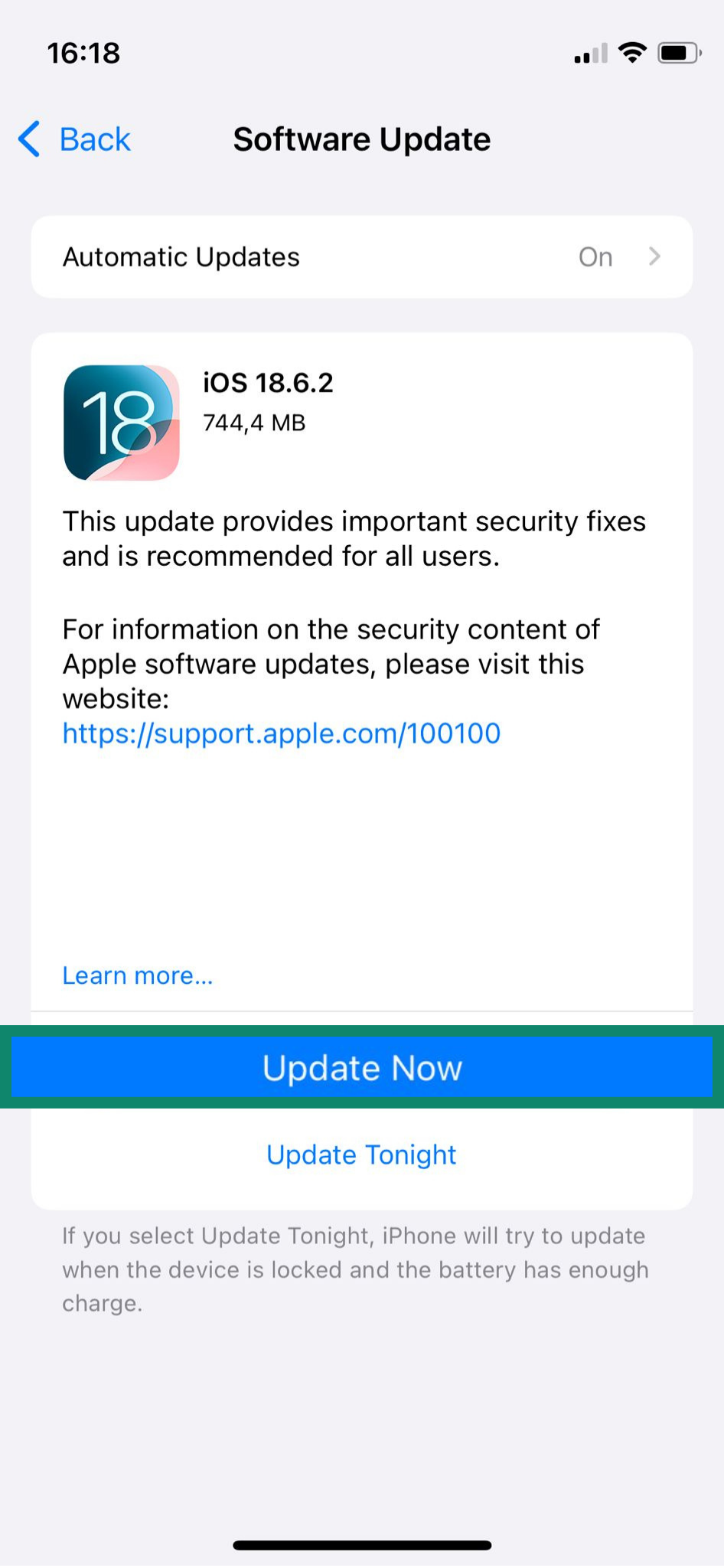
- Öffne Settings (Einstellungen) und gehe zu General (Allgemein).
- Tippe auf Software Update (Softwareupdate).
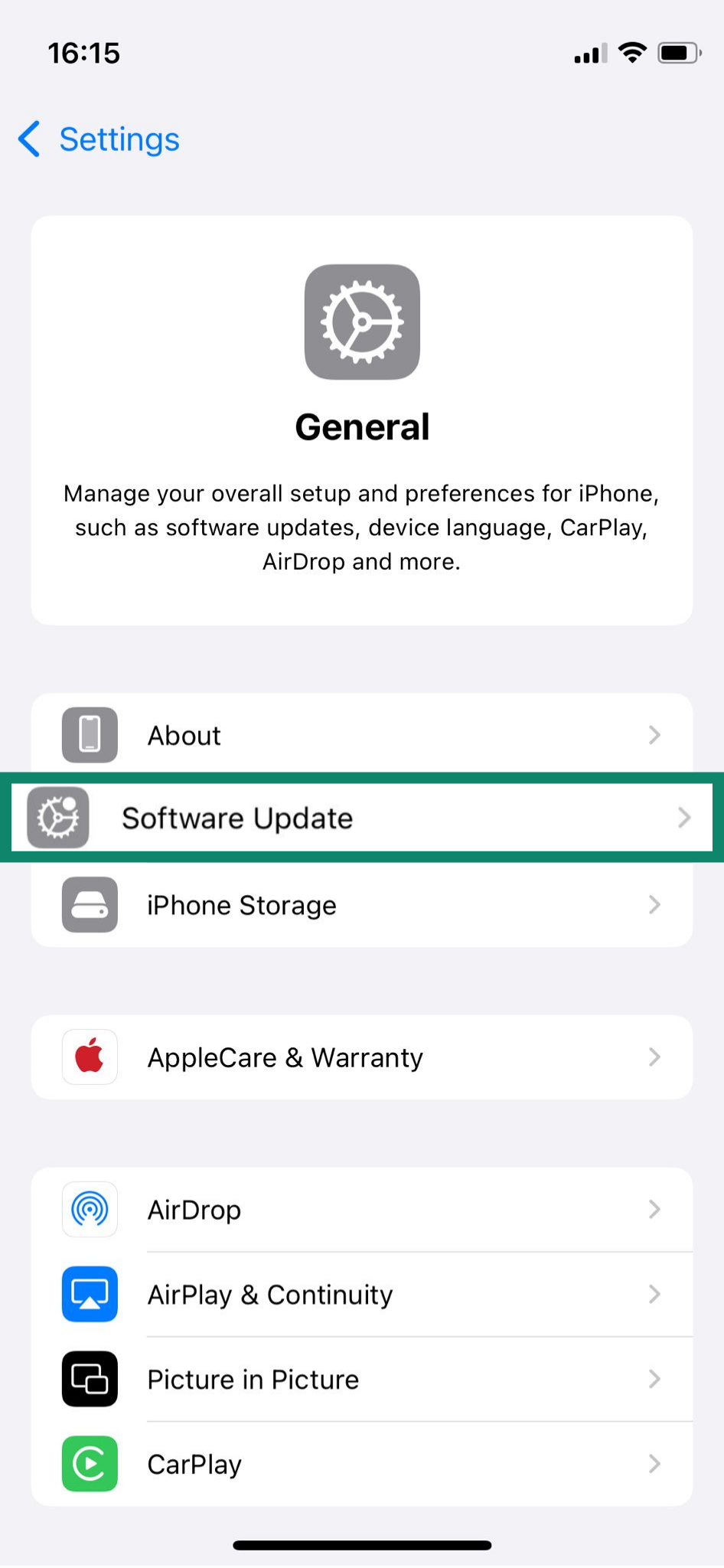
- Ist ein Update verfügbar, wähle Update Now (Jetzt aktualisieren).
5. Problem beim Mobilfunkanbieter oder bei den Behörden melden
Wenn du Hinweise findest, dass dein Handy möglicherweise abgehört wird, kannst du folgende Schritte erwägen:
- Kontaktiere deinen Mobilfunkanbieter und melde das verdächtige Verhalten. Bitte darum, deine Leitung auf Auffälligkeiten zu prüfen.
- In vielen Ländern ist unbefugte Überwachung eine Straftat. Gib den Behörden deine Belege, etwa Anruflisten, Rufumleitungs-Einstellungen oder Screenshots, und bitte um weitere Prüfung.
So schützt du dein Handy künftig vor Überwachung
Wenn du dein Handy abgesichert hast, helfen vorbeugende Maßnahmen, das Risiko zukünftiger Überwachung oder Spyware-Infektionen zu verringern.
Apps nicht aus inoffiziellen Quellen herunterladen
Eine der häufigsten Ursachen für Spyware auf Smartphones sind Apps, die außerhalb vertrauenswürdiger App-Stores heruntergeladen werden. Drittanbieter-Websites bieten oft Apps an, die seriös wirken, aber heimlich Malware oder Tracking-Tools enthalten.
Im Gegensatz zum Google Play Store oder Apple App Store fehlen dort meist strenge Sicherheitsprüfungen, die schädliche Inhalte herausfiltern. Selbst Apps, die harmlos aussehen, etwa kostenlose Spiele oder Tools, können versteckte Spyware enthalten. Lade deshalb Apps nur aus offiziellen App-Stores herunter und prüfe vor der Installation Entwicklerangaben, Bewertungen und Berechtigungen.
Mehr erfahren: Unseriöse Online-Werbung kann dich dazu verleiten, schädliche Apps zu installieren. Lies unseren ausführlichen Guide, wie du Pop-up-Werbung auf Android stoppst.
Antivirus, Anti-Spyware und VPN nutzen
Eine vertrauenswürdige mobile Sicherheits-App gehört zu den effektivsten Möglichkeiten, Spyware früh zu erkennen und zu blockieren, bevor Schaden entsteht. Solche Apps scannen dein Gerät in Echtzeit und melden verdächtige Dateien, unsichere Links und versteckte Malware.
Viele bieten zusätzliche Funktionen wie sicheres Surfen, Anrufblocker oder automatische Entfernung von Bedrohungen. Damit bekommst du eine zusätzliche Schutzschicht über die eingebauten Sicherheitsfunktionen deines Handys hinaus.
Für mehr Privatsphäre, vor allem in öffentlichen WLANs, kann auch ein zuverlässiges VPN (Virtual Private Network) sinnvoll sein, etwa ExpressVPN. Ein VPN verschlüsselt deinen Internetverkehr, sodass Dritte deine Daten nicht einfach abfangen oder deine Online-Aktivitäten verfolgen können, selbst wenn sie im gleichen Netzwerk sind.
Mehr erfahren: Sieh dir unseren umfassenden Artikel zur mobilen Sicherheit für iPhone und Android an.
Bluetooth und Standort deaktivieren, wenn du sie nicht brauchst
Bluetooth und GPS lassen sich in manchen Fällen ausnutzen, um Bewegungen nachzuverfolgen oder ohne Zustimmung Verbindungen zum Gerät aufzubauen. Deaktiviere beides, wenn du es gerade nicht verwendest, um das Risiko ungewollter Zugriffe zu reduzieren.
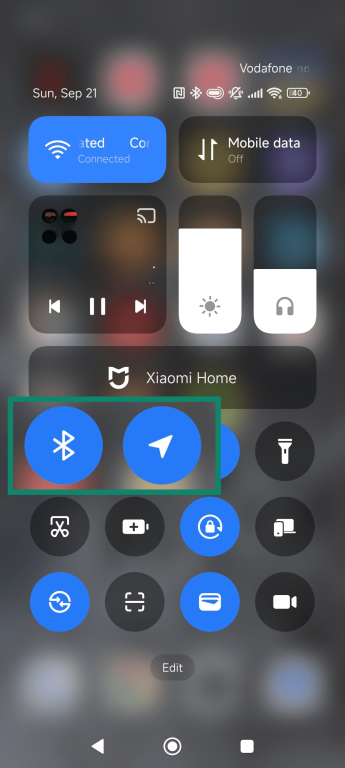
- Auf Android: Nutze Quick Settings (Schnelleinstellungen), um Bluetooth und Location (Standort) auszuschalten.
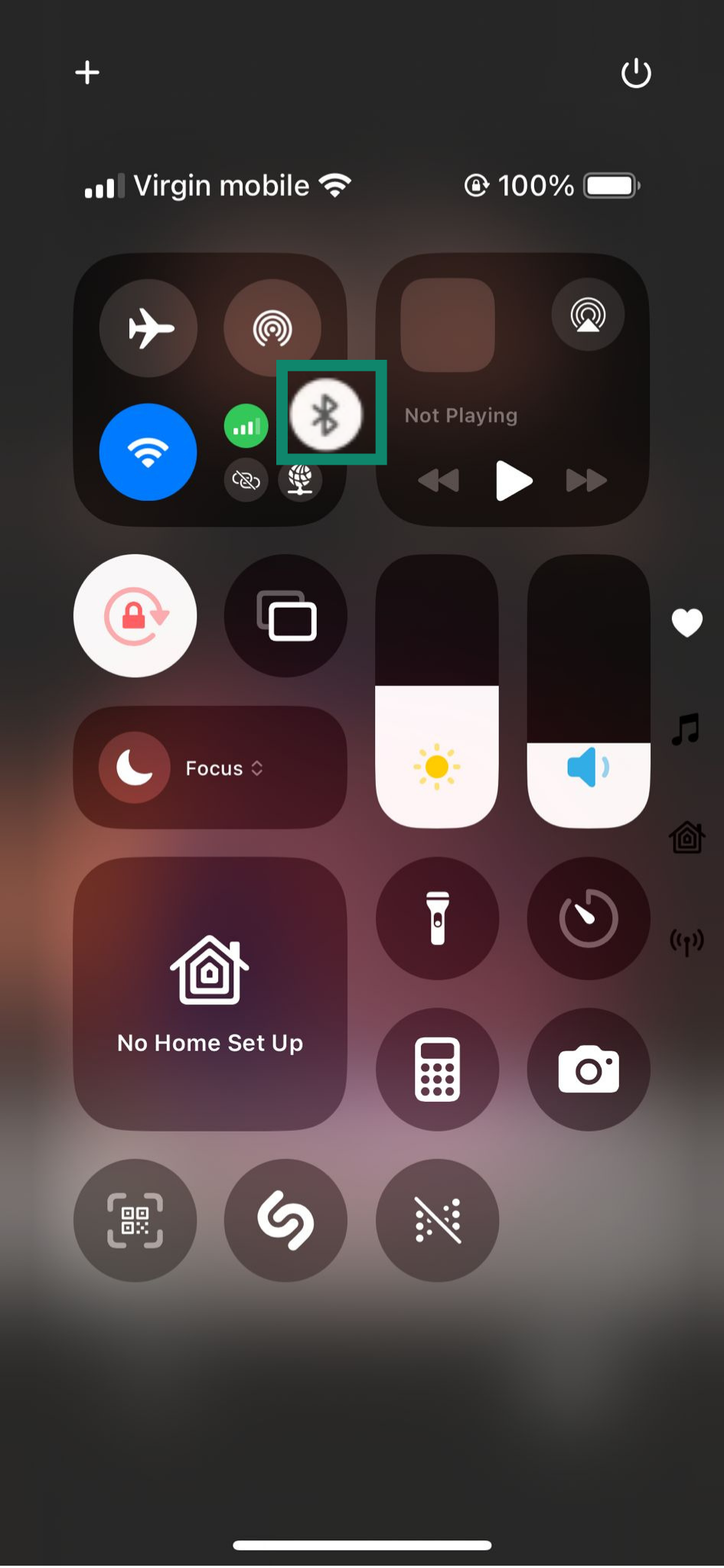
- Auf dem iPhone: Du kannst Bluetooth über Control Center (Kontrollzentrum) deaktivieren.
Hinweis: Um Ortungsdienste auf iOS zu deaktivieren, gehe zu Settings (Einstellungen) > Privacy & Security (Datenschutz & Sicherheit) > Location Services (Ortungsdienste) und schalte die Funktion dort aus.
FAQ: Häufige Fragen zum Abhören von Handys
Zeigt mir #21, ob mein Handy abgehört wird?
Wenn du *#21# wählst, siehst du, ob Anrufe, SMS oder Daten weitergeleitet werden. Das bestätigt jedoch nicht direkt, dass dein Handy abgehört wird. Der Code prüft lediglich, ob eine Rufumleitung aktiv ist. Das kann ein Hinweis auf Überwachung sein, kann aber auch einen legitimen Grund haben, etwa die Voicemail-Funktion deines Mobilfunkanbieters.
Zeigt mir #62, ob mein Handy abgehört wird?
Der Code *#62# zeigt, wohin Anrufe umgeleitet werden, wenn dein Handy nicht erreichbar ist. Das hilft dabei zu erkennen, ob deine Leitung heimlich Anrufe oder SMS weiterleitet. Der Code liefert jedoch nur begrenzte Informationen und schließt andere Ursachen nicht aus, etwa Spyware oder auffällige App-Berechtigungen.
Wie merke ich, ob mein Handy überwacht wird?
Am besten achtest du auf Warnsignale wie schnelleren Akkuverbrauch, ungewöhnliche SMS oder unerklärliche App-Aktivität. Zusätzlich kannst du MMI-Codes nutzen, die Rufumleitung prüfen und dein Gerät auf Spyware scannen. Überwachung hinterlässt meist digitale Spuren, die sich mit sorgfältigen Checks entdecken lassen.
Ist Abhören legal?
Abhören ist in der Regel nur für Strafverfolgungsbehörden und nur mit einem gültigen richterlichen Beschluss erlaubt. Jede unbefugte Überwachung ist ein schwerer Eingriff in die Privatsphäre und in vielen Ländern strafbar. Wenn du einen illegalen Eingriff vermutest, kann es sinnvoll sein, deinen Mobilfunkanbieter oder die Polizei zu kontaktieren.
Kann jemand mein Handy abhören, nur weil er mir eine SMS schickt?
Nicht direkt. Gefährliche SMS können jedoch Links oder Anhänge enthalten, die Spyware installieren, wenn du damit interagierst. Das wird Smishing genannt. SMS können außerdem genutzt werden, um ein Gerät über bereits vorhandene Spyware fernzusteuern. Öffne daher keine verdächtigen Nachrichten, besonders nicht solche mit zufälligen Codes, Symbolen oder drängenden Anweisungen.
Was ist der Unterschied zwischen Handy-Hacking und Abhören?
Abhören bedeutet meist, dass Anrufe, SMS oder Daten in Echtzeit abgefangen werden. Hacking ist breiter und umfasst unbefugten Zugriff auf Apps, Dateien oder das Betriebssystem selbst. Beides kann deine Privatsphäre gefährden, Hacking geht jedoch häufig über reines Mithören hinaus.
Warum würde jemand mein Handy ausspionieren?
Es gibt viele Motive, vom Diebstahl persönlicher oder finanzieller Daten bis zur Standortverfolgung oder dem Mitlesen privater Gespräche. Manchmal stehen finanzielle Gründe im Vordergrund, etwa Identitätsdiebstahl oder Betrug. In anderen Fällen geht es um persönliche Überwachung, zum Beispiel durch einen Partner, Arbeitgeber oder eine Person aus dem Umfeld.
Machen Sie den ersten Schritt, um sich online zu schützen. Testen Sie ExpressVPN risikofrei.
Hol dir ExpressVPN