Wie aktiviert man privates Surfen auf dem iPhone?


Online-Privatsphäre zu wahren, wird immer schwieriger. Webseiten, Werbenetzwerke und sogar öffentliche WLAN-Netzwerke sammeln kontinuierlich Daten über dein Verhalten. Kein Wunder also, dass immer mehr Nutzer zu Funktionen wie dem privaten Surfen in Safari greifen.
Der private Modus kann helfen, lokale Spuren auf deinem Gerät zu vermeiden. Das ist besonders praktisch, wenn du dein iPhone mit anderen teilst oder einfach etwas mehr Privatsphäre möchtest. Allerdings ist er keine vollständige Lösung, um im Internet wirklich anonym zu bleiben.
In diesem Artikel erfährst du, was der private Modus auf dem iPhone tatsächlich leistet und was nicht. Außerdem zeigen wir dir, wie du deine Privatsphäre beim Surfen auf dem iPhone noch weiter verbessern kannst.
Was ist der private Modus auf dem iPhone?
Der private Modus auf dem iPhone ist eine Funktion von Safari, die deine lokale Privatsphäre schützt. Wenn du privat surfst, speichert Safari nach dem Schließen der Tabs weder deinen Browserverlauf noch Cookies, Cache-Daten oder neue AutoFill-Daten. So stellst du sicher, dass deine Aktivitäten keine Spuren auf deinem Gerät hinterlassen.
Zusätzlich bietet der private Modus einen gewissen Schutz vor Online-Tracking. Safari blockiert bekannte Tracker und nutzt Schutzmechanismen gegen eine Technik namens Fingerprinting.
Beim Fingerprinting versuchen Webseiten, dich anhand vieler kleiner Geräteinformationen wiederzuerkennen. Dazu zählen zum Beispiel Bildschirmgröße, Browser-Version oder installierte Plugins. Zusammengenommen können diese Details ein eindeutiges Profil ergeben, das dich auch ohne Cookies über verschiedene Webseiten hinweg verfolgt.
Safari wirkt dem entgegen, indem es Webseiten nur eine vereinfachte Version deiner Systeminformationen zur Verfügung stellt. Dadurch wirkt dein Gerät für Tracker weniger eindeutig und schwieriger zu identifizieren.
Der private Modus ist besonders nützlich, wenn du dein iPhone mit anderen Personen teilst oder nicht möchtest, dass bestimmte Aktivitäten lokal gespeichert werden. Vielleicht suchst du nach gesundheitlichen Informationen, die privat bleiben sollen, oder meldest dich bei einem fremden Konto an, das später nicht automatisch vorgeschlagen werden soll. In all diesen Fällen behältst du besser die Kontrolle darüber, was dein iPhone speichert.
Stell dir vor, du kaufst ein Geschenk für ein Familienmitglied, das ebenfalls dein iPhone nutzt. Statt Spuren im Verlauf oder in den Suchvorschlägen zu hinterlassen, öffnest du einfach einen privaten Tab. Nach dem Schließen ist es so, als hätte diese Sitzung nie stattgefunden. Du kannst die verwendete App danach sogar verbergen, um die Überraschung nicht zu gefährden.
Der private Modus funktioniert ähnlich wie private Modi in anderen Browsern. Wenn du den Inkognitomodus von Google Chrome kennst, wird dir das Prinzip vertraut vorkommen. Safari bringt jedoch einige Apple-spezifische Datenschutzfunktionen mit, auf die wir gleich eingehen.
Ist der private Modus dasselbe wie der Inkognitomodus von Chrome?
Der private Modus in Safari und der Inkognitomodus in Chrome verfolgen das gleiche Grundziel. Beide sollen verhindern, dass dein Browser nach dem Schließen der Tabs lokale Daten speichert. Auch wenn das Ziel ähnlich ist, unterscheiden sich die Datenschutzmechanismen der beiden Browser in wichtigen Punkten.
Das haben beide gemeinsam:
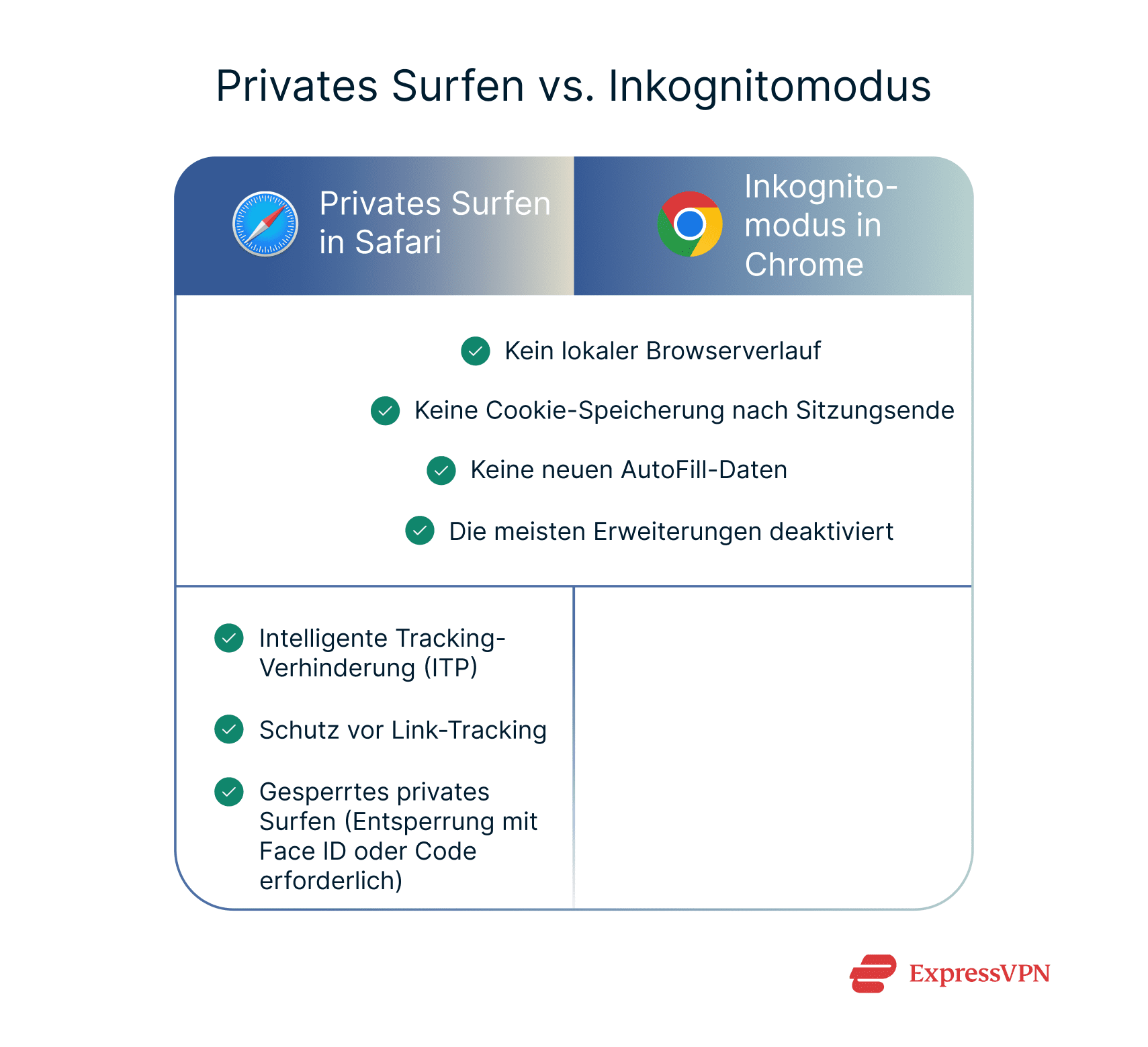
- Kein lokaler Browserverlauf: Weder der private Modus noch der Inkognitomodus speichern die besuchten Webseiten im Verlauf.
- Keine dauerhaften Cookies oder Websitedaten: Sobald du alle privaten Tabs schließt, werden Cookies und Seitendaten gelöscht. Sie werden nicht für spätere Sitzungen gespeichert.
- Keine neuen AutoFill-Daten: Weder Suchbegriffe noch Formulareingaben oder Passwörter werden neu gespeichert. Vorschläge aus früheren normalen Sitzungen können jedoch weiterhin angezeigt werden. Bestehende Daten sind zugänglich, neue werden nicht hinzugefügt.
- Eingeschränkte Erweiterungen: Die meisten Browser-Erweiterungen sind in beiden Modi standardmäßig deaktiviert.
Die wichtigsten Unterschiede:
- Tracker-Blockierung: Der private Modus von Safari nutzt die Intelligent Tracking Prevention. Diese Safari-weite Funktion blockiert bekannte Tracker und schränkt seitenübergreifendes Tracking mithilfe von maschinellem Lernen ein. Sie ist in Safari immer aktiv, auch im privaten Modus.
- Schutz vor Link-Tracking: In Safari entfernt Apple im privaten Modus sowie in Nachrichten und Mail automatisch Tracking-Parameter aus Links. Diese zusätzlichen Kennungen werden gelöscht, die Links funktionieren aber weiterhin normal. Chrome bietet im Inkognitomodus keinen vergleichbaren Schutz. Tracking-Daten bleiben dort erhalten, sofern sie nicht manuell entfernt oder durch Erweiterungen blockiert werden.
- Gesperrter privater Modus: Ab iOS 17 bietet Safari eine zusätzliche Sicherheitsfunktion namens gesperrter privater Modus. Private Tabs werden automatisch gesperrt, sobald du Safari verlässt oder dein iPhone sperrst. Zum Entsperren ist Face ID, Touch ID oder dein Gerätecode erforderlich.
- Datenerfassung: Auch wenn Chrome im Inkognitomodus keinen lokalen Verlauf speichert, kann eine begrenzte Datenerfassung durch Google-Dienste stattfinden, sofern du mit deinem Google-Konto angemeldet bist. Google hat seine Hinweise zum Inkognitomodus nach einem Vergleich in einem größeren Gerichtsverfahren angepasst, nachdem Nutzer sich über den tatsächlichen Grad der Privatsphäre getäuscht fühlten.
Unterschied zwischen privatem und normalem Surfen
Beim normalen Surfen in Safari speichert der Browser zahlreiche Informationen. Dazu gehören dein kompletter Browserverlauf, Cookies von besuchten Webseiten, zwischengespeicherte Dateien, gespeicherte Login-Daten sowie Inhalte, die du in Formularfelder eingibst.
Das sorgt für mehr Komfort, etwa beim erneuten Aufrufen von Webseiten oder beim automatischen Ausfüllen von Formularen. Gleichzeitig entsteht aber ein detaillierter Verlauf deiner Aktivitäten.
Der private Modus ist darauf ausgelegt, diese Spuren zu vermeiden. Safari speichert keinen Verlauf oder Suchanfragen, löscht Cookies und Websitedaten nach dem Schließen der Tabs, deaktiviert AutoFill und die meisten Erweiterungen und nutzt alle verfügbaren Datenschutzfunktionen, darunter Tracker-Blockierung und Schutz vor Fingerprinting.
Kurz gesagt: Normales Surfen ist auf Komfort ausgelegt, privates Surfen auf Privatsphäre. Wichtig ist dabei nur eines: Auch wenn der private Modus deine Daten auf dem Gerät schützt, macht er dich im Internet nicht unsichtbar.
So aktivierst du den privaten Modus auf dem iPhone und iPad
Das Aktivieren des privaten Modus auf iOS ist unkompliziert. Der genaue Ablauf hängt von deiner iOS-Version ab, ist aber über alle Versionen hinweg ähnlich aufgebaut und schnell erledigt.
Privaten Modus in Safari aktivieren
Das Einschalten des privaten Modus in Safari ist einfach. Sobald er aktiviert ist, bleibt Safari im privaten Modus, bis du wieder zu einer normalen Tabgruppe wechselst. Eine Einstellung, um den privaten Modus dauerhaft als Standard festzulegen, gibt es nicht. iOS merkt sich jedoch den zuletzt verwendeten Modus.
Privater Modus in iOS 18
- Öffne Safari und tippe unten rechts auf Tabs mit den zwei überlappenden Quadraten.
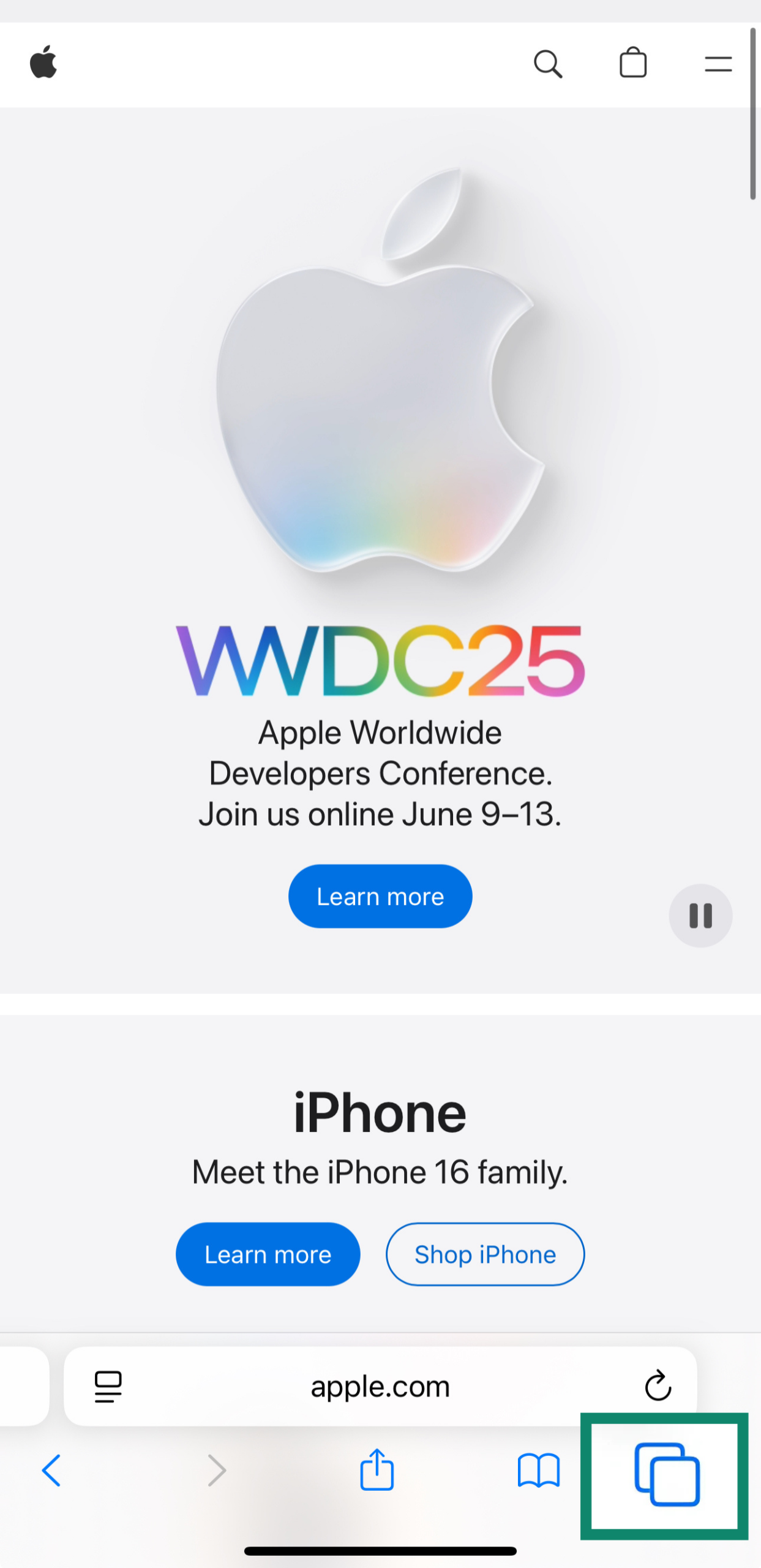
- Tippe unten in der Mitte auf die aktuelle tab group (Tabgruppe).

- Wähle Private (Privat) aus der Liste aus.
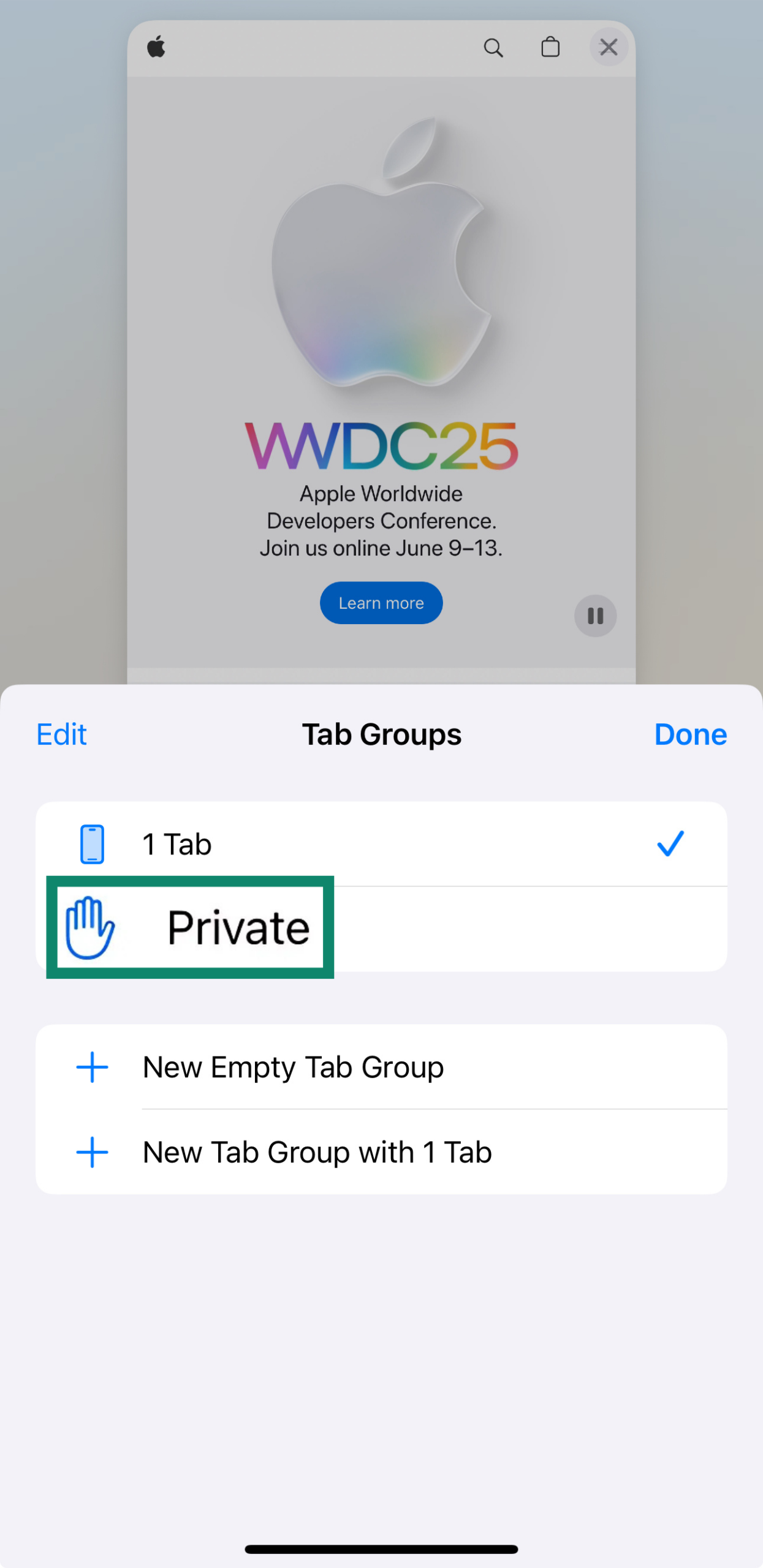
- Tippe auf +, um einen neuen privaten Tab zu öffnen, oder auf Done (Fertig), um zu einem bestehenden privaten Tab zurückzukehren.

Falls du diese Schritte befolgst, der private Modus aber fehlt oder ausgegraut ist, keine Sorge. In der zugehörigen Fehlerbehebung findest du Lösungen für die häufigsten Probleme mit dem privaten Modus.
Privater Modus in iOS 17
- Öffne die Safari-App auf deinem iPhone.
- Tippe auf Tabs.
- Wische zur Private tab group (privaten-Tabgruppe) und wähle den Tab aus, den du öffnen möchtest.
Privater Modus in iOS 16 oder älter
- Öffne die Safari-App auf deinem iPhone.
- Tippe auf Tabs.
- Tippe auf [number] Tabs oder Start Page (Startseite), um die Übersicht der Tab Groups (Tabgruppen) zu sehen.
- Wähle Private (Privat) und tippe anschließend auf Done (Fertig).
Schnellzugriff per Kurzbefehl einrichten
Du kannst einen Kurzbefehl erstellen, der Safari direkt im privaten Modus öffnet. Statt auf das normale Safari-Symbol zu tippen, startest du damit sofort eine private Sitzung, ohne dass Aktivitäten auf deinem Gerät gespeichert werden. Die folgenden Schritte beziehen sich auf iOS 18, funktionieren aber in ähnlicher Form auch in anderen Versionen.
- Öffne die App Shortcuts (Kurzbefehle) und tippe auf +, um einen neuen Kurzbefehl zu erstellen.
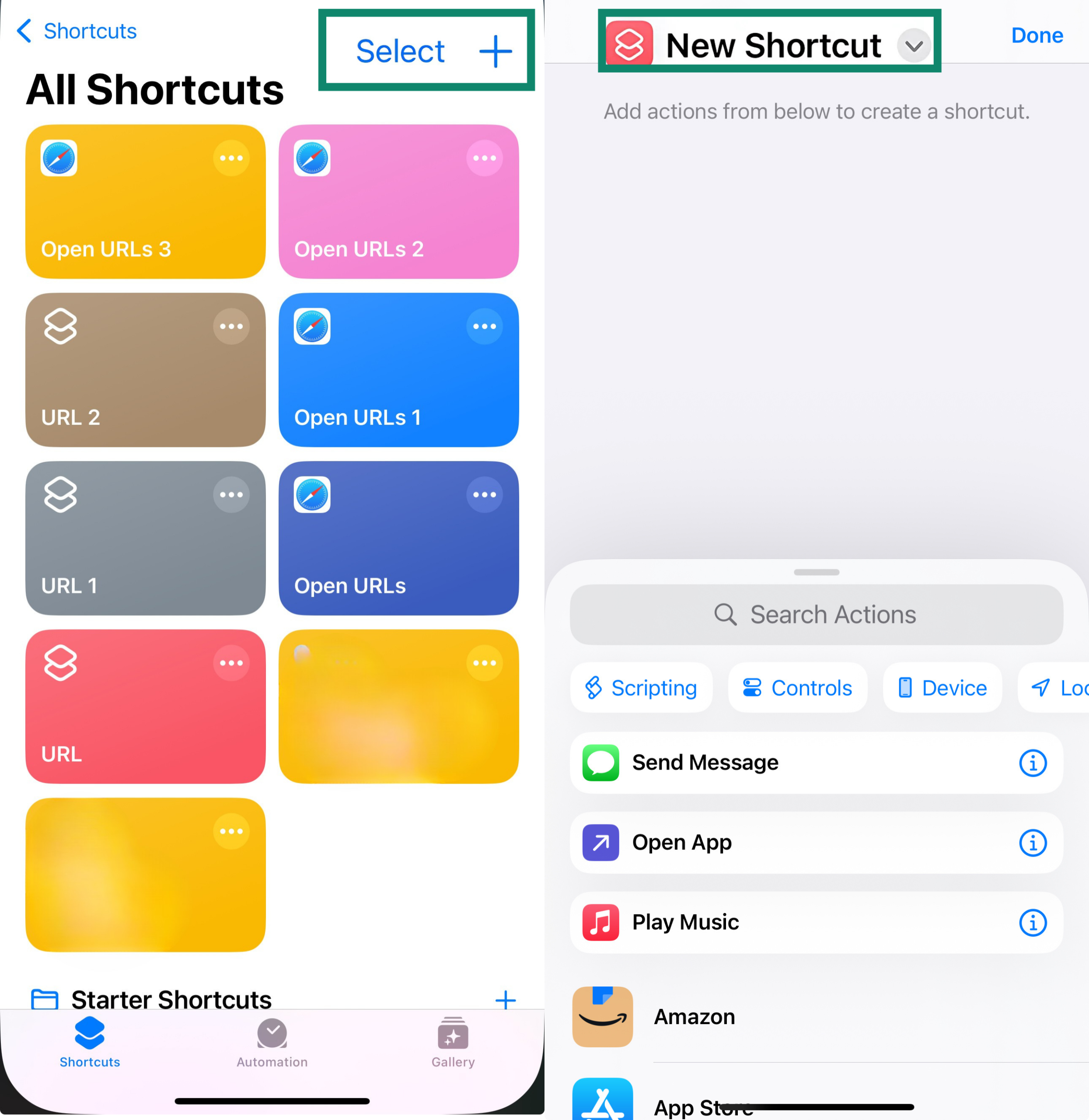
- Füge die Aktion Open URLs (URLs öffnen) hinzu.
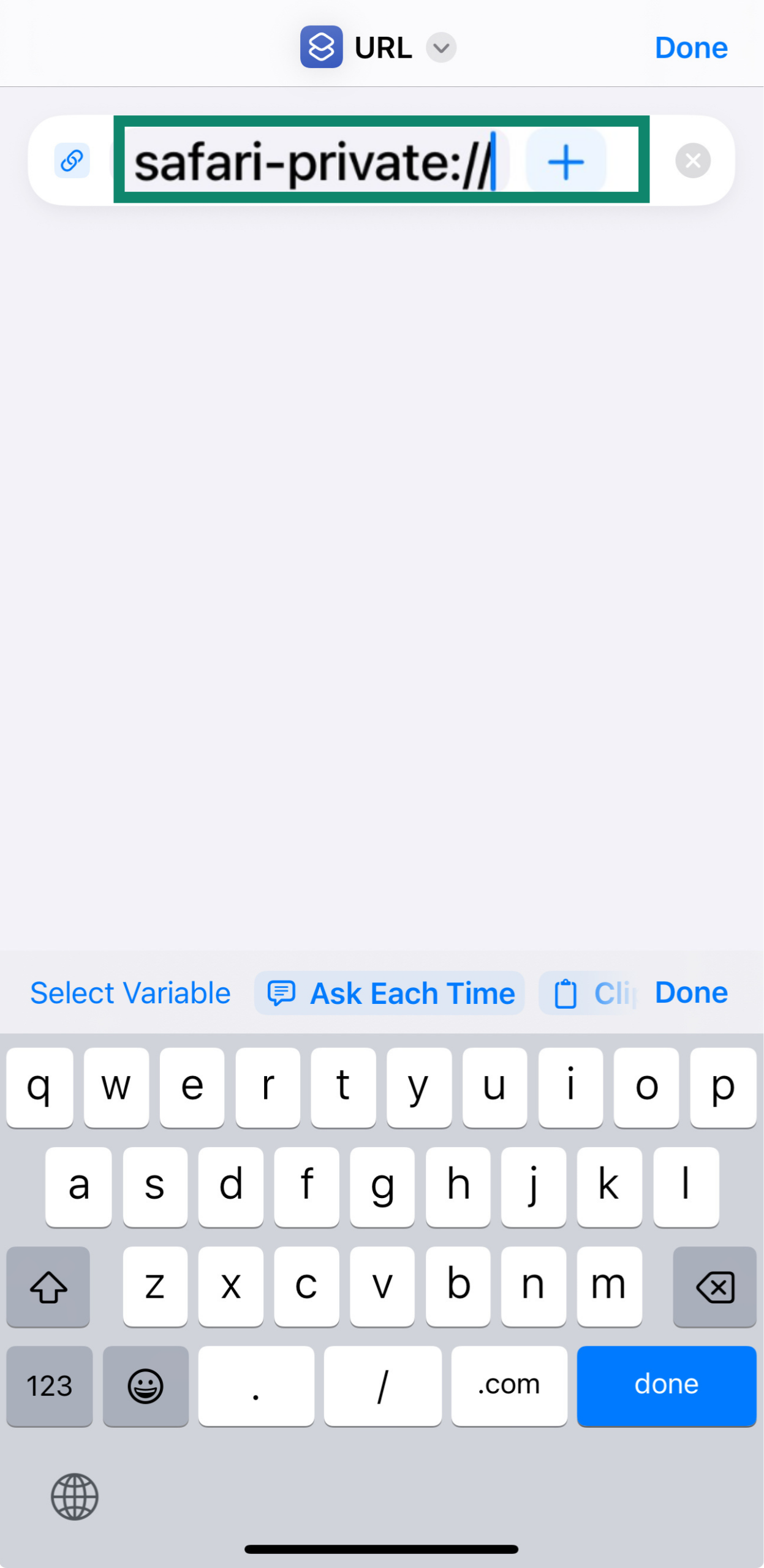
- Setze die URL auf safari-private:// oder auf eine bestimmte Webseite.
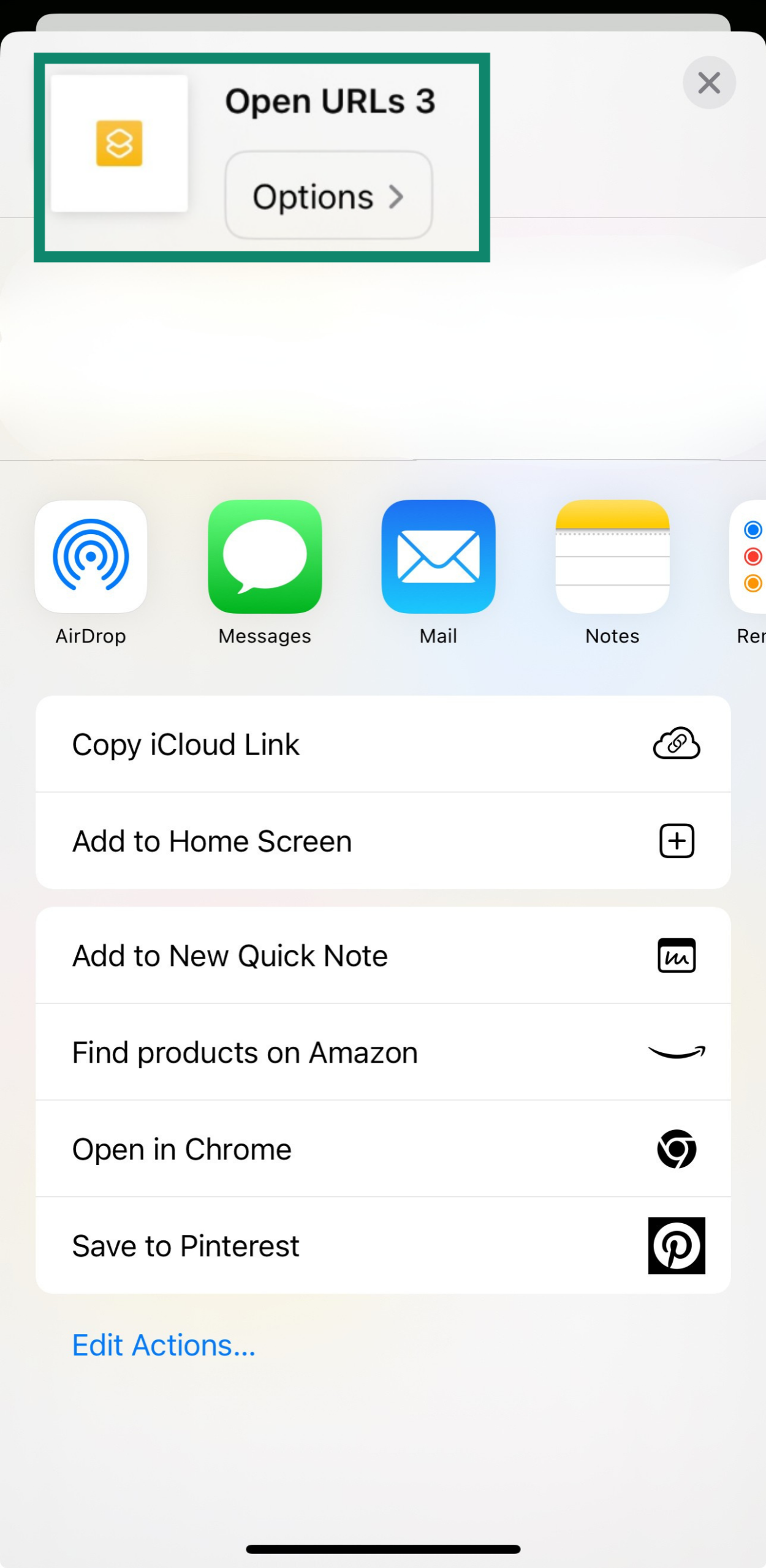
- Gib dem Kurzbefehl einen Namen und füge ihn zu deinem Home Screen (Home-Bildschirm) hinzu.

Wenn du diesen Kurzbefehl öffnest, landest du sofort in einem privaten Tab. Safari bietet zwar keinen nativen Schnellzugriff für den privaten Modus, mit diesem Workaround kannst du ihn aber dennoch direkt starten.
Inkognitomodus in Google Chrome öffnen
Wenn du auf deinem iPhone privat surfen möchtest, aber lieber Google Chrome nutzt, gehe wie folgt vor:
- Öffne die Google Chrome app (Google-Chrome-App) und tippe auf die three horizontal dots (Drei-Punkte-Menü), um das Optionsmenü zu öffnen.

- Wähle New Incognito Tab (Neuer Inkognitotab).

Chrome öffnet nun eine dunkle Oberfläche mit dem bekannten Symbol mit Hut und Brille. Das zeigt an, dass der Inkognitomodus aktiv ist. Beachte dabei: Der private Modus von Safari bietet auf dem iPhone mehr integrierte Datenschutzfunktionen als der Inkognitomodus von Chrome.
So deaktivierst du den privaten Modus auf dem iPhone und iPad
Das Deaktivieren des privaten Modus ist genauso einfach wie das Aktivieren. Beachte dabei, dass Safari oder Chrome nach dem Verlassen des privaten Modus wieder lokale Daten speichert. Dazu gehören unter anderem dein Browserverlauf sowie AutoFill-Daten.
Privaten Modus in Safari verlassen
Das Beenden des privaten Modus in Safari ist schnell erledigt.
Privater Modus in iOS 18 deaktivieren
- Öffne Safari und tippe auf das tabs icon (Tabs-Symbol).

- Wähle eine normale tab group (Tabgruppe) wie "1 Tab” oder "Start Page (Startseite)” aus.
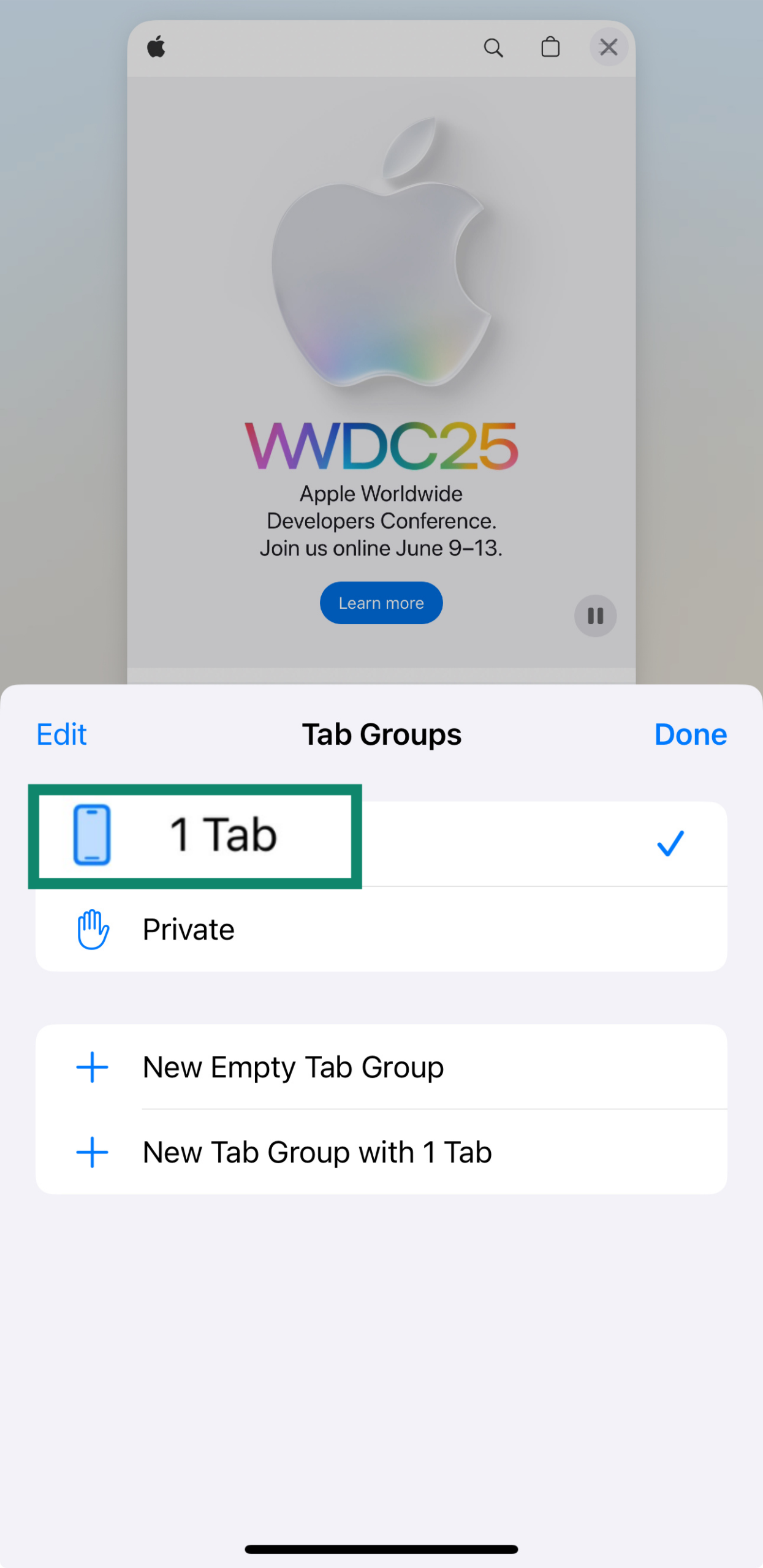
- Tippe auf Done (Fertig).

Sobald Safari vom dunklen Design in das helle Design wechselt, ist der private Modus deaktiviert. Ab diesem Zeitpunkt speichert Safari wieder Suchverlauf, AutoFill-Daten und Cookies lokal, solange du im normalen Surfmodus unterwegs bist.
Privater Modus in iOS 17 deaktivieren
- Öffne Safari auf deinem iPhone.
- Tippe auf Tabs.
- Wenn du dich im privaten Modus befindest, wische zur [number] Tabs tab group (Tabs-Tabgruppe) und tippe auf den Tab, den du öffnen möchtest.
Privater Modus in iOS 16 oder älter deaktivieren
- Öffne Safari auf deinem iPhone.
- Tippe auf Tabs.
- Wähle Private (Privat), um die Übersicht der Tab Groups (Tabgruppen) zu öffnen.
- Tippe auf [number] Tabs und tippe anschließend auf Done (Fertig).
Inkognitomodus in Google Chrome verlassen
Das Verlassen des Inkognitomodus in Chrome funktioniert ähnlich wie das Beenden des privaten Modus in Safari.
- Tippe unten auf das tabs icon (Tabs-Symbol).

- Wechsle in den Bereich der normalen Tabs, indem du auf einen regular tab (regulären Tab) tippst.

- Alternativ kannst du auch alle Inkognitotabs schließen, um die Sitzung vollständig zu beenden.
Sobald du den Inkognitomodus verlässt, beginnt Chrome wieder damit, Daten lokal zu speichern. Du kannst später erneut in den Inkognitomodus wechseln, indem du dieselben Schritte ausführst und am Ende wieder den Inkognitomodus auswählst.
Fehlerbehebung: Privaten Tab in Safari nicht verfügbar?
Seit der Veröffentlichung von iOS 17 berichten einige Nutzer, dass der private Modus ausgegraut ist oder komplett fehlt. In den meisten Fällen hängt das mit Bildschirmzeit- oder Profilbeschränkungen zusammen, es gibt jedoch mehrere mögliche Ursachen.
Option zum privaten Surfen fehlt oder ist ausgegraut
Wenn du in iOS 18 keinen privaten Tab öffnen kannst, sind meist Screen Time (Bildschirmzeit)- oder Profilbeschränkungen dafür verantwortlich. Probiere die folgenden Schritte zur Fehlerbehebung aus.
Bildschirmzeit-Einstellungen prüfen
Manchmal wird der private Modus durch Jugendschutzfunktionen oder Inhaltsfilter ausgeblendet. Wenn du wieder uneingeschränkten Zugriff erlaubst, wird Safari aktualisiert und das Problem häufig behoben. So stellst du den uneingeschränkten Zugriff ein:
- Öffne Settings (Einstellungen) und tippe auf Screen Time (Bildschirmzeit).

- Tippe auf Content & Privacy Restrictions (Inhalts- & Datenschutzbeschränkungen) und anschließend auf Content Restrictions (Inhaltsbeschränkungen).
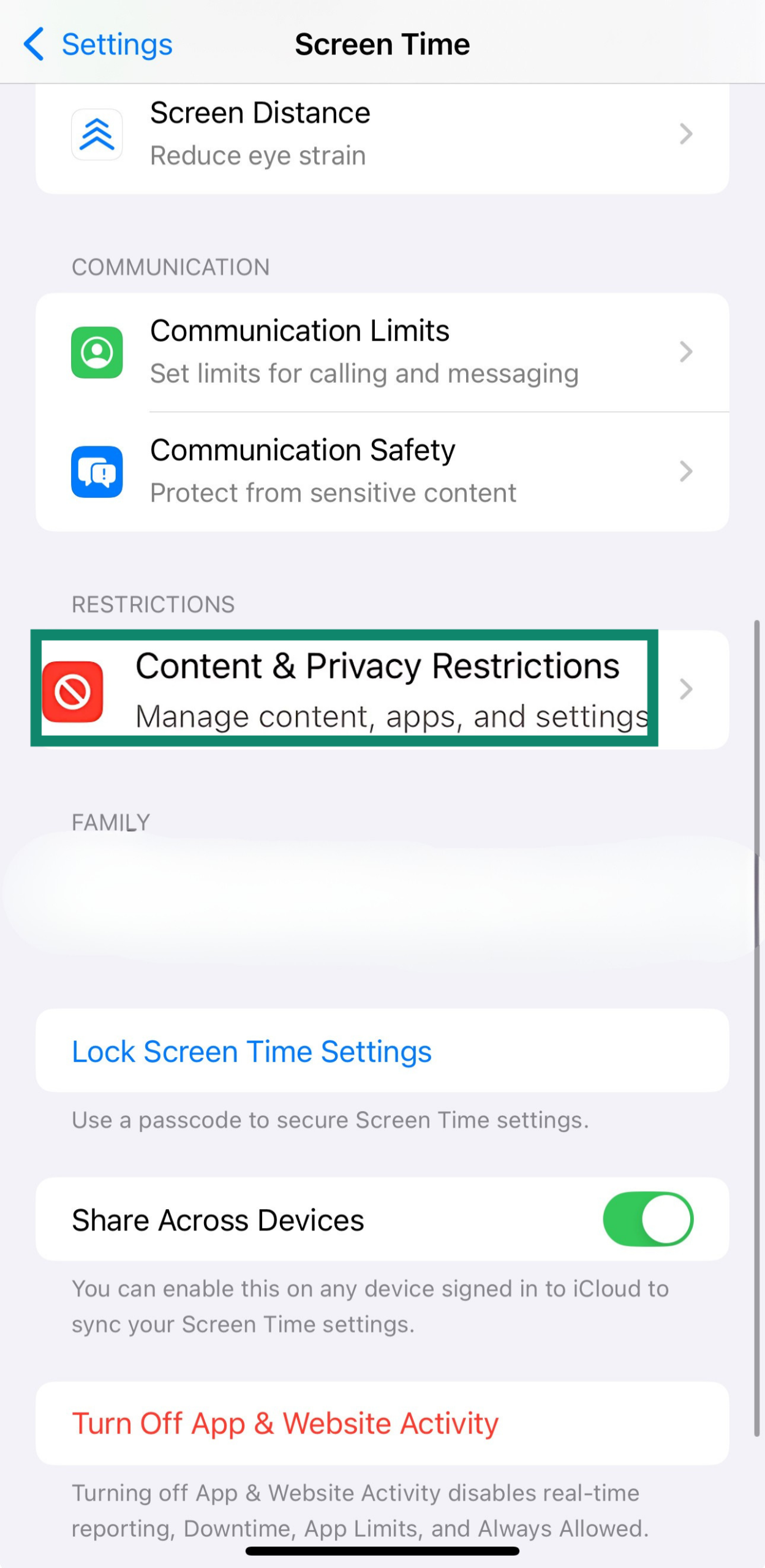
- Tippe auf Web Content (Webinhalte) und wähle Unrestricted (Uneingeschränkt).

Konfigurationsprofile überprüfen
Arbeitgeber oder Bildungseinrichtungen können Konfigurationsprofile installieren, die bestimmte Funktionen wie den privaten Modus einschränken. Durch das Entfernen solcher Profile erhältst du wieder volle Kontrolle über die Datenschutzfunktionen von Safari. Achte dabei darauf, keine Richtlinien deiner Arbeitsstelle oder Schule zu verletzen.
- Öffne Settings (Einstellungen) und tippe auf General (Allgemein).
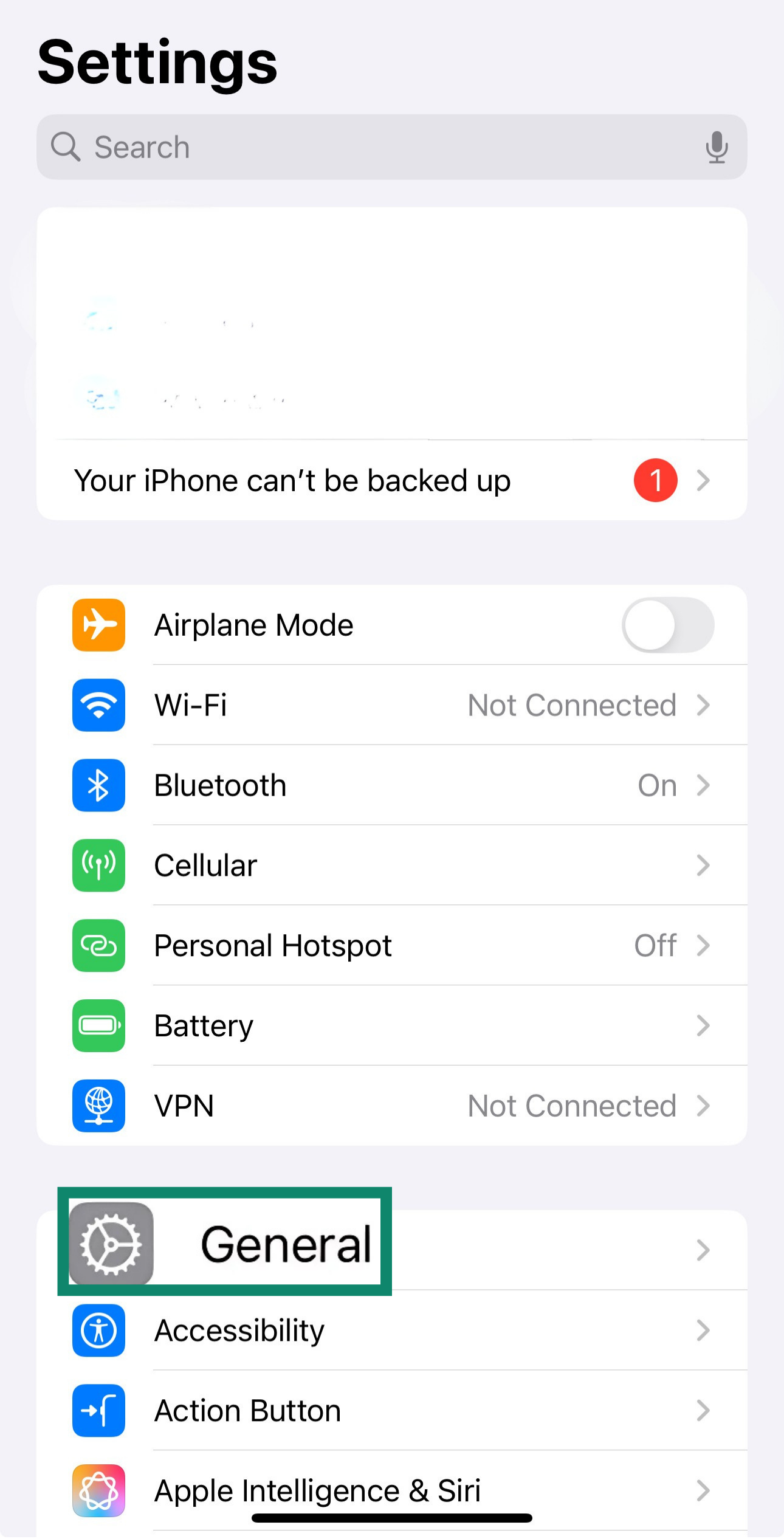
- Öffne VPN & Device Management (VPN & Geräteverwaltung).
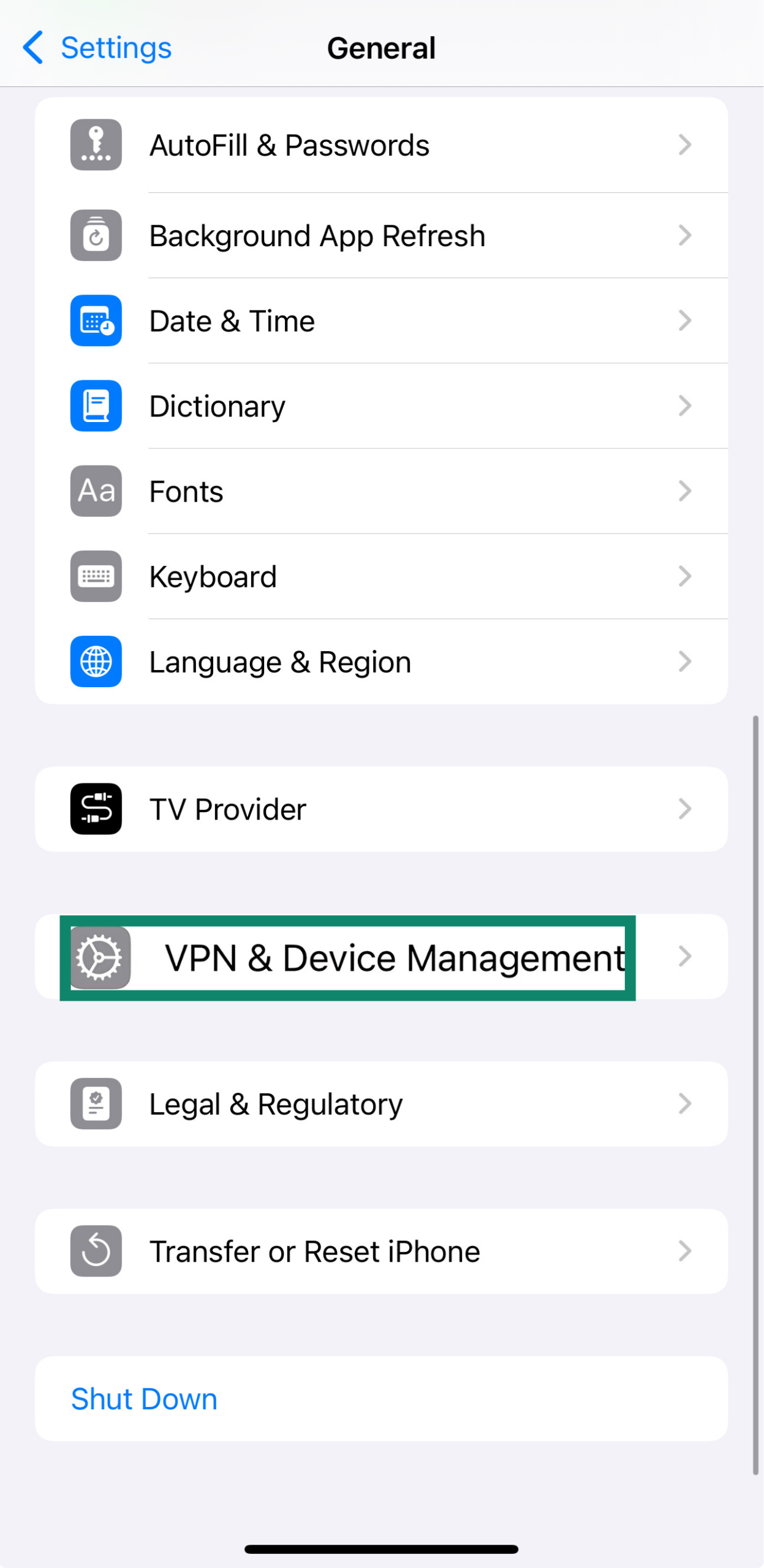
- Suche nach Profilen, die Einschränkungen enthalten, und entferne sie.
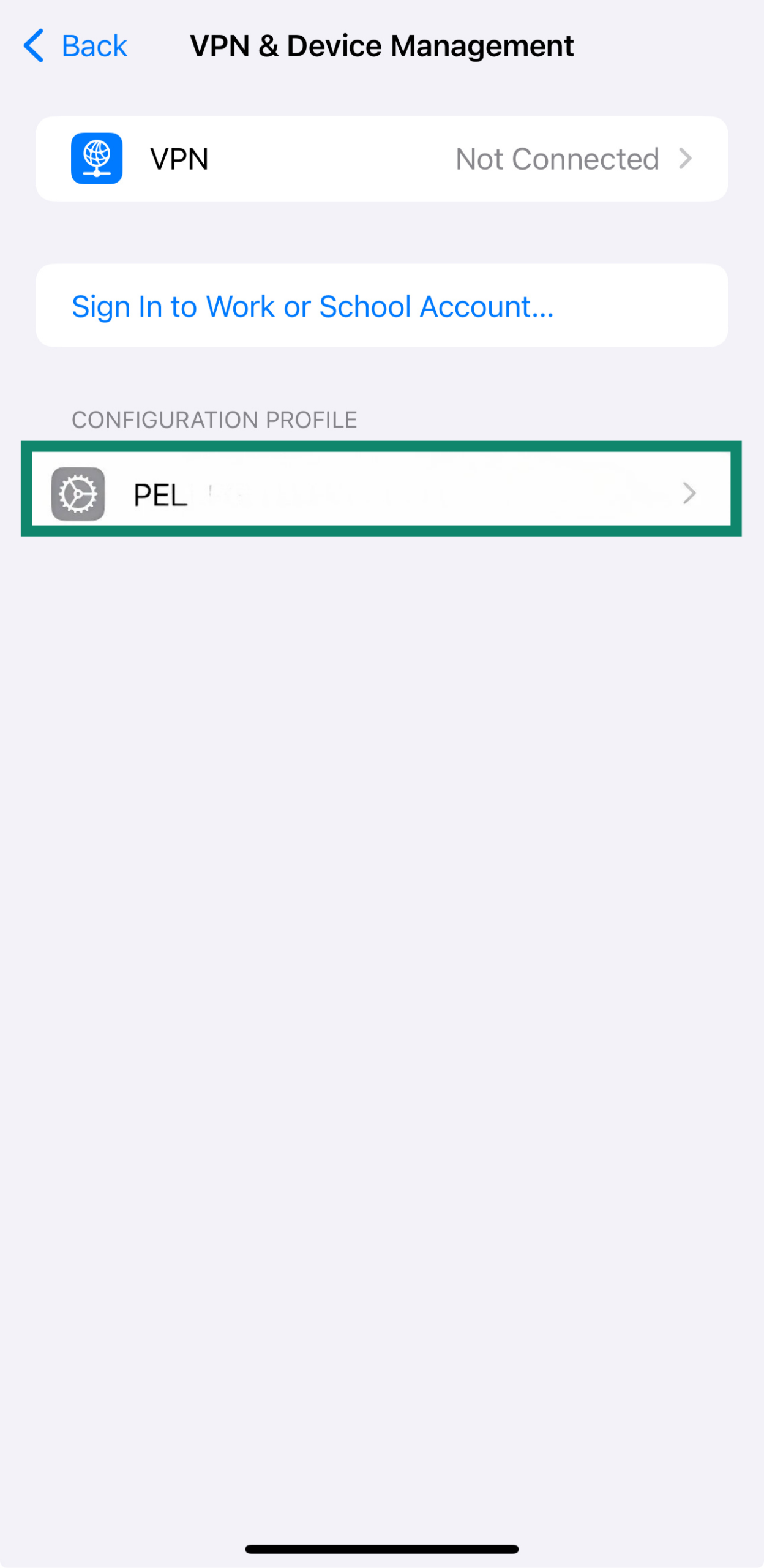
- Starte dein iPhone anschließend neu.
Safari neu starten (Beenden erzwingen)
Safari kann sich gelegentlich aufhängen oder bestimmte UI-Elemente nicht korrekt anzeigen. Ein Neustart der App behebt viele kleinere Probleme.
- Wische vom unteren Bildschirmrand nach oben und halte kurz inne.
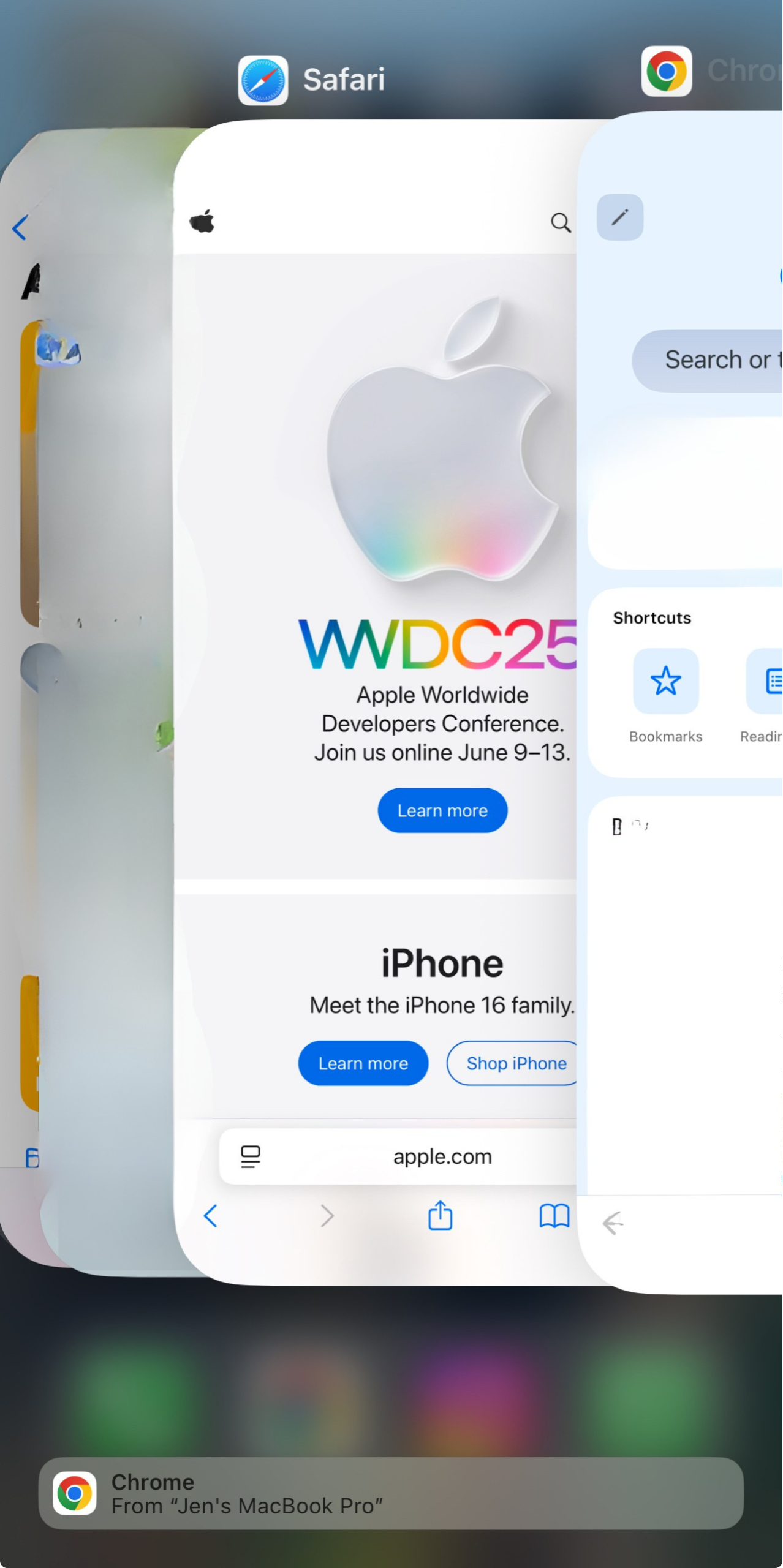
- Wische Safari aus der App-Übersicht, um die App zu schließen.
- Öffne Safari erneut und prüfe, ob der private Modus wieder verfügbar ist.
iPhone neu starten
Ein vollständiger Neustart kann Speicherprobleme oder temporäre Fehler beheben, die das Laden der Safari-Oberfläche beeinträchtigen.
- Halte die power button (Seitentaste) + volume up/down (Lautstärketaste) gedrückt, bis der Ausschaltregler erscheint.
- Schiebe den Regler, warte etwa zehn Sekunden und schalte das iPhone wieder ein.
Privater Modus in Safari ist langsam oder funktioniert nicht richtig
Wenn private Tabs langsam reagieren, abstürzen oder sich ungewöhnlich verhalten, liegt das meist nicht direkt am privaten Modus selbst, sondern an Safari oder dem System. Diese iOS-spezifischen Schritte können helfen:
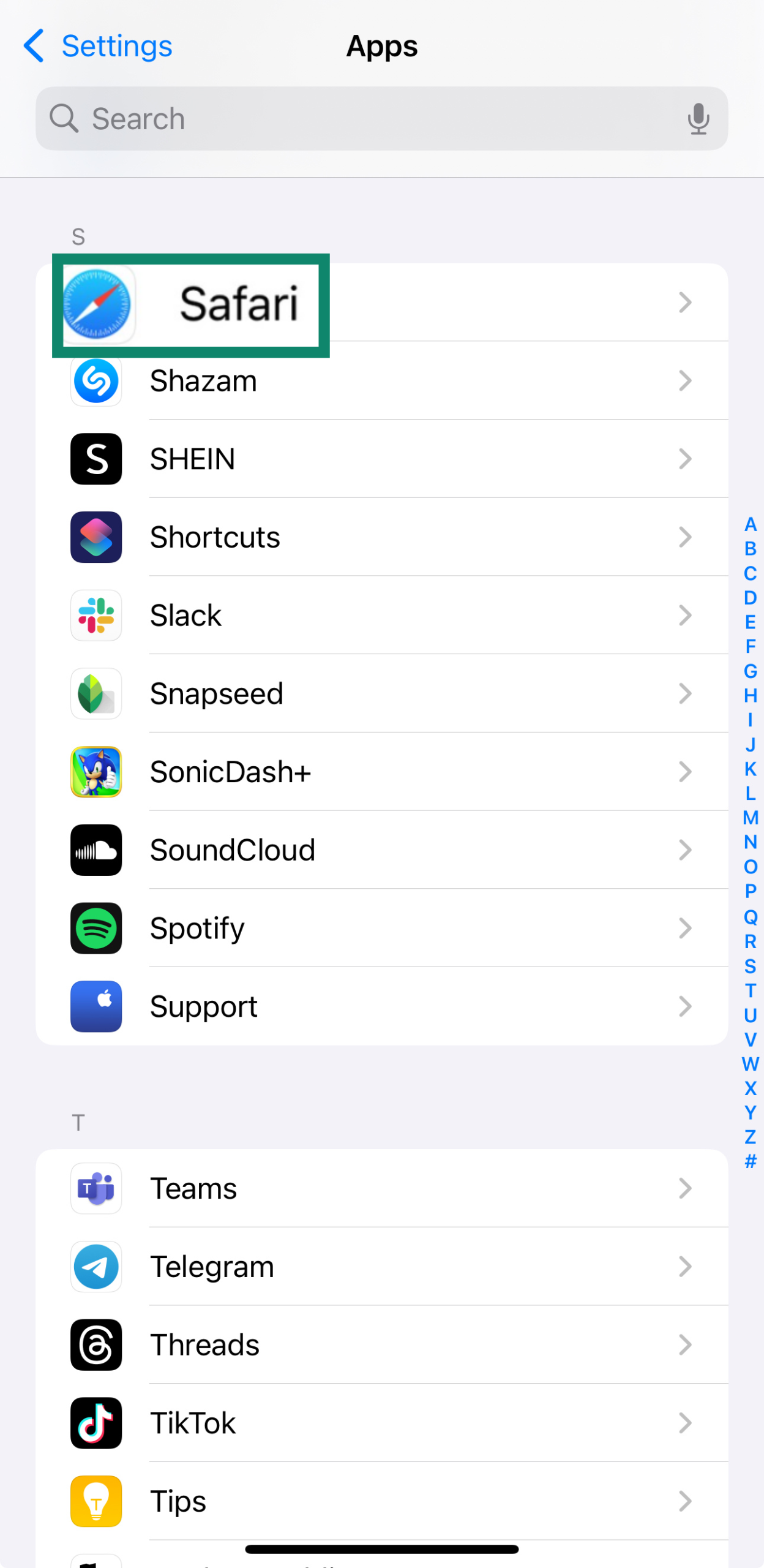
- Öffne Settings (Einstellungen), tippe auf Apps und wähle Safari.
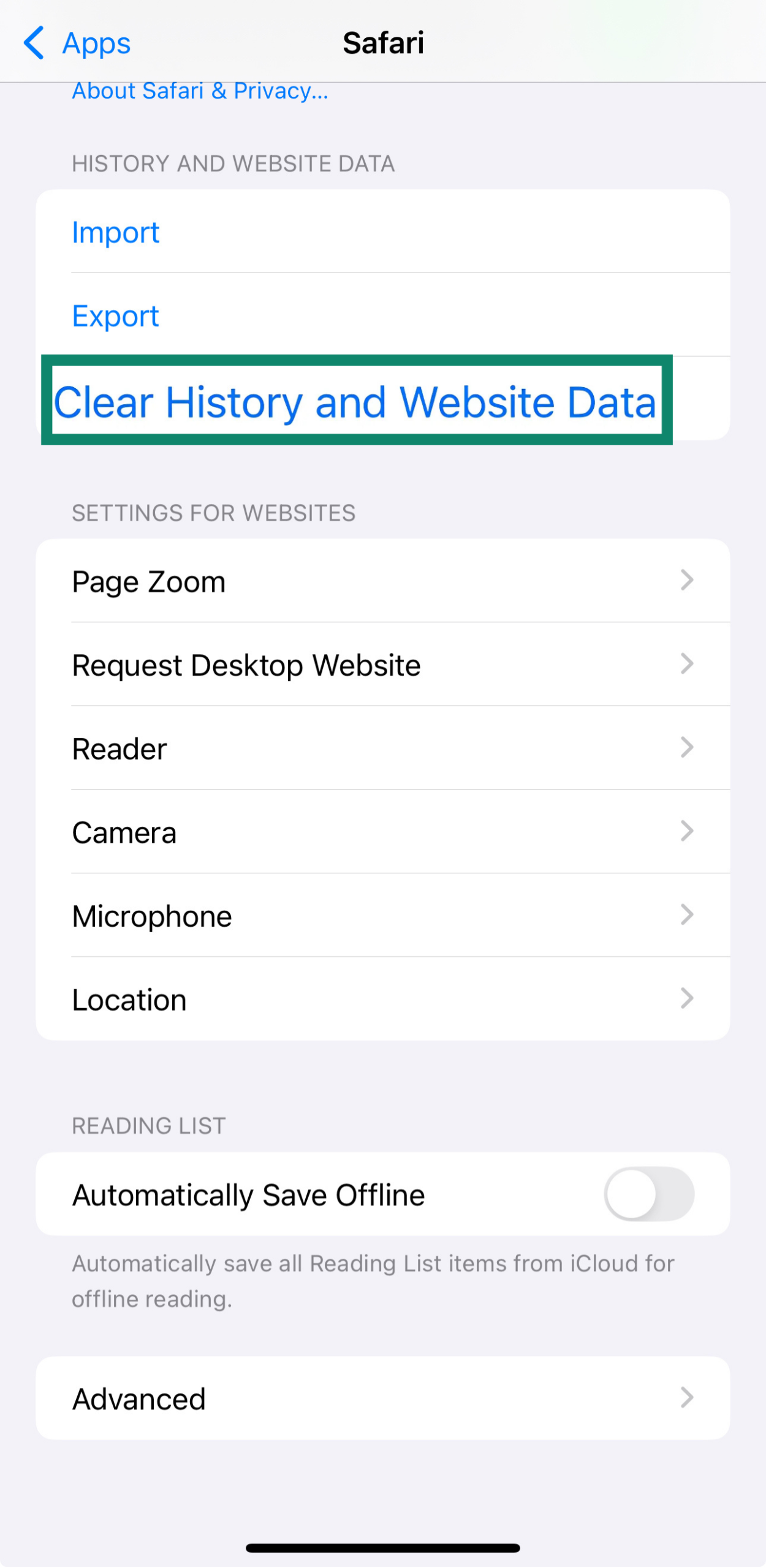
- Tippe auf Clear History and Website Data (Verlauf und Websitedaten löschen).
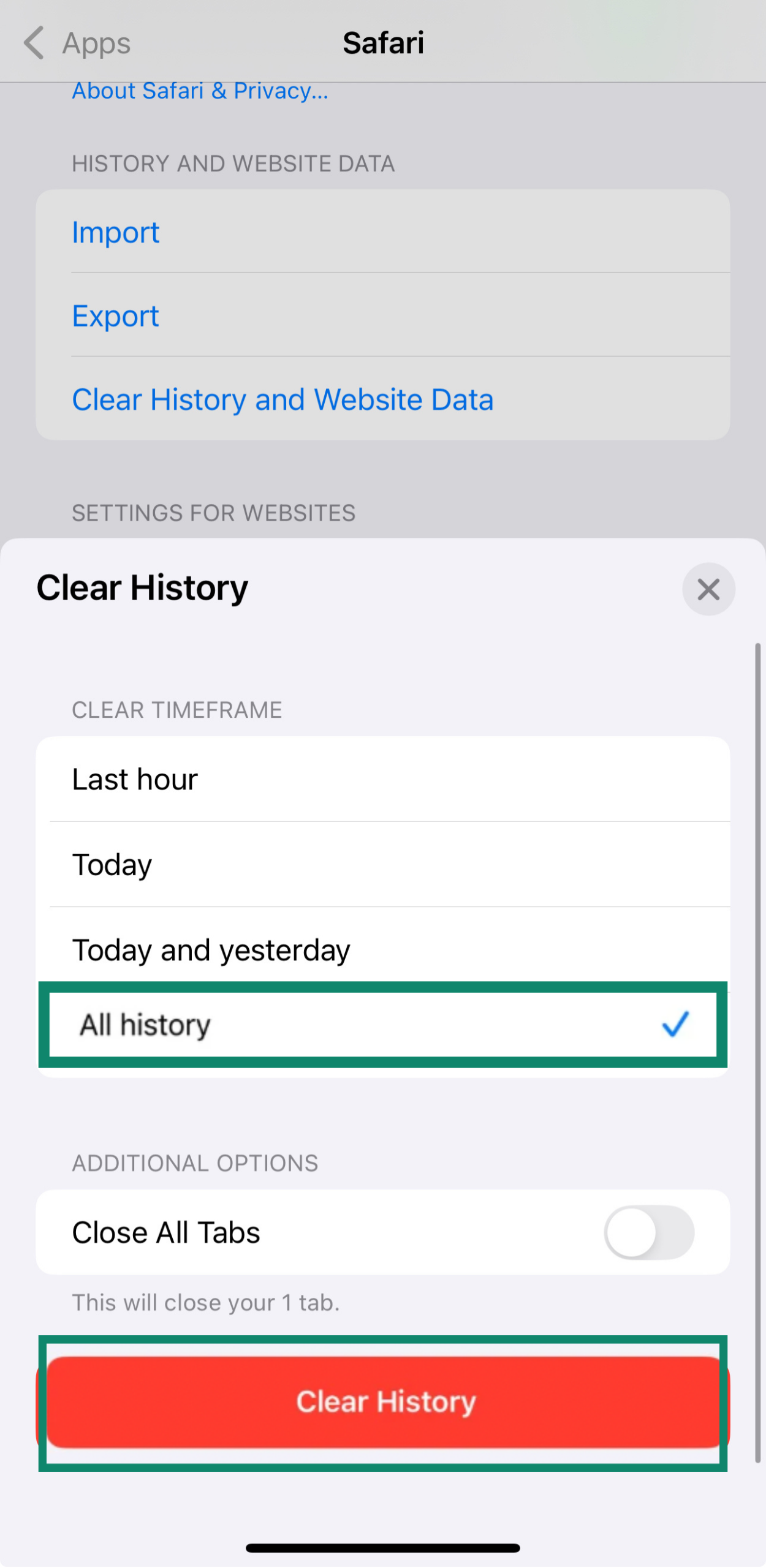
- Wähle im Pop-up All History (Gesamter Verlauf) und tippe auf Clear History (Verlauf löschen).
- Gehe zurück zu den Safari Settings (Safari-Einstellungen).
- Öffne Extensions (Erweiterungen).
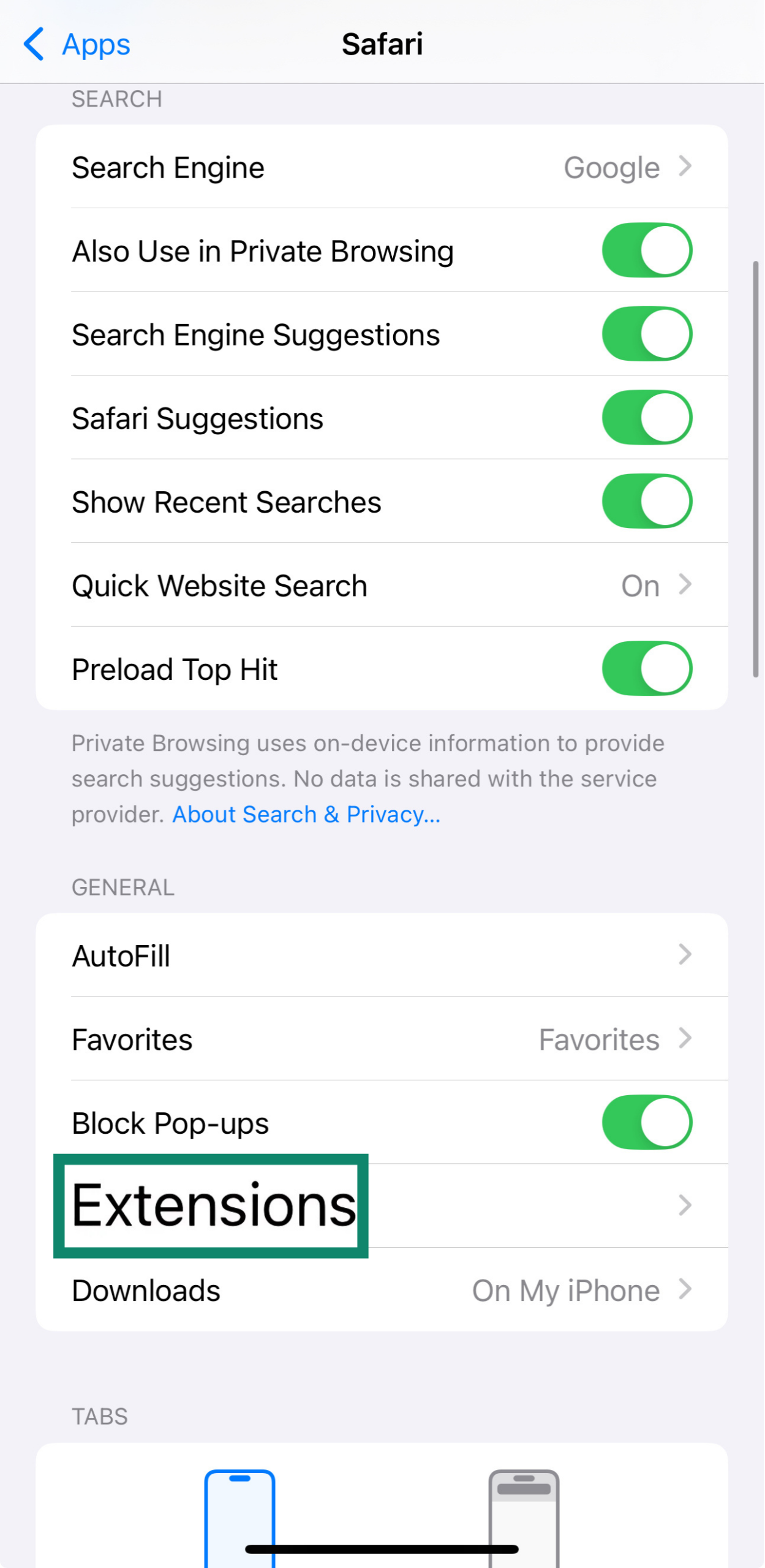
- Deaktiviere alle Safari-Erweiterungen. Erweiterungen können Konflikte, Verlangsamungen oder Abstürze verursachen. Auch wenn die meisten Erweiterungen im privaten Modus standardmäßig deaktiviert sind, können fehlerhafte Erweiterungen Safari insgesamt beeinträchtigen.
Stelle außerdem sicher, dass dein iPhone auf der neuesten iOS-Version läuft, die dein Gerät unterstützt. Wenn Safari ohne ersichtlichen Grund extrem langsam ist, deaktiviere alle Erweiterungen und führe zusätzlich einen Virenscan durch, um mögliche Bedrohungen auszuschließen.
Ist privates Surfen auf dem iPhone wirklich privat?
Privates Surfen auf dem iPhone bietet eine sinnvolle zusätzliche Schutzebene, vor allem wenn es darum geht, deine Surfaktivitäten nicht auf dem Gerät selbst zu speichern. Wichtig ist aber, dass dich dieser Modus nicht anonym macht und dich auch nicht unsichtbar im Internet werden lässt. Du kannst dir das so vorstellen: Er schützt, was auf deinem iPhone gespeichert wird, aber nicht alles, was du online tust.
Was privates Surfen verbirgt und was nicht
Privates Surfen ist hilfreich, um lokale Spuren zu vermeiden, blendet aber nicht alle Informationen aus. Hier siehst du auf einen Blick, was geschützt wird und was nicht.
Was verborgen wird:
- Besuchte Seiten und Suchbegriffe: Diese erscheinen weder im Safari-Verlauf noch in Suchvorschlägen.
- Formulardaten und AutoFill-Daten: Eingaben in Formularen oder Anmeldefeldern werden nicht gespeichert.
- Cookies und Websitedaten: Diese werden gelöscht, sobald du den Tab schließt. Websites erkennen dich beim nächsten Besuch also nicht wieder.
Was nicht verborgen wird:
- Deine IP-Adresse: Websites können weiterhin deinen ungefähren Standort und dein Gerät über die IP-Adresse erkennen.
- DNS-Anfragen und Aktivitäten auf Netzwerkebene: Dein Internetanbieter oder ein Netzwerkadministrator kann weiterhin sehen, welche Websites aufgerufen werden.
- Deine Identität: Wenn du dich bei einer Website anmeldest, lassen sich deine Aktivitäten weiterhin deinem Konto zuordnen.
- Tracking per Fingerprinting: Safari reduziert solche Techniken, schließt sie aber nicht vollständig aus.
- Aktivitäten sichtbar für Internetanbieter, Arbeitgeber oder Netzwerkadministratoren: Diese Stellen können dein Surfverhalten weiterhin protokollieren.
Trotz der integrierten Tracking-Schutzfunktionen von Safari können Websites also weiterhin fortgeschrittene Methoden nutzen, die ohne Cookies auskommen. Das gilt besonders dann, wenn du bei Diensten angemeldet bist oder mit personalisierten Inhalten interagierst.
Wenn du einen Schritt weitergehen möchtest und auch deine IP-Adresse schützen willst, sieh dir diese Anleitung an, wie du deine IP-Adresse auf dem iPhone ändern kannst.
Kann privates Surfen auf dem iPhone nachverfolgt werden?
Ja, allerdings nicht über den lokalen Browserverlauf auf deinem Gerät. Privates Surfen verhindert, dass andere Personen mit Zugriff auf dein iPhone sehen können, was du gemacht hast. Beobachter auf Netzwerkebene wie dein Internetanbieter oder der Administrator eines Firmen- oder Schulnetzwerks können deine Aktivitäten jedoch weiterhin nachvollziehen.
Das liegt daran, dass:
- Deine echte IP-Adresse weiterhin sichtbar ist
- DNS-Anfragen über dein normales Netzwerk laufen
- Jede Anmeldung bei E-Mail-Diensten, sozialen Netzwerken oder anderen Konten deine Sitzung mit dir verknüpft
Alternativen zum privaten Surfen auf dem iPhone
Wenn du echte Online-Anonymität willst, reicht privates Surfen allein nicht aus. Dafür brauchst du zusätzliche Werkzeuge wie ein VPN oder spezielle Datenschutz-Browser.
Ein VPN für mehr Privatsphäre nutzen
Ein VPN verschlüsselt deinen gesamten Netzwerkverkehr und verbirgt deine IP-Adresse. Dadurch werden deine Daten unlesbar für Dritte und können nicht einfach abgefangen werden.
ExpressVPN bietet zusätzlich einen integrierten Werbe- und Trackerblocker und verfolgt eine strikte No-Logs-Richtlinie. Das bedeutet, dass keine Nutzungsdaten gespeichert werden. Hier erfährst du, wie du schnell ein VPN auf deinem iPhone einrichtest.
Datenschutzorientierte Browser ausprobieren
Statt Safari kannst du auch einen Browser nutzen, der speziell auf Privatsphäre ausgelegt ist. Brave wird oft als besonders datenschutzfreundlich beschrieben und gilt vielen als datenschutzstarke Option. Er blockiert Werbung, Tracker, Phishing-Versuche und Fingerprinting-Skripte standardmäßig und stellt Verbindungen automatisch auf HTTPS um.
Auch der private Browser von DuckDuckGo bietet solide Datenschutzfunktionen. Er blockiert automatisch Tracker von Drittanbietern und nutzt HTTPS, wann immer möglich. Zusätzlich gibt es den sogenannten Fire Button, mit dem du Verlauf und alle Tabs mit einem Tippen löschen kannst.
Weitere erwähnenswerte Optionen sind Firefox Focus, der deinen Verlauf nach jeder Sitzung löscht, sowie der Tor Browser. Dieser leitet deinen Datenverkehr über ein Netzwerk verschlüsselter Server, verbirgt deine IP-Adresse und macht deine Online-Aktivitäten deutlich schwerer nachvollziehbar. Er wird häufig von Journalisten, Aktivisten und besonders datenschutzbewussten Nutzern eingesetzt, bringt aber auch gewisse Risiken und Einschränkungen mit sich.
FAQ: Häufige Fragen zum privaten Surfen auf dem iPhone
Kann jemand meinen Verlauf beim privaten Surfen sehen?
Der private Modus verhindert, dass dein Surfverlauf auf deinem Gerät gespeichert wird. Dein Internetanbieter, dein Arbeitgeber oder die besuchten Websites können deine Aktivitäten jedoch weiterhin nachvollziehen. Zusätzlich kann Browser-Fingerprinting weiterhin Rückschlüsse auf dein Surfverhalten zulassen. Wenn du wirklich anonym im Internet bleiben willst, reicht der private Modus allein nicht aus.
Was ist mit dem privaten Modus auf dem iPhone passiert?
Nach der Veröffentlichung von iOS 17 haben einige Nutzer festgestellt, dass die Option für privates Surfen in Safari fehlte. Dieses Problem hängt meist mit Einstellungen in der Bildschirmzeit zusammen. In der Regel lässt sich das durch gezielte Fehlerbehebung beheben. Die Funktion ist also nicht dauerhaft verschwunden.
Welcher Browser ist auf iOS am privatesten?
Das hängt davon ab, welche Sicherheitsfunktionen du genau brauchst. Der Brave Browser wird jedoch häufig als der privateste Browser für iOS bezeichnet. Er blockiert Werbung und Tracker standardmäßig, stellt Verbindungen automatisch auf HTTPS um und speichert keine Browserverläufe. Es gibt weitere sichere Browser für iOS, aber für die meisten Nutzer gilt Brave als die sicherste Option.
Wie surfe ich privat auf dem iPhone?
Um privates Surfen in Safari zu aktivieren, öffne die App und tippe auf den Tabs button (Tabs-Symbol) mit den zwei überlappenden Quadraten. Tippe anschließend auf die Tabgruppen-Bezeichnung unten auf dem Bildschirm und wähle Privat aus. Sobald du einen neuen Tab öffnest, surfst du im privaten Modus.
Was macht der Inkognitomodus?
Der Inkognito- oder private Modus verhindert, dass dein Browser während der Sitzung Browserverlauf, Cookies, Websitedaten oder Formulareingaben speichert.
Er macht dich jedoch nicht vollständig anonym. Dritte wie Websites, dein Internetanbieter oder Netzwerkadministratoren können dein Surfverhalten weiterhin verfolgen. Der Modus erhöht die Privatsphäre, reicht aber nicht aus, um anonym zu bleiben, es sei denn, du kombinierst ihn mit einem VPN, das deinen gesamten Netzwerkverkehr verschlüsselt.
Kann ich privates Surfen in Safari als Standard festlegen?
Du kannst privates Surfen auf dem iPhone oder iPad nicht offiziell als Standard festlegen. Safari merkt sich jedoch die zuletzt verwendete Tabgruppe. Wenn du Safari zuletzt im privaten Modus genutzt hast, wird dieser beim nächsten Öffnen automatisch wieder angezeigt. Es gibt also keine feste Einstellung dafür, praktisch funktioniert es aber sitzungsübergreifend, bis du manuell zurückwechselst.
Machen Sie den ersten Schritt, um sich online zu schützen. Testen Sie ExpressVPN risikofrei.
Hol dir ExpressVPN